Policy Acknowledgement
 ir Vitextra risinājums, ar kuru organizēt uzņēmuma politiku saņemšanu darbiniekiem un reģistrēt, ka viņi tās ir izlasījuši. Tas apvieno politiku katalogu, pārvaldītu publicēšanu, darbinieku uzdevumus un vadības pārskatus vidē SharePoint Online. Darbinieki īpašās lapās atrod savus uzdevumus, lasa politiku, uzdod jautājumus un iesniedz apliecinājumu. Personiskā lietotne My Policies var nodrošināt piekļuves sākumpunktu arī Microsoft Teams.
Produkts noder, ja ar dokumenta glabāšanu bibliotēkā nepietiek: kādam jānosaka piemērojamā versija, tās saņēmēji, atbildes termiņš un nepabeigto uzdevumu turpmākā uzraudzība. Piemēram, organizācija var piešķirt drošības politiku izmēģinājuma nodaļai, vēlāk publicēt būtiskus grozījumus un sekot jaunajiem atjauninājuma uzdevumiem atsevišķi no pirmā laidiena.
Ko var organizēt ar šo risinājumu
Tipiski lietojumi ir iekšējās politikas ieviešana noteiktai darbinieku grupai, apliecinājuma pieprasīšana pēc būtiskām izmaiņām, komandas nepabeigto politiku pārskatīšana un iemeslu noskaidrošana, kāpēc darbinieks nevar apstiprināt paziņojumu. Uzņēmums var uzturēt pārlūkojamu katalogu līdzās obligātajiem personiskajiem uzdevumiem: iespēja lasīt politiku vēl nenozīmē, ka ir piešķirts apliecināšanas uzdevums.
Risinājums atbalsta auditorijas noteikumus, kuru pamatā ir grupas un darbinieku atribūti. Tas palīdz politiku īpašniekiem atlasīt organizācijas darbiniekus, neuzturot katrai kampaņai atsevišķu manuālu izklājlapu. Individuāla iekļaušana un izslēgšana ļauj apstrādāt izņēmumus, bet auditorijas priekšskatījums nodrošina pārbaudi pirms uzdevumu izveides.
Ir pieejamas periodisku un pastāvīgu kampaņu opcijas, tomēr to nosaukumi nav pierādījums, ka darbojas pilnvērtīgs fona process. Vēlākiem auditorijas atjauninājumiem, plānotiem atgādinājumiem un eskalācijām vajadzīgs atsevišķs servisa komponents. Pašreizējā realizācijā atkārtotu apliecināšanu ierobežo arī vienas versijas uzdevumu dublikātu novēršana.
Darbplūsmas objekti
| Objekts | Ko tas apzīmē | Kāpēc tas ir svarīgi |
|---|---|---|
| Politika | Kartīte ar nosaukumu, īpašnieku, kategoriju, avotu, datumiem un lasīšanas nosacījumiem. | Nodala politikas pārvaldību no faila vai lapas ar tās tekstu. |
| Versija | Publicēts laidiens ar numuru, izmaiņu aprakstu un, kur atbalstīts, kontrolsummu un momentuzņēmumu. | Identificē ar kampaņu un apliecinājumu saistīto laidienu. |
| Kampaņa | Politikas versijas izplatīšana ar auditoriju un termiņa iestatījumiem. | Nosaka konkrētu uzdevumu piešķiršanas darbību. |
| Uzdevums | Viena darbinieka darba vienība politikas versijai un kampaņai. | Uzskaita termiņu, statusu un saistīto apliecinājumu. |
| Apliecinājums | Reģistrēts apstiprinājums vai cits pierādījumu notikums. | Saglabā paziņojumu, identitāti, laiku un saistītos tehniskos pierādījumus. |
| Jautājums | Darbinieka jautājums vai iemesls, kāpēc viņš nevar apliecināt iepazīšanos. | Nodrošina īpašniekam darba rindu izņēmumu risināšanai. |
Versijas publicēšana un uzdevumu izveide ir atsevišķas darbības. Pirmā publikācija padara laidienu pieejamu; tā automātiski nesāk kampaņu. Tāpat satura atvēršana bibliotēkā automātiski neizveido uzdevumu un nereģistrē apliecinājumu.
Pienākumu sadalījums
Administratori konfigurē krātuvi, lomas un servisa iestatījumus. Atbilstības vadītāji pārvalda visa produkta politikas un kampaņas un lemj par atbrīvojumiem. Autori veido politikas un strādā ar sev piederošām kartītēm. Auditori izmanto pārskatu skatus. Darbinieki saņem uzdevumus, bet vadītāji seko sev pakļautajām komandām.
Lomu grupas centralizēti konfigurē Policy Admin. Politikas īpašnieks ir atsevišķs lauks, tāpēc īpašnieka maiņa var mainīt autoram redzamo saturu. Pakļautības hierarhiju iegūst no direktorija attiecībām; tā nav manuāli uzturēta sestā loma lomu piešķīrumu sarakstā. Produkta lomas automātiski nepiešķir iespēju rediģēt SharePoint lapas vai izvietot lietotnes.
Politikas ceļš no melnraksta līdz apliecinājumam
- Sagatavojiet centru un savienojiet ar to darbinieku un vadības lapas.
- Izveidojiet politikas kartīti, piešķiriet īpašnieku un izvēlieties dokumentu, SharePoint lapu vai ārēju URL kā avotu.
- Iestatiet apliecinājuma tekstu un lasīšanas nosacījumus, pēc tam publicējiet pirmo versiju.
- Izveidojiet kampaņu, pārbaudiet tās auditoriju un norādiet apliecināšanas termiņu.
- Lūdziet izmēģinājuma darbiniekam atvērt uzdevumu, izlasīt saturu un iesniegt apliecinājumu.
- Pirms kampaņas auditorijas paplašināšanas pārbaudiet darbinieka kvīti un pārskata rezultātu.
Piemēram, politikas īpašnieks vispirms var piešķirt izdomātu informācijas drošības politiku nelielai grupai. Ja darbinieks nevar apstiprināt paziņojumu, viņš tā vietā var norādīt iemeslu. Gadījums nonāk izskatīšanā; pilnvarots lietotājs var atbildēt, atkārtoti atvērt uzdevumu vai reģistrēt atbrīvojumu ar iemeslu. Atbrīvojums nav darbinieka vārdā veikts apliecinājums.
Izvēlieties piemērotās tīmekļa daļas
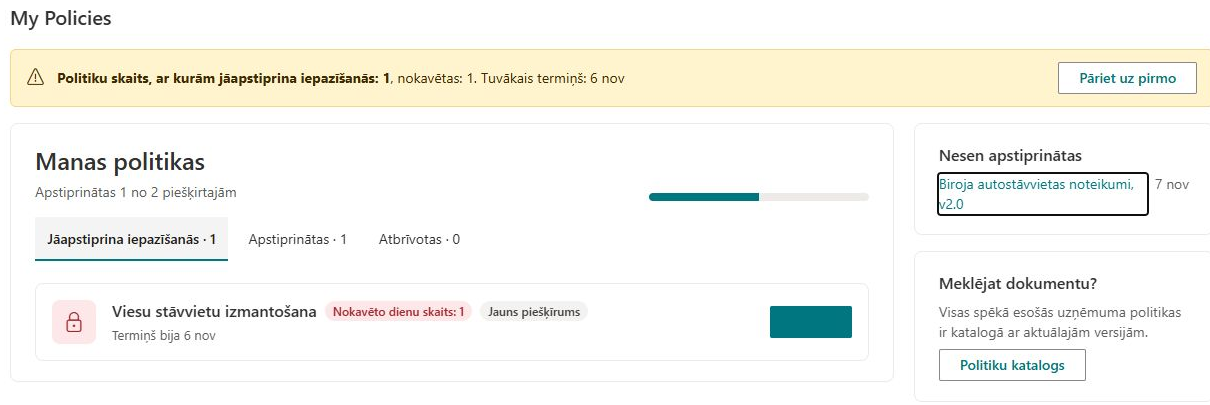
| Tīmekļa daļa | Galvenais lietotājs | Lietotāja iespējas |
|---|---|---|
| My Policies | Darbinieks | Atrast gaidošos uzdevumus, termiņus, pabeigtos apliecinājumus un atbrīvojumus. |
| Policy Reader | Darbinieks | Lasīt avotu, izpildīt nosacījumus, apstiprināt paziņojumu, uzdot jautājumu un skatīt kvīti. |
| Policy Library | Politiku lasītājs | Pārlūkot publicētas un pārskatīšanā esošas politikas pēc kategorijas un meklēt to metadatos. |
| Pending Policies Bar | Intraneta apmeklētājs | Skatīt kompaktu paziņojumu par piešķirtām un kavētām politikām un atvērt attiecīgo lapu. |
| Policy Manager | Īpašnieks vai atbilstības komanda | Veidot un publicēt politikas, sākt kampaņas, pārskatīt versijas un risināt darbinieku jautājumus. |
| Compliance Dashboard | Pārskatu lietotājs | Pārbaudīt rādītājus, nodaļu salīdzinājumus, vēsturiskus aprēķinus, eksportu un pierādījumu integritātes rezultātus. |
| Team Compliance | Vadītājs | Pārskatīt darbinieku politikas un sūtīt manuālus atgādinājumus par kavētiem uzdevumiem. |
| Policy Admin | Administrators | Pabeigt uzstādīšanu, pārvaldīt lomas, kategorijas, tekstus, paziņojumus, krātuves pārbaudes, licencēšanu un audita žurnālu. |
Lapas var sakārtot atbilstoši organizācijas navigācijai. Kopīgā lasīšanas lapa URL izmanto politikas un uzdevuma identifikatorus; pārējās tīmekļa daļas norāda uz to. Krātuves izveide neveido visas šīs lapas, tāpēc lapu konfigurēšana un navigācijas pārbaude ir ieviešanas daļa.
Saturs, versijas un lasīšanas nosacījumi
Dokumenta avotu var attēlot pārlūkā vai Office skatītājā. SharePoint lapas var parādīt iegulti, ja to saturs ir nolasāms. Ārējie URL tiek atvērti vai iegulti atbilstoši galamērķa vietnes darbībai. Avota izvēle nepiešķir piekļuvi tam, un ārēja vietne var aizliegt iegulšanu.
Atbalstītiem vienas izcelsmes dokumentiem publicēšana saglabā momentuzņēmumu un aprēķina SHA-256 kontrolsummu. Lapu un ārējo avotu versiju ieraksti nenodrošina līdzvērtīgus arhivētā satura momentuzņēmumus. Lasītājs pašlaik rāda konfigurēto avotu, nevis vecākam uzdevumam automātiski pārslēdzas uz saglabāto momentuzņēmumu. Arhivētas dokumenta versijas pārbaudei izmantojiet tiešās momentuzņēmumu saites.
Īpašnieki var pieprasīt atvēršanu, ritināšanu, minimālu laiku un vārda ievadīšanu. Tie ir izpildes nosacījumi, nevis pierādījums teksta izpratnei. Ietvarā attēlotam saturam, kas nav lapa, ritināšanas nosacījumu var izpildīt, atverot saturu un nogaidot nepieciešamo laiku. Reģistrētais apliecinājums nav elektroniskais paraksts.
Izprotiet progresu un pierādījumus
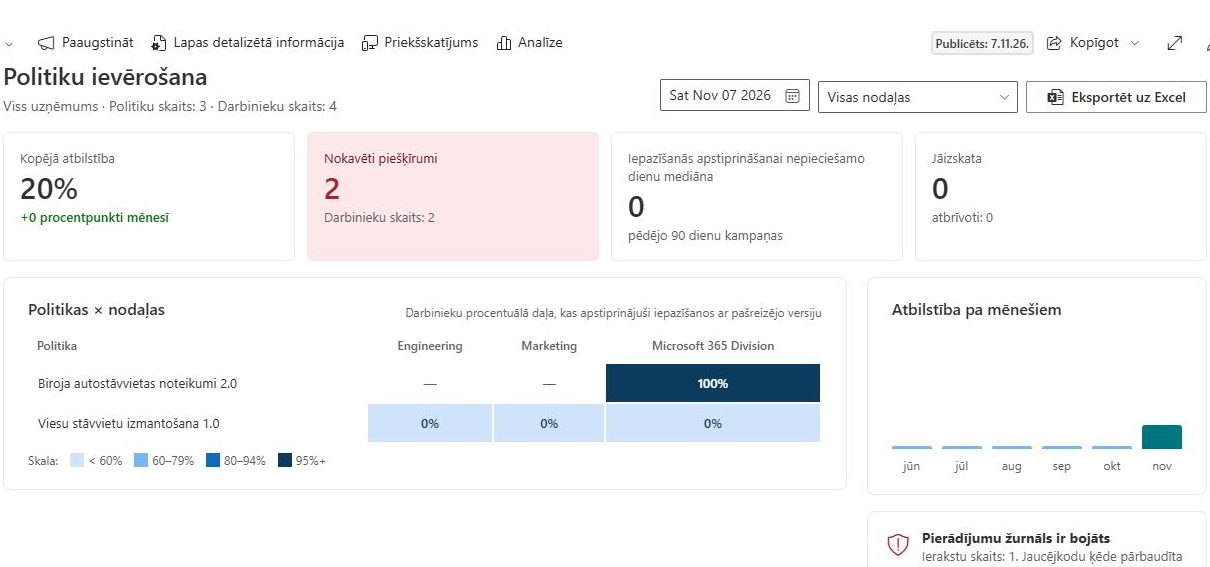
My Policies nodrošina darbiniekam personisku sarakstu. Team Compliance dod vadītājam komandas matricu. Compliance Dashboard apkopo atļautā politiku tvēruma uzdevumus ar nodaļas un datuma filtriem. Šie skati atbild uz dažādiem jautājumiem un var izmantot atšķirīgus saucējus vai versiju tvērumus; to procentus nevar uzskatīt par savstarpēji aizvietojamiem.
Apliecinājuma kvītī reģistrē politiku, versiju, apstiprināšanas laiku, paziņojumu un attiecīgās jaucējvērtības. Audita žurnāls reģistrē administratīvās un darbplūsmas darbības. Atbilstības Excel eksportā ir uzdevumu rindas; tas nav visu pierādījumu lauku vai visu vēsturisko pāreju pilnīgs eksports.
Ieviešana un darbības režīmi
SPFx risinājums izmanto SharePoint centra vietni ar sarakstiem un versiju bibliotēku. Microsoft Graph nodrošina darbinieku, grupu un pakļautības datus un atbalsta manuālus e-pasta atgādinājumus. Pirms izmēģinājuma sagatavojiet ieviešanas apstiprinājumu, piekļuvi avota saturam, lomu grupas un lapu struktūru. Licencēšanu pārvalda esošajā Vitextra licencēšanas procesā.
Direct režīms ieraksta parastos apliecinājumus darbinieka sesijā. Service režīms tos sūta atsevišķi pieslēgtajam servisam. Iestatījuma pārslēgšana neinstalē šo servisu un automātiski atkārtoti nepiemēro SharePoint atļaujas. Arī automātisko paziņojumu iestatījumi paši par sevi nenozīmē darbojošos plānotāju.
❗ Svarīgi
Direct režīms darbiniekiem dod rakstīšanas piekļuvi uzdevumu un apliecinājumu ierakstiem. Pašreizējā lomu matrica darbojas sarakstu līmenī, un īpašnieka vai darbinieka filtrēšana tīmekļa daļā nenodrošina ierakstu izolāciju. Jaucējvērtību ķēdes pārbaude var atklāt neatbilstības, bet nepadara ierakstus absolūti nemaināmus. Atļauju sinhronizācija saglabā pilnu kontroli tās izpildītāja kontam, tādēļ saskarnes spēcīgākais apgalvojums par Service režīma aizsardzību jāpārbauda pret faktiskajām atļaujām.
Plānojiet veiksmīgu pirmo ieviešanu
Sāciet ar ātrās sākšanas rokasgrāmatu KB10496. Policy Acknowledgement: ātrās darba sākšanas ceļvedis, pēc tam pārbaudiet prasības KB10497. Policy Acknowledgement: prasības un atļaujas un piekļuves konfigurāciju KB10500. Kā konfigurēt Policy Acknowledgement lomas un atļaujas. Izvēlieties avotu, kuru izmēģinājuma darbinieks tiešām var atvērt, izmantojiet skaidri ierobežotu auditoriju un pārbaudiet gan veiksmīgu apliecinājumu, gan jautājuma vai nespējas apliecināt gadījumu.
Pirms paplašināšanas pārbaudiet pārskata rezultātu, izpētiet saglabātos pierādījumus un noskaidrojiet, kas var lasīt vai mainīt pamatā esošos datus. Režīmus un aizsardzības ierobežojumus skatiet KB10509. Policy Acknowledgement datu glabāšana: Direct un Service režīmi. Fona servisa darbību pārbaudiet kā atsevišķu ieviešanas daļu: tīmekļa daļu projekts viens pats nepierāda, ka jūsu vidē darbojas plānotās darbības, servisa atļaujas vai paziņojumu piegāde.