Policy Acknowledgement
Šis ceļvedis palīdz veikt nelielu izmēģinājumu no sākuma līdz beigām. Izmantojiet testa politiku un darbinieka kontu, kas iekļauts izmēģinājuma auditorijā. Iestatīšanai nepieciešama piekļuve Policy Admin, bet darbam ar politiku un kampaņu — Policy Manager.
Definējiet izmēģinājumu, kuru var novērtēt
Pirms lietotnes konfigurēšanas vienojieties, kas jāpierāda sekmīgam izmēģinājumam. Izvēlieties vienu politikas īpašnieku, nelielu konkrēti nosauktu darbinieku grupu un atskaišu lietotāju. Izmantojiet dokumentu, kuru šie cilvēki drīkst lasīt un kura avota atļaujas varat pārbaudīt. Ar sekmīgu administratora priekšskatījumu vien nepietiek: tas nepārbauda darbinieka piekļuvi vai pierādījumu rakstīšanas atļaujas.
Pierakstiet politikas nosaukumu, paredzēto pirmo versiju, sagaidāmo auditoriju un paredzēto termiņu. Pirmo kampaņu veidojiet pietiekami vienkāršu, lai varētu izsekot katrai atlasītajai personai. Piemēram, izmantojiet izdomātu informācijas drošības politiku un nelielu skaidri atlasītu grupu, nevis neierobežotu direktorija auditoriju. Izmantojiet atsevišķu darbinieka pārlūka sesiju, lai administratora plašākās atļaujas nenoslēptu piekļuves problēmas.
Izlemiet, vai izmēģinājums ietver fona automatizāciju. Izmēģinājums tiešajā režīmā var demonstrēt publicēšanu, uzdevumus, lasīšanu un apstiprināšanu, nedemonstrējot plānotus atgādinājumus. Ja automātiskā apstrāde ir daļa no pieņemšanas, iepriekš nodrošiniet atsevišķo pakalpojumu un tā īpašnieku. Neatzīmējiet šo prasību kā izpildītu tikai tāpēc, ka paziņojumu iestatījumi ir saglabāti.
Ziniet, kam jāpastāv katrā posmā
| Posms | Sagaidāmais rezultāts | Ko tas nenozīmē |
|---|---|---|
| Saglabāt politiku | Melnraksta kartīte ar avotu un īpašnieku. | Publicēts laidiens vai darbinieka uzdevums. |
| Publicēt | Versijas ieraksts un publicēta politika. | Sākta kampaņa. |
| Sākt | Kampaņa un jauni uzdevumi atbilstošajiem lietotājiem, kuri nav izlaisti. | Sekmīga e-pasta piegāde katram saņēmējam. |
| Apstiprināt kā darbiniekam | Kvīts un apliecināts uzdevums. | Pierādījums, ka darbinieks sapratis katru fragmentu. |
| Pārskatīt atskaites | Uzdevums piedalās attiecīgajā atskaites tvērumā. | Vienādi skaitļi katrā panelī un matricā. |
Izmantojiet šos pārbaudes punktus, lai izolētu kļūmi. Ja politika ir redzama, bet darbiniekam nav uzdevuma, pirms dokumenta atļauju maiņas pārbaudiet kampaņu un uzdevumu. Ja uzdevums atveras, bet piekļuve avotam liegta, izmeklējiet avota piekļuvi. Ja iesniegšana ziņo par kļūdu, pirms atkārtotas sūtīšanas pārbaudiet kvīti un uzdevuma statusu: reģistrēšana ietver vairākas darbības.
Pēc sekmīgā ceļa pārbaudiet vienu izņēmumu ar piemērotu izmēģinājuma uzdevumu. Uzdodiet jautājumu vai iesniedziet iemeslu, kāpēc apstiprināt nav iespējams, un lūdziet īpašniekam pārbaudīt gadījumu. Šīm darbībām ir atšķirīga ietekme uz uzdevuma statusu. Tas pārbauda, vai organizācijā ir kāds izņēmumu apstrādei, nevis tikai sekmīgu apstiprinājumu vākšanai. Detalizētā atšķirība izskaidrota KB10527. Kā uzdot jautājumu par politiku vai ziņot, ka nevarat apliecināt.
Sagatavojiet centru un lapas
- Izvietojiet risinājumu saskaņā ar KB10035. Kā instalēt Vitextra produktu pakalpojumā SharePoint Online un apstipriniet tā pieprasītās Microsoft Graph atļaujas. Produkta priekšnosacījumi ir izskaidroti KB10497. Policy Acknowledgement: prasības un atļaujas.
- Pievienojiet Policy Admin SharePoint lapai un izpildiet iestatīšanas vedni. Atlasiet krātuves vietni, administratoru grupu un pārējās lomas. Skatiet KB10498. Kā izpildīt Policy Acknowledgement iestatīšanas vedni.
- Izveidojiet lapas ar My Policies, Policy Reader, Policy Manager un Compliance Dashboard. Savienojiet tās ar vienu centru un norādiet lasītāja lapas adresi. Skatiet KB10499. Kā izveidot Policy Acknowledgement lapas un savienot tīmekļa daļas.
- Pārliecinieties, vai izmēģinājuma darbinieks var atvērt avota dokumentu un darbiniekiem paredzētās lapas.
❗ Svarīgi
Izmēģinājumam bez pievienota pakalpojuma pirms turpināšanas pārskatiet Direct režīma atļaujas. Neizvēlieties Service režīmu bez strādājoša galapunkta un apstiprinātas administratora piekrišanas. Skatiet KB10509. Policy Acknowledgement datu glabāšana: Direct un Service režīmi.
Izveidojiet un publicējiet politiku
- Atveriet Policy Manager un atlasiet Jauna politika.
- Ievadiet nosaukumu, izvēlieties īpašnieku un kategoriju, atlasiet satura avotu un norādiet tā URL.
- Konfigurējiet lasīšanas kontroles un apliecinājuma tekstu, pēc tam atlasiet Saglabāt.
- Ja statusa filtrs slēpj melnrakstu, izvēlieties Melnraksts vai Visi statusi.
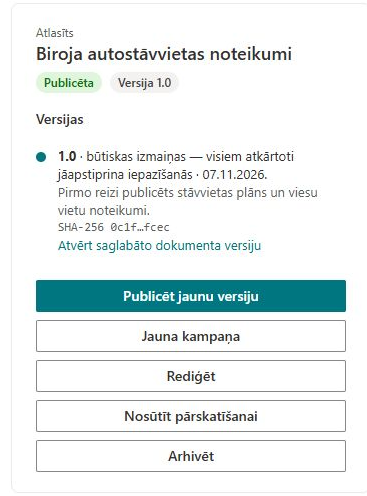
- Atlasiet politiku, izvēlieties Publicēt jaunu versiju, pārskatiet versiju un spēkā stāšanās datumu un atlasiet Publicēt.
Pirmā publicēšana izveido publicētu versiju. Tā automātiski neatver un nesāk kampaņu.
Piešķiriet un aplieciniet
- Atlasiet Jauna kampaņa un izmantojiet Vienreizēja.
- Pievienojiet tikai izmēģinājuma darbiniekus, pārbaudiet izslēgšanas nosacījumus un pārskatiet auditorijas priekšskatījumu. Iestatiet termiņu un sāciet kampaņu. Skatiet KB10503. Kā izveidot un sākt Policy Acknowledgement kampaņu.
- Pierakstieties kā izmēģinājuma darbinieks un atveriet My Policies. Atveriet uzdevumu un izpildiet lasītāja nosacījumus.
- Atzīmējiet apliecinājuma izvēles rūtiņu, ievadiet savu vārdu, ja tas tiek prasīts, un atlasiet Apstiprinu iepazīšanos.
- Pārliecinieties, vai parādās kvīts. Pārlādējiet My Policies un pārbaudiet, vai uzdevums ir cilnē Apstiprinātas.
Pārbaudiet rezultātu
Atveriet Compliance Dashboard ar pārskatu lietotāja pilnvarām un pārbaudiet izmēģinājuma politiku un darbinieka uzdevumu. Pārbaudiet reģistrēto versiju un izpildes datumu. Novērsiet piekļuves vai reģistrēšanas kļūdas, pirms piešķirat politiku plašākai auditorijai. Detalizēta darbinieka darbību secība ir aprakstīta KB10506. Kā izlasīt politiku un apliecināt iepazīšanos.