Policy Acknowledgement
Policy Admin pirmās palaišanas vednis sagatavo politiku krātuvi un saglabā sākotnējo konfigurāciju. Vispirms izvietojiet pakotni un izmantojiet kontu ar vajadzīgajām iestatīšanas atļaujām. Skatiet KB10497. Policy Acknowledgement: prasības un atļaujas.
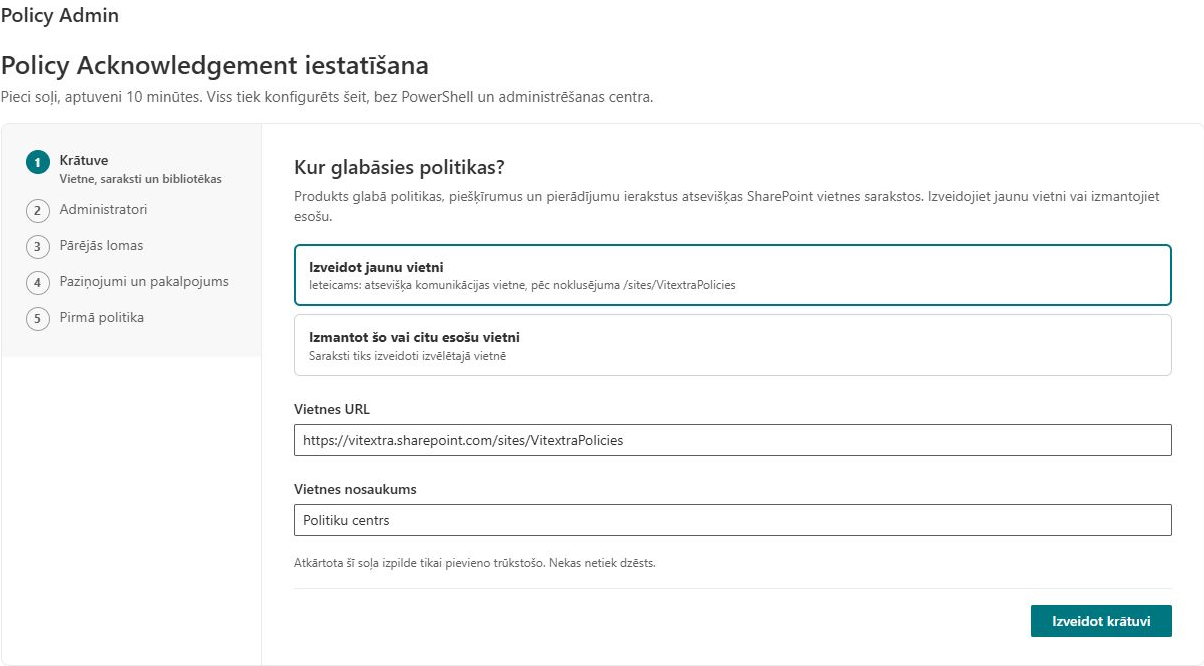
Izveidojiet vai atlasiet krātuves vietni
- Pievienojiet Policy Admin SharePoint lapai un atveriet vedni.
- Izvēlieties Izveidot jaunu vietni vai Izmantot šo vai citu esošu vietni.
- Ievadiet Vietnes URL. Noklusējuma atrašanās vieta ir
/sites/VitextraPolicies. Jaunai vietnei ievadiet arī Vietnes nosaukums. - Atlasiet Izveidot krātuvi un gaidiet, līdz tiek pabeigta vietnes un sarakstu sagatavošana.
Vednis atlasītajā vietnē izveido risinājuma sarakstus un bibliotēku. Atkārtota sagatavošana pievieno trūkstošās struktūras; tā nav komanda esošo politiku datu dzēšanai.
Piešķiriet administrēšanas un pārējās lomas
- Atlasiet grupu, kura administrēs produktu, un pārejiet pie nākamās darbības. Administratora lomu nevar atstāt tukšu.
- Pēc vajadzības piešķiriet grupas lomām Atbilstības vadītājs, Politiku autors un Auditors.
- Pārskatiet Darbinieks auditoriju. Izmantojiet konkrētas grupas, ja piekļuve jāierobežo ar noteiktu izmēģinājuma vai uzņēmuma darbinieku loku.
- Iestatiet Vadītāji redz visu pakļautības struktūru, ne tikai tiešos padotos atbilstoši tam, vai vadītājiem jāredz arī netiešie, ne tikai tiešie padotie.
- Turpiniet un gaidiet, līdz atļaujas tiek piemērotas.
❗ Svarīgi
Pārliecinieties, vai paredzētais administrators var izmantot atlasīto grupu. Vietnes īpašnieka rezerves piekļuve beidzas pēc administratora lomas konfigurēšanas. Produkta atļauju piemērošana maina centra sarakstu pārmantošanu; koplietojamā vietnē pārskatiet esošās atļaujas. Skatiet KB10500. Kā konfigurēt Policy Acknowledgement lomas un atļaujas.
Konfigurējiet paziņojumus un reģistrēšanu
Pārskatiet e-pasta un Teams opcijas, klusās stundas un sūtītāju. Ja pakalpojums ir nodrošināts, ievadiet Atgādinājumu pakalpojuma URL, izmantojiet Atvērt administratora piekrišanas lapu un pēc tam Pārbaudīt piekrišanu. Izvēlieties reģistrēšanas režīmu sadaļā Kas reģistrē iepazīšanās apstiprinājumus. Bez pievienota pakalpojuma automātiskie atgādinājumi un eskalācijas netiek izpildītas.
Ja maināt reģistrēšanas režīmu pēc tam, kad vednis ir piemērojis lomu atļaujas, pēc iestatīšanas vēlreiz piemērojiet atļaujas lomu cilnē. Skatiet KB10509. Policy Acknowledgement datu glabāšana: Direct un Service režīmi.
Apzināti izvēlieties vietni
Esoša vietne var būt ērta, ja politiku lietotnei jāatrodas jau izveidotā darbinieku portālā. Tomēr produkta saraksti saņem savas uz lomām balstītas atļaujas. Pirms vietnes izmantošanas pārskatiet tās īpašniekus, esošās grupas un administratīvos pienākumus. Kopīga navigācijas vieta nenozīmē, ka katram plašākā portāla dalībniekam vajadzīga politiku pārvaldības vai pierādījumu piekļuve.
Atsevišķa vietne nodrošina skaidru vietu centra URL reģistrēšanai un produkta sarakstu un lapu pārvaldībai. Tai joprojām nepieciešama apzināta avotu piekļuves organizēšana: politika var norādīt uz saturu ārpus šīs vietnes bibliotēkām. Izlemiet, kur dokumentus uzturēs un kurš pēc publicēšanas nodrošinās to saišu un atļauju izmantojamību.
Turpmāk veidotajās lapās konsekventi izmantojiet vietnes URL. Centra laukā neievadiet dokumenta URL vai lasītāja lapas URL. Centrs ir datu atrašanās vieta; lasītāja lapa ir saskarne, kas ar to savienojas. Šo divu adrešu nodalīšana novērš biežu situāciju, kad lapa sekmīgi atveras, bet ielādē ierakstus no neparedzēta centra.
Pārbaudiet lomu un paziņojumu lēmumus
Pirms pārejas tālāk no lomu soļiem pārbaudiet, vai paredzētais administrators patiešām pieder izvēlētajai grupai un vai šo dalību var noteikt. Saglabājiet atlasīto grupu ierakstu, lai konfigurāciju varētu pārskatīt pēc iestatīšanas. Nepieņemiet, ka iestatīšanas operatora saglabātā piekļuve pierāda vienādas tiesības katram nākamajam administratoram.
Opcija par vadītāja visu pakļautības atzaru tiek glabāta iestatījumos, taču pašreizējais Team Compliance komponents piedāvā abas tvēruma izvēles, nepiemērojot šo opciju kā ierobežojumu. Atsevišķi pārbaudiet faktisko piekļuvi un skatiet KB10530. Team Compliance: kā uzraudzīt komandu un sekot izpildei, pirms paļaujaties uz šo iestatījumu netiešo padoto redzamības ierobežošanai.
Paziņojumu soli uztveriet kā konfigurāciju, nevis piegādes pārbaudi. Ja ārējais pakalpojums nav pieejams, pabeidziet pārbaudāmās iestatīšanas daļas un dokumentējiet nepabeigtās no pakalpojuma atkarīgās pārbaudes. Parasto apstiprinājumu rakstīšanu uzturiet atbilstošu izvēlētajam režīmam un piemērotajām atļaujām. Atļauju atkārtota piemērošana pēc režīma maiņas ir konfigurācijas procesa daļa, nevis sekmīga darbinieka testa aizstājējs.
Droši turpiniet pēc pārtrauktas iestatīšanas
Pārtraukts vednis ne vienmēr nozīmē, ka nekas nav izveidots. Pirms atsākšanas no citas lapas vai otras vietnes izveides pārbaudiet atlasīto vietni, esošos produkta sarakstus un saglabāto konfigurāciju. Krātuves sagatavošana var pievienot trūkstošus komponentus, bet to nevajadzētu izmantot kā iemeslu esošo ierakstu dzēšanai.
Nosakiet, kurš posms neizdevās: vietnes piekļuve, struktūras izveide, lomu meklēšana, atļauju piemērošana vai pakalpojuma pārbaude. Atkārtoti pārbaudiet šo posmu ar piemērotu kontu. Pēc atkopšanas pārbaudiet gan saglabāto konfigurāciju, gan reprezentatīvu lietotāja darbību. Pabeigtas iestatīšanas marķieris viens pats nepierāda, ka darbojas avota dokumenti, visas lapu saites vai automātiskie paziņojumi.
Pabeidziet un pārbaudiet
Pēdējā darbībā izmantojiet Importēt no bibliotēkas, lai izveidotu sākotnējos melnrakstus, vai turpiniet bez importēšanas. Atlasiet Pabeigt iestatīšanu. Vednis neizveido visas darbinieku un pārvaldības lapas: pievienojiet un savienojiet tās, kā aprakstīts KB10499. Kā izveidot Policy Acknowledgement lapas un savienot tīmekļa daļas.
Pārskatiet instalācijas stāvokli, pēc tam pārbaudiet piekļuvi ar administratora un izmēģinājuma darbinieka kontu. Dokumenta importēšana to nepublicē un neveido uzdevumu.