Policy Acknowledgement
Kampaņa piešķir politikas versiju auditorijai. Izmantojiet Policy Manager ar kontu, kuram atļauts pārvaldīt politiku. Vispirms publicējiet politiku; kampaņas atlasītājā ir publicētās un pārskatīšanā esošās politikas.
Izvēlieties politiku un kampaņas veidu
- Atlasiet Jauna kampaņa.
- Darbībā Politika un veids izvēlieties politiku un pārbaudiet tās versiju.
- Ievadiet Kampaņas nosaukums.
- Atlasiet Kampaņas veids. Sākotnējam izmēģinājumam izmantojiet Vienreizēja. Pārējās izvēles ir Atjauninājums, Periodiska iepazīšanās apstiprināšana un Pastāvīga (jauni auditorijas dalībnieki).
- Turpiniet ar auditorijas darbību.
Definējiet un priekšskatiet auditoriju
Pievienojiet grupas, atribūtu nosacījumus vai atsevišķus darbiniekus un pārskatiet izslēgšanas nosacījumus. Pēc politikas, versijas vai auditorijas maiņas izmantojiet Pārrēķināt, lai priekšskatījums atbilstu paredzētajai palaišanai. Pārbaudiet gan kopējo skaitu, gan sadalījumu pa nodaļām. Detalizēti atlases noteikumi ir aprakstīti KB10504. Kā konfigurēt politikas kampaņas auditoriju.
❗ Svarīgi
Auditorija bez grupām, atsevišķiem lietotājiem vai atribūtu nosacījumiem sākas ar visiem direktorija lietotājiem, pēc tam piemērojot izslēgšanas nosacījumus. Neatstājiet to tukšu, ja plānojat nelielu izmēģinājumu.
Iestatiet termiņus un atgādinājumus
Izvēlieties N dienas no piešķiršanas un ievadiet dienu skaitu vai izvēlieties Fiksēts datums un norādiet datumu. Sākotnējai palaišanai relatīvais termiņš tiek aprēķināts no palaišanas laika.
Pārskatiet piešķiršanas paziņojumu, dienu pirms termiņa, termiņa dienas, atkārtotu kavējuma atgādinājumu un eskalācijas iestatījumus. Tie tiek saglabāti ar kampaņu; automātiskai izpildei nepieciešams atsevišķais pakalpojums. Vērtība 0 atkārtotajiem kavējuma atgādinājumiem nozīmē, ka tie netiek atkārtoti.
Plānojiet kampaņu konkrētam rezultātam
Pirms sākšanas nosakiet, kam jāsaņem kura versija un kāpēc. Noderīgs kampaņas nosaukums palīdz īpašniekam atšķirt pirmo ieviešanu no vēlākā atjauninājuma vai citas nodaļas uzdevumu piešķiršanas. Nosaukums ir administratīvs konteksts; izveidoto darbu nosaka atlasītā politikas versija un faktiskā auditorija.
Izmēģinājumam izmantojiet apzināti ierobežotu cilvēku kopu un termiņu, kas ļauj īpašniekam izmeklēt jautājumus. Pārbaudiet, vai darbiniekiem jau ir piekļuve avotam un lasītāja lapai. Atbilstība auditorijai veido uzdevumu, nevis avota atļaujas. Arī iespējota paziņojumu izvēle nepierāda, ka darbojas atsevišķais piegādes pakalpojums.
Pārskatiet versiju un auditoriju kopā. Personai, kura apliecinājusi agrāku versiju, var būt vajadzīgs jaunais laidiens, bet persona ar esošu neatbrīvotu atlasītās versijas uzdevumu tiek izlaista. Esošais uzdevums var piederēt citai kampaņai. Ja priekšskatījums un paredzētais jauno uzdevumu skaits atšķiras, skatiet KB10520. Kā pārskatīt kampaņas auditoriju pirms sākšanas.
Izskatiet sākšanas piemēru
Pieņemsim, ka izmēģinājuma priekšskatījumā versijai 1.0 ir 6 darbinieki. Diviem jau ir neatbrīvoti šīs versijas uzdevumi no agrākas kampaņas, bet pārējiem uzdevumu nav. Sekmīga sākšana izveido 4 jaunus uzdevumus. Priekšskatījums joprojām pareizi rādīja atlasīto kopu; sākšana piemēro papildu dublikātu pārbaudi.
Pirms sākšanas darbības izvēles pārbaudiet gan vienu iepriekš piešķirto darbinieku, gan vienu jaunu darbinieku. Tas skaidri parāda paredzamo atšķirību. Pēc sākšanas pārbaudiet, vai jaunajam darbiniekam ir uzdevums ar paredzēto versiju un termiņu. Neveidojiet citu kampaņu tikai skaita palielināšanai līdz priekšskatījuma kopskaitam.
Ja īpašnieks vēlāk publicē versiju 2.0, dublikātu pārbaudei tā ir cita versija. Atsevišķa atjauninājuma kampaņa var piešķirt jauno laidienu atbilstošajiem darbiniekiem. Publicēšana neatceļ visus agrākos atvērtos uzdevumus, tāpēc pārskatiet tos labojuma procesā, nevis pieņemiet, ka jaunā kampaņa tos automātiski aizstāj.
Apstrādājiet sākšanas kļūdu bez darba dublēšanas
Lietotne saglabā aktīvu kampaņu pirms tās uzdevumu pievienošanas. Pēc tam tā atjaunina skaitītājus un ieraksta audita notikumu. Tā nav viena transakcija “visu vai neko”. Tādēļ kļūda var atstāt kampaņu, daļu uzdevumu vai pabeigtu uzdevumu izveidi ar vēlāku reģistrēšanas kļūmi.
Pirms atkārtota mēģinājuma pārlādējiet politiku un pārbaudiet tās kampaņas un darbinieku uzdevumus. Reģistrējiet kampaņas identifikatoru un paredzēto auditoriju. Pārbaudiet, kuriem lietotājiem atlasītā versija jau ir, pēc tam nosakiet, kā vēl trūkst. Kampaņas statuss viens pats nepierāda katra paredzētā uzdevuma izveidi.
Pēc sekmīga apliecinājuma kampaņas skaitītāji tiek atjaunināti atsevišķi. Ja kopsavilkums šķiet novecojis, salīdziniet pamatā esošos uzdevumus, nevis lūdziet darbiniekam apliecināt atkārtoti. Uzraudzības procedūra KB10523. Kā uzraudzīt un apturēt politiku kampaņas palīdz nošķirt kampaņu kopsavilkumus no uzdevumu līmeņa rezultātiem.
Sāciet un pārbaudiet uzdevumus
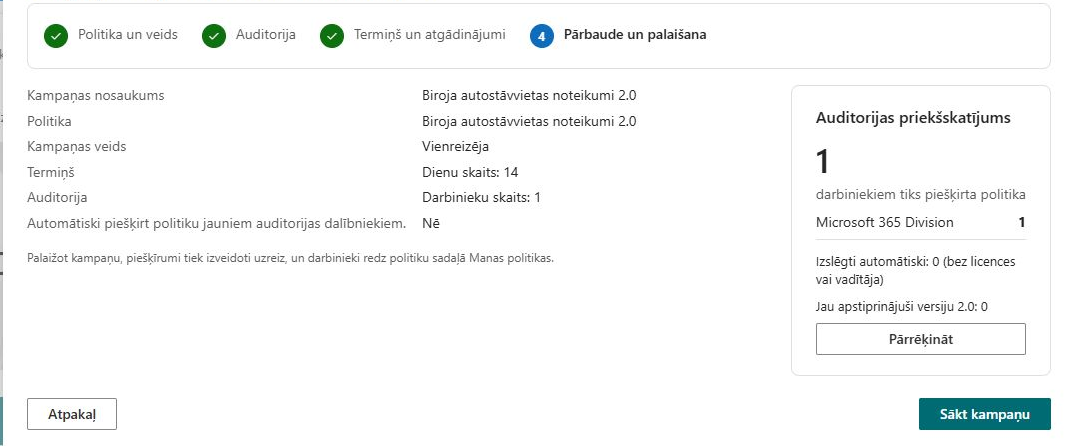
Darbībā Pārbaude un palaišana pārskatiet atlasīto politiku, versiju, auditoriju un termiņa iestatījumus. Atlasiet Sākt kampaņu. Pārbaudiet norādīto izveidoto uzdevumu skaitu un atveriet My Policies kā izmēģinājuma darbinieks.
Izveidoto uzdevumu skaits var būt mazāks nekā priekšskatījumā. Palaišana izlaiž lietotāju, kuram jau ir tās pašas politikas versijas uzdevums, ja vien esošais uzdevums nav atbrīvots; tiek izlaists arī jau apliecināts uzdevums. Pārbaude darbojas starp kampaņām. Tādēļ periodiska veida izvēle pati par sevi nepieprasa jaunu tās pašas versijas apliecinājumu.
Pastāvīga apstrāde un vēlākie auditorijas pārrēķini ir atkarīgi no pakalpojuma komponenta. Kampaņas apturēšana maina kampaņas statusu, bet pati par sevi neatceļ tās esošos uzdevumus. Neizmantojiet šo darbību kā uzdevumu atsaukšanas procedūru.