Policy Acknowledgement
Atveriet uzdevumu no My Policies, lai izlasītu politiku un reģistrētu apliecinājumu. Policy Reader rāda politiku, piešķirto versiju un termiņa informāciju. Politikas pārlūkošana bez piešķirta uzdevuma neveido apliecināšanas uzdevumu.
Atveriet un pārskatiet saturu
- Tīmekļa daļā My Policies uzdevumam atlasiet Atvērt.
- Pārbaudiet nosaukumu, versiju, termiņu un izmaiņu aprakstu.
- Izlasiet parādīto saturu. Ja vajadzīgs, izmantojiet Atvērt jaunā logā, lai atvērtu avotu atsevišķi.
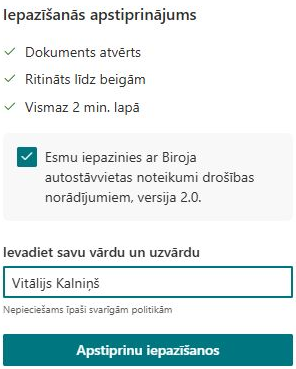
- Pārskatiet kontrolsarakstu un izpildiet politikas īpašnieka konfigurētos nosacījumus.
Kontrolsaraksts var prasīt atvērt dokumentu, sasniegt tā beigas vai pavadīt minimālu laiku lasītāja lapā. Laiks netiek uzkrāts, kamēr lasītāja pārlūkprogrammas cilne ir paslēpta. Avota atvēršana citā cilnē automātiski neizpilda visus nosacījumus.
Apstipriniet apliecinājumu
- Izlasiet apliecinājuma paziņojumu un atzīmējiet tā izvēles rūtiņu tikai tad, kad varat to apstiprināt.
- Ja redzams Ievadiet savu vārdu un uzvārdu, ievadiet savā Microsoft 365 profilā lietoto vārdu. Salīdzināšana ignorē burtu reģistru un liekas atstarpes un pieņem tos pašus vārda vārdus citā secībā.
- Atlasiet Apstiprinu iepazīšanos, kad tā kļūst pieejama.
- Gaidiet sekmīga rezultāta kvīti. Ja parādās kļūda, apliecinājums nav pārbaudīts kā sekmīgs; ziņojiet par kļūdu, nevis pieņemiet, ka darbība ir pabeigta.
Pārbaudiet kvīti
Kvīts norāda politiku, versiju, apliecinājuma laiku un laika joslu, klientu, ieraksta jaucējvērtību un apliecinājuma tekstu. Satura kontrolsumma tiek rādīta, ja tā ir reģistrēta. Atgriezieties My Policies un pārliecinieties, vai uzdevums ir cilnē Apstiprinātas.
❗ Svarīgi
Ievadītais vārds ir apliecinājuma kontrole, nevis elektroniskais paraksts. Lasīšanas kontroles nepierāda izpratni. Saturam, kas nav lapa, lasītājs var izpildīt ritināšanas nosacījumu pēc atvēršanas un vismaz 30 sekunžu vai konfigurētā minimuma gaidīšanas, izvēloties ilgāko. Lasītājs rāda avota saturu; parādīta versijas etiķete negarantē arhivēta momentuzņēmuma attēlošanu.
Izpildiet lasīšanas prasības
Sāciet ar pārbaudi, kura prasība vēl nav izpildīta. Atvēršana, laiks, ritināšana, apliecinājuma rūtiņa un ievadīts vārds ir atsevišķi nosacījumi. Viena izpilde nenozīmē pārējo izpildi. Kontrolsaraksts palīdz noteikt atlikušo, bet avota saite ļauj nošķirt priekšskatījuma problēmu no atļauju problēmas.
Piemēram, dokuments var sekmīgi atvērties atsevišķā cilnē, kamēr lasītāja cilne kļūst paslēpta. Lasīšana tur var nevirzīt lasītāja taimeri. Atgriezieties lasītājā, pārskatiet nosacījumus un atvēliet nepieciešamo redzamības laiku. Politikas galvenē norādīto lasīšanas novērtējumu neuztveriet kā obligāto minimumu; īpašnieks šīs vērtības konfigurē atsevišķi.
Iekļautai SharePoint lapai ritiniet satura apgabalu, nevis tikai apkārtējo pārlūka lapu. Ja viss saturs ietilpst šajā apgabalā, beigu sasniegšanas nosacījums jau var būt izpildīts. Rāmī parādītam dokumentam lietotne nevar pārbaudīt katru iekšējās lapas ritinājumu un izmanto dokumentēto rezerves risinājumu. Detalizēta darbība izskaidrota KB10516. Kā konfigurēt politikas lasīšanas un apstiprināšanas nosacījumus.
Pārbaudiet savu kontu un apliecinājuma tekstu
Pirms iesniegšanas pārliecinieties, ka esat pierakstījies ar savu paredzēto darba kontu. Pārsūtīta saite nav atļauja apliecināt sākotnējā saņēmēja vārdā. Ja tiešā saite pieder citam, lasītājs pārbauda pašreizējā lietotāja uzdevumu; ja uzdevums ir negaidīts, atgriezieties savā My Policies lapā.
Izlasiet precīzu tekstu blakus rūtiņai. Tas var nākt no politikas, tās kategorijas vai kopējā noklusējuma, tāpēc politikām var būt atšķirīgs formulējums. Ja teksts neatbilst jūsu situācijai, izmantojiet jautājuma vai nespējas apliecināt procesu. Vārda ievadei vai rūtiņas atzīmēšanai jāatspoguļo jūsu faktiskais apstiprinājums, nevis tikai tehniska nosacījuma izpilde.
Ja vajadzīgs vārds, izmantojiet ar pašreizējo profilu saistīto parādāmo vārdu. Iesauka, cita darbinieka vārds vai nepilnīgs vārds var neatbilst. Ja pats profils ir nepareizs, ziņojiet atbildīgajam administratoram, nevis atkārtoti miniet variantus.
Atpazīstiet pabeigšanu un saglabājiet kļūdu
Sekmīgs apstiprinājums noved pie kvīts. Pārbaudiet politiku un versiju, pēc tam atgriezieties personīgajā sarakstā un pārlādējiet to. Tas pārbauda gan pierādījumu attēlojumu, gan uzdevuma statusu. Atcerieties, ka pabeigta agrāka versija ne vienmēr izpilda vēlāku atjauninājuma uzdevumu.
Ja darbība neizdodas, fiksējiet ziņojumu, laiku un uzdevuma saiti, neatklājot sensitīvu politikas saturu. Atveriet uzdevumu atkārtoti, lai redzētu, vai jau pastāv kvīts vai pabeigts statuss. Vēlāka reģistrēšanas secības kļūme var notikt pēc agrākas ierakstīšanas, tāpēc atkārtota iesniegšana nav uzticams labojums. Lūdziet administratoram izmeklēt konkrēto ierakstu, izmantojot KB10538. Neveiksmīgu apliecinājumu un trūkstošu paziņojumu problēmu novēršana.
Ja nevarat apliecināt
Izmantojiet Uzdot jautājumu īpašniekam, lai iesniegtu jautājumu. Ja nevarat apliecināt iepazīšanos ar politiku, atlasiet Nevaru apstiprināt iepazīšanos — norādīt iemeslu, ievadiet iemeslu un nosūtiet. Otrā darbība pārvieto uzdevumu uz Jāizskata un neļauj veikt parasto apliecināšanu, kamēr tas nav atrisināts.
Atbrīvotam uzdevumam vai politikai bez uzdevuma nav parastās apliecināšanas darbības. Service režīmā iesniegšanu var bloķēt arī nepieejama pakalpojuma konfigurācija vai trūkstoša piekrišana. Lūdziet administratoram novērst reģistrēšanas kļūdas. Nemainiet savu apliecinājumu tikai tāpēc, lai apietu atspējotu pogu.