Policy Acknowledgement
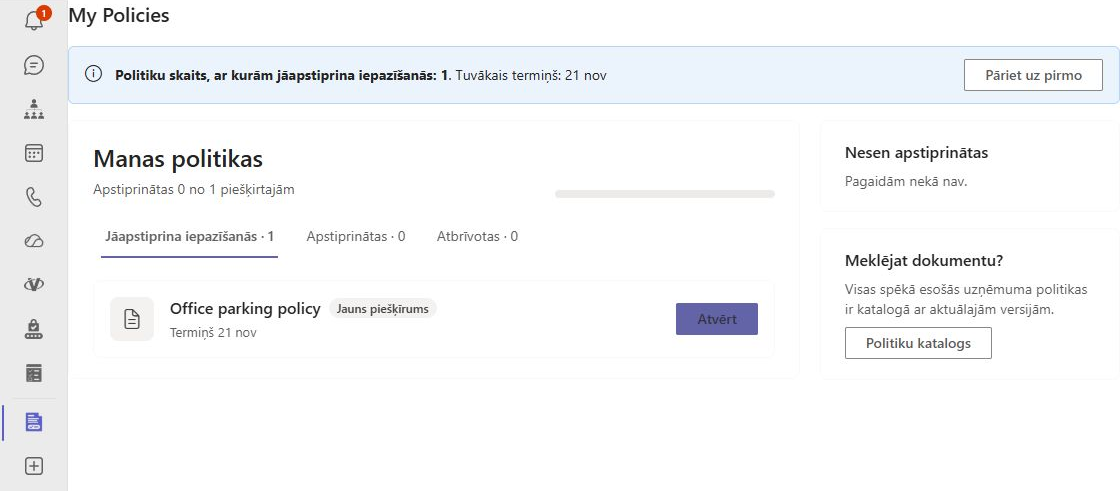
Piegādātā Teams pakotne piedāvā My Policies kā personisko lietotni. Tā nodrošina darbiniekiem Teams sākumpunktu politiku uzdevumiem, kamēr pamatā esošie ieraksti paliek SharePoint. Lietotnes pievienošana ir atsevišķa no SharePoint risinājuma instalēšanas, centra sagatavošanas un fona paziņojumu konfigurēšanas.
Sagatavojiet priekšnosacījumus
Izvietojiet Policy Acknowledgement SPFx pakotni un apstipriniet tās pieprasītās API atļaujas atbilstoši KB10035. Kā instalēt Vitextra produktu pakalpojumā SharePoint Online un KB10497. Policy Acknowledgement: prasības un atļaujas. Vispirms pabeidziet centra konfigurēšanu un pārbaudiet My Policies un Policy Reader vidē SharePoint. Teams instalēšana nevar izlabot trūkstošus sarakstus, nepareizas lomas vai nepieejamus avota dokumentus.
Iegūstiet atbilstošo Teams lietotnes pakotni no produkta izplatīšanas komplekta. Avota projektā tās nosaukums ir TeamsSPFxApp.zip; tajā ir manifests un ikonas. Izmantojiet iepakoto lietotni, nevis visa avota repozitorija zip arhīvu. Manifests definē personisku cilni My Policies, nevis konfigurējamu komandas kanāla cilni.
Nodrošiniet lietotnes pieejamību
- Lūdziet par Teams lietotnēm atbildīgo administratoru augšupielādēt piegādāto pakotni organizācijas lietotņu pārvaldības procesā.
- Pārbaudiet, ka pakotne identificē Vitextra Policy Acknowledgement un personisko My Policies cilni.
- Padariet to pieejamu nelielai izmēģinājuma auditorijai atbilstoši organizācijas lietotņu atļaujām un izplatīšanas politikai.
- Pievienojiet vai atveriet My Policies izmēģinājuma lietotāja Teams kontā.
- Pārliecinieties, ka lietotājs ir pierakstījies tajā pašā organizācijā un kontā, kuram piešķirti politiku uzdevumi.
Teams administrācijas navigāciju un lietotņu politikas pārvalda ārpus šī produkta. Ievērojiet nomnieka apstiprināto izplatīšanas procesu, nevis pieņemiet, ka katrs darbinieks var augšupielādēt pielāgotu lietotni. Manifesta personiskais tvērums automātiski neinstalē lietotni visiem.
Pārbaudiet centra un lapu navigāciju
Lietotne izmanto SPFx My Policies komponentu un tā centra noteikšanas loģiku. Ja centra URL nav tieši konfigurēts, komponents meklē izmantojamu centru, tostarp noklusējuma vietu /sites/VitextraPolicies. Instalācija ar pielāgotu centru jāpārbauda faktiskajā Teams kontekstā; nedrīkst pieņemt, ka darbojošās SharePoint lapas īpašību vērtības ir pārkopētas personiskajā lietotnē.
Atveriet uzdevumu un pārbaudiet, vai tas sasniedz paredzēto lasītāja lapu. Ja nav konfigurēts citādi, navigācija izmanto SitePages/PolicyReader.aspx atrastajā centrā. Pārbaudiet avota piekļuvi, apliecināšanas darbību un kvīti, tad atgriezieties My Policies un pārlādējiet, lai pārbaudītu statusu. Skatiet KB10499. Kā izveidot Policy Acknowledgement lapas un savienot tīmekļa daļas un KB10506. Kā izlasīt politiku un apliecināt iepazīšanos.
Atšķiriet instalēšanu no paziņojumiem
Policy Admin sadaļā Paziņojumi ir Teams lietotne ir pievienota nomniekam. Iestatiet to atbilstoši pabeigtajai izvietošanai un saglabājiet. Tas ir saglabāts konfigurācijas karodziņš; tā pārslēgšana neaugšupielādē pakotni un patstāvīgi nenosaka, vai katrs darbinieks ir instalējis lietotni.
📝 Piezīme
Piegādātais manifests definē personisko cilni. Tas pats par sevi nepierāda paziņojumu robota vai aktivitāšu plūsmas piegādes ieviešanu. Teams paziņojumu iestatījumiem vajadzīgs atsevišķi pieslēgts serviss un tā piegādes mehānisma pārbaude. Manuālu piekļuvi lietotnei un automātisku paziņojumu piegādi pārbaudiet atsevišķi.
Novērsiet izmēģinājuma problēmas
Ja lietotne nav pieejama, pārskatiet Teams lietotņu politiku un izplatīšanu kopā ar nomnieka administratoru. Ja tā atveras bez politikām, pirms pārinstalēšanas pārbaudiet pierakstīto kontu, centru un kampaņas auditoriju. Ja navigācija nedarbojas, pārbaudiet to pašu lasītāja URL SharePoint. Atbalstam saglabājiet lietotnes versiju, lietotāja kontu un kļūdaino URL, neiekļaujot sensitīvu politikas saturu.