Policy Acknowledgement
Bibliotēkas imports veido politiku kartītes izvēlētiem failiem, kas jau atrodas centra vietnē. Tas noder esošas dokumentu kolekcijas sagatavošanai politiku pārvaldībai. Tas neaugšupielādē failus, nepārvieto saturu no citas vietnes, nepublicē versijas un nepiešķir darbiniekus.
Sagatavojiet bibliotēku un piekļuvi
Sākotnējai importēšanai un turpmākai īpašnieku pārbaudei izmantojiet administratora vai atbilstības vadītāja kontu. Importēšanas dialogs nolasa redzamās dokumentu bibliotēkas atrastajā centrā. Tas pēc nosaukuma izslēdz produkta versiju bibliotēku un noteiktas sistēmas bibliotēkas, tostarp Site Assets un Site Pages.
Pārliecinieties, ka avota faili ir lasāmi un paredzētajiem darbiniekiem būs piekļuve. Failiem ārpus centrā pieejamajām bibliotēkām veidojiet atsevišķas politiku kartītes ar atbilstošu avota URL, nevis sagaidiet, ka importēšanas atlasītājs pārlūkos visu nomnieku.
Atlasiet un importējiet failus
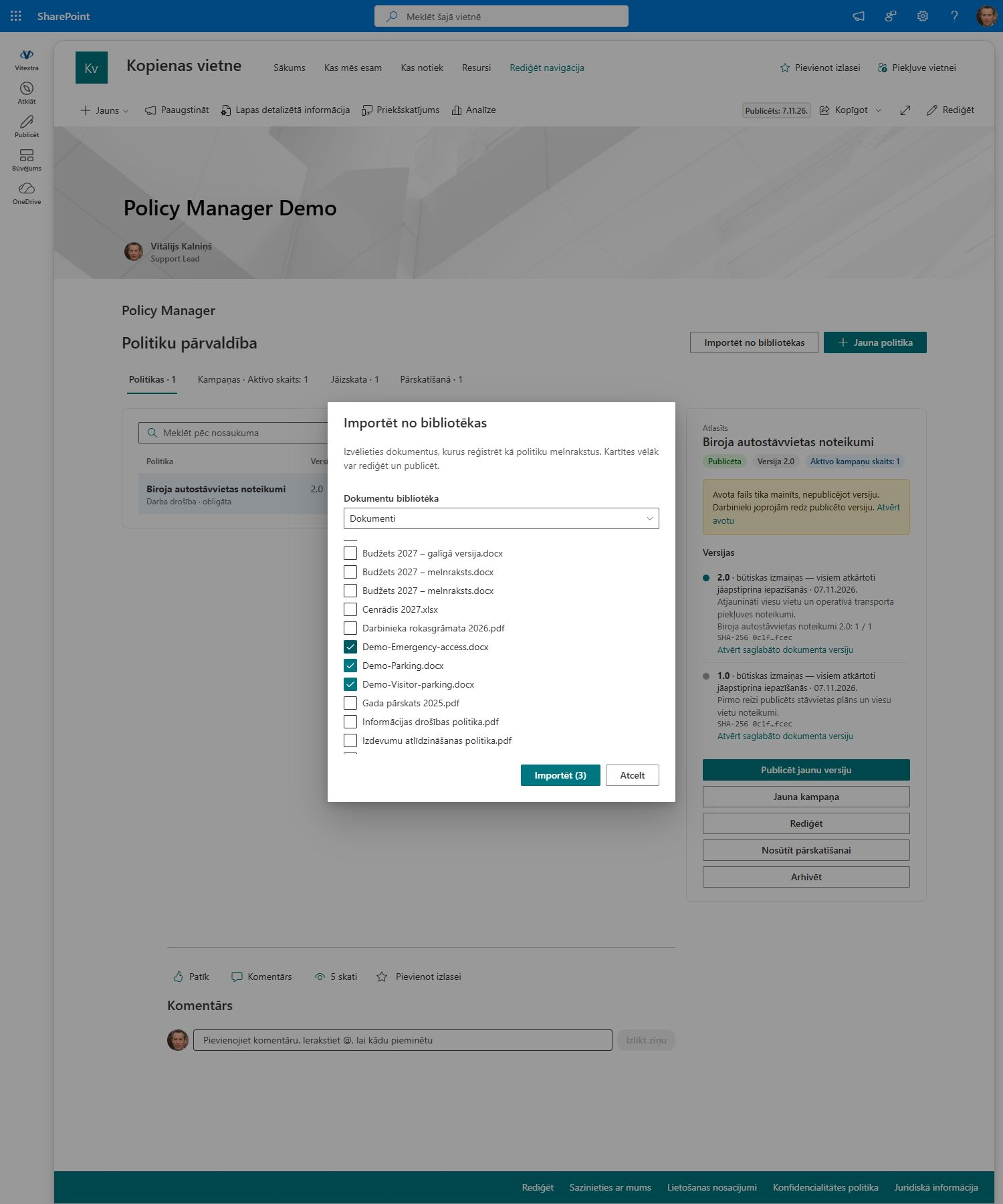
- Atveriet Policy Manager un izvēlieties Importēt no bibliotēkas. Tāda pati darbība ir pieejama iestatīšanas vedņa pēdējā solī.
- Atlasiet Dokumentu bibliotēka un sagaidiet failu saraksta ielādi.
- Atzīmējiet reģistrējamo failu izvēles rūtiņas. Sāciet ar nelielu kopu, lai varētu pārbaudīt rezultātu.
- Atlasiet Importēt un sagaidiet darbības beigas. Poga rāda atlasīto skaitu.
- Piefiksējiet norādīto importēto kartīšu skaitu un pēc pabeigšanas aizveriet dialogu.
Dialogs iegūst līdz 500 failu vienībām nosaukumu secībā un nepāriet uz papildu rezultātu lapām. Ja fails netiek piedāvāts, pārbaudiet izvēlēto bibliotēku un šo ierobežojumu. Tas nepierāda, ka fails neeksistē vai ka cits faila veids netiek atbalstīts.
Pārskatiet izveidotos melnrakstus
Imports izmanto faila nosaukumu bez paplašinājuma kā virsrakstu, saglabā faila URL, izvēlas dokumenta avota veidu un veido obligātu melnrakstu ar noklusējuma lasīšanas nosacījumiem. Aprakstu, apliecinājuma tekstu, tagus un pārskatīšanas datumus neaizpilda, interpretējot dokumenta biznesa nozīmi.
Pašreizējie importēšanas sākumpunkti darbībai nenodod īpašnieku. Nepieņemiet, ka importētājs kļūst par īpašnieku. Atveriet katru melnrakstu un izvēlieties īpašnieku, pārskatiet kategoriju un svarīgumu, aizpildiet aprakstu un datumus un iestatiet piemērotus lasīšanas nosacījumus. Melnraksti bez īpašnieka var neparādīties autora pēc īpašnieka filtrētajā skatā; tos var pabeigt administrators vai atbilstības vadītājs.
Novērsiet dublikātus un daļēja importa kļūdas
❗ Svarīgi
Importētājs nepārbauda, vai politikas kartīte jau norāda uz izvēlēto failu. Atkārtots imports var izveidot dublikātus. Failus apstrādā pa vienam, tāpēc kļūdas gadījumā daži melnraksti var būt izveidoti, pat ja visa kopa nav pabeigta. Pirms atkārtošanas pārbaudiet politiku sarakstu un atlasiet tikai vēl trūkstošos failus.
Ja rezultāts šķiet tukšs, atlasiet melnrakstu vai visu statusu filtru un pārbaudiet kā administrators. Pārbaudiet centru un notīriet nosaukuma/kategorijas filtrus. Nesāciet kampaņu neparedzētam dublikātam tikai tāpēc, ka tā faila nosaukums izskatās pareizs.
Pārvērtiet importētās kartītes pārvaldītā kolekcijā
Bibliotēkas importēšana ir inventarizācijas solis. Faila nosaukums nodrošina sākuma nosaukumu, bet tas var ietvert iekšējos kodus vai darbiniekiem neatpazīstamu formulējumu. Pārskatiet nosaukumu un aprakstu, lai darbinieks varētu atšķirt politiku pirms avota atvēršanas. Nepieņemiet, ka imports no dokumenta teksta noteicis svarīgumu, organizatorisko tvērumu vai atbildību.
Piešķiriet īpašniekus, pirms lūdzat autoriem uzturēt melnrakstus. Tā kā imports nenorāda īpašnieku, autora filtrētajā skatā jauno kartīšu var nebūt, lai gan administrators tās redz. Vienojieties, kurš īpašnieks risinās jautājumus un vēlāk pārskatīs saturu, nevis tikai atlasiet kādu, lai kartīte parādītos sarakstā.
Katram melnrakstam pārbaudiet kategoriju, apstiprinājuma formulējumu, lasīšanas nosacījumus un pārskatīšanas datumu. Ja kategorija nodrošina piemērotu tekstu, pārbaudiet šo rezerves izvēli lasītājā; citādi norādiet piemērotu politikas tekstu. Avota piekļuve ir atsevišķa pārbaude: faila reģistrēšana nemaina to, kurš var lasīt bibliotēku.
Salīdziniet paketi pirms atkārtota mēģinājuma
Pieņemsim, ka atlasāt nelielu failu grupu un importēšanas vidū parādās kļūda. Vispirms pārbaudiet melnrakstu sarakstu un salīdziniet kartīšu avota URL ar atlasītajiem failiem. Ar atbilstošu nosaukumu vien nepietiek, lai nošķirtu derīgu kartīti no dublikāta, jo īpaši, ja bibliotēkās ir līdzīgi nosaukti faili.
Uzturiet vienkāršu pārbaudes ierakstu ar avota URL, izveidotās kartītes identifikatoru, piešķirto īpašnieku un gatavību publicēšanai. Tā ir ieteikta administratīva pārbaude, nevis papildu importa funkcija. Tā palīdz atkārtojumam atlasīt tikai patiešām trūkstošos failus un nepublicēt dublētas kartītes vienam avotam.
Ja vajadzīgais fails ir ārpus atlasītāja ielādētā loga, izmantojiet bibliotēkas un vienumu skaita pārbaudes, lai noteiktu trūkuma iemeslu. Atkārtoti neizpildiet to pašu atlasi, cerot, ka tā automātiski pāršķir pārējo. Saturam ārpus pieejamajām centra bibliotēkām izveidojiet individuālu kartīti parastajā politikas veidlapā.
Pabeidziet paketi pa posmiem: salīdziniet izveidotos melnrakstus, pabeidziet to metadatus, pārbaudiet avotus, tad publicējiet un izplatiet apstiprinātos vienumus. Sekmīga importa skaits mēra izveidotās kartītes, nevis pārskatītas politikas vai piešķirtus darbiniekus.
Publicējiet un pārbaudiet
Kad kartītes metadati un avota piekļuve ir pareizi, publicējiet pirmo versiju pēc KB10502. Kā publicēt politikas pirmo versiju. Izveidojiet atsevišķu kampaņu pēc KB10503. Kā izveidot un sākt Policy Acknowledgement kampaņu un pārbaudiet viena darbinieka uzdevumu. Uzskaitiet pārskatītās importētās kartītes, lai liela sagatavošanas kopa netiktu sajaukta ar pabeigtu ieviešanu.