Policy Acknowledgement
Versiju vēsture palīdz noteikt, kas tika publicēts, un pārbaudīt saglabāto failu, ja pastāv īsts momentuzņēmums. Izmantojiet to, pārskatot labojumu, izmeklējot brīdinājumu par avota izmaiņām vai salīdzinot apstiprinājuma versiju ar politikas publicēšanas vēsturi. Tā atšķiras no darbinieka apliecinājumu vēstures.
Atveriet politikas vēsturi
- Atveriet Policy Manager ar piekļuvi politikai.
- Ja nepieciešams, notīriet ierobežojošos meklēšanas vai kategorijas filtrus un atlasiet politikas rindu.
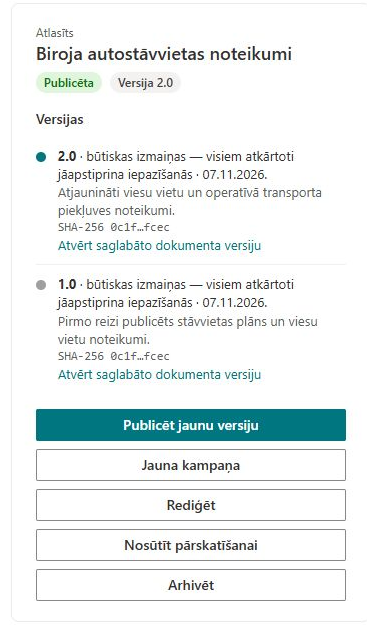
- Detalizētās informācijas panelī atrodiet Versijas.
- Katram ierakstam pārbaudiet versijas numuru, izmaiņu veidu, publicēšanas datumu un izmaiņu aprakstu.
- Ja pieejama saite Atvērt saglabāto dokumenta versiju, izmantojiet to, lai pārbaudītu saglabāto failu atsevišķi no aktuālā avota.
Ieraksti tiek ielādēti ieraksta ID dilstošā secībā, vispirms rādot pēdējo izveidoto ierakstu. Versiju numuri ir apzīmējumi, tāpēc nepieņemiet, ka pielāgota numerācijas shēma tiek kārtota skaitliski. Blakus versijai rādītais kampaņas kopsavilkums var norādīt atbilstošu kampaņu; tas nav pilnīgs visu šī laidiena kampaņu vai darbinieku apliecinājumu pārskats.
Nošķiriet īstus momentuzņēmumus no metadatu failiem
Atbalstītam dokumenta avotam ar tādu pašu izcelsmi kā centram publicēšana kopē failu uz PolicyVersions. Saglabāto failu var pārbaudīt, izmantojot momentuzņēmuma saiti. Sākotnējais avots paliek savā vietā un vēlāk var mainīties neatkarīgi.
Lapai vai citai publikācijai bez kopēta dokumenta implementācija izveido .txt failu versijas metadatiem. Saite uz šo failu nav pilna SharePoint lapas vai ārējas vietnes arhivēta kopija. Ārējam saturam neveido satura kontrolsummu; lapu failiem var aprēķināt jaucējkodu bez pilnīga atveidotās lapas momentuzņēmuma.
Vēsture var rādīt saīsinātu SHA-256 vērtību, bet pilnā vērtība ir pieejama saistītajā attēlojuma informācijā. Kontrolsumma identificē jaucējkoda aprēķinā izmantotos baitus. Tā nav izmaiņu apraksts un neaizstāj attiecīgā satura atvēršanu.
Salīdziniet laidienu ar kvīti
Sāciet ar kvītī norādīto politiku un versiju, atrodiet šo versiju vēsturē un pārbaudiet tās publicēšanas datumu, aprakstu un saglabāto saturu, ja tas ir pieejams. Salīdziniet reģistrēto satura jaucējkodu, ja tas ir abos ierakstos. Nošķiriet pierādījuma ierakstu no pašreizējā uzdevuma: redakcionāla pārnešana var pārvietot apliecinātu uzdevumu uz jaunāku versiju, neradot jaunu apstiprinājuma notikumu.
❗ Svarīgi
Atverot vecāku uzdevumu Policy Reader, tā versijas momentuzņēmums netiek automātiski parādīts. Lasītājs izmanto konfigurēto politikas avotu. Versijas apzīmējums pats par sevi nepierāda, ka redzamais dokuments ir precīzs vēsturiskais saturs. Izmeklēšanas laikā skaidri atveriet saglabāto failu un saglabājiet attiecīgā ieraksta informāciju.
Uzturiet uzticamu publicēšanas vēsturi
Izmantojiet unikālus versiju numurus un noderīgus izmaiņu kopsavilkumus. Atkārtoti izmantots numurs var pārrakstīt momentuzņēmuma vai metadatu failu, jo publicēšanas ceļš pieļauj pārrakstīšanu. Nerediģējiet un neaizstājiet saglabātos pierādījumu failus tikai tāpēc, lai vēsturiska neatbilstība pazustu.
Ja paredzētā momentuzņēmuma trūkst, pārbaudiet avota veidu un izcelsmi, publicēšanas pabeigšanu un konta piekļuvi versiju bibliotēkai. Dažiem avotu veidiem ir paredzēts fails tikai ar metadatiem; neveiksmīga dokumenta kopēšana jāizmeklē. Par labojumiem turpiniet ar KB10514. Kā publicēt jaunu politikas versiju un atkārtoti pieprasīt apliecinājumu, par darbinieku kvītīm — ar KB10526. Kā skatīt iepriekšējos politiku apliecinājumus un kvītis.