Policy Acknowledgement
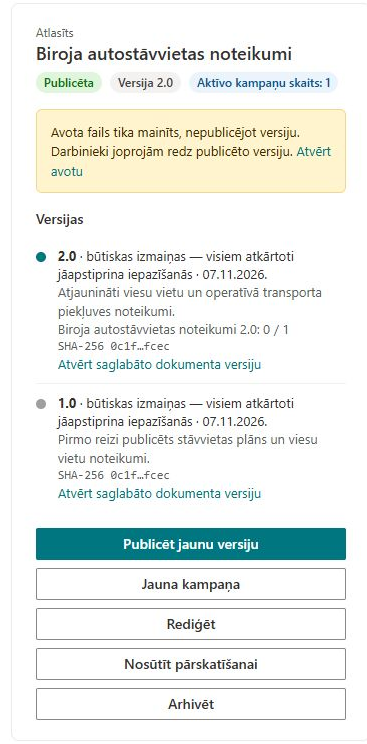
Brīdinājums par avota izmaiņām nozīmē, ka pašreizējais avota saturs vairs neatbilst politikas kartītē saglabātajai kontrolsummai. Tas var notikt, ja kāds bibliotēkā rediģē dokumentu, nepublicējot atbilstošu politikas versiju. Uztveriet to kā signālu pirms turpmākas apstiprinājumu vākšanas saskaņot avotu un publicēšanas vēsturi.
Nosakiet ietekmēto saturu
- Atveriet Policy Manager un atlasiet politiku.
- Pierakstiet tās pašreizējo versiju, avota URL un brīdinājumu detalizētās informācijas panelī.
- Izmantojiet Atvērt avotu, lai pārbaudītu aktuālo saturu.
- Atveriet attiecīgās versijas momentuzņēmumu, ja tas ir pieejams, un salīdziniet ar aktuālo avotu.
- Lūdziet īpašniekam noteikt paredzēto izmaiņu un to, vai tā ir būtiska vai redakcionāla.
Neizmantojiet avota izmaiņu brīdinājumu satura lasīšanas vietā. Baitu līmeņa kontrolsummas atšķirība neizskaidro labojuma nozīmi darbam; tā var atspoguļot arī faila izmaiņas, kas nav acīmredzamas ātrā vizuālā pārbaudē.
Izprotiet noteikšanas ierobežojumus
Pārbaude salīdzina pašreizējo avota jaucējkodu ar kartītē saglabāto, kad tiek ielādēta atlasītās politikas detalizētā informācija. Melnraksta politikām un politikām bez saglabāta jaucējkoda šis brīdinājums netiek veidots. Ārējiem URL neveido satura jaucējkodu, tāpēc šis salīdzinājums tos neuzrauga.
Ja avotu nevar nolasīt vai jaucējkoda aprēķins neizdodas, novirzes pārbaude pārtver kļūdu un neatgriež neatbilstības norādi. Tādēļ brīdinājuma neesība nepierāda, ka avots nav mainījies. Atsevišķi pārbaudiet piekļuvi un avota veidu, jo īpaši pēc faila pārvietošanas vai atļauju maiņas.
Atrisiniet paredzētu izmaiņu
Ja labojums ir apzināts, izvēlieties Publicēt jaunu versiju. Izmantojiet jaunu numuru un paskaidrojiet izmaiņas. Izvēlieties būtisku izmaiņu opciju, ja nepieciešams jauns apliecinājums; pārskatiet atvērto kampaņas vedni un skaidri sāciet kampaņu. Redakcionālu izmaiņu opciju izvēlieties tikai tad, ja ir piemērota iepriekšējo apliecinājumu pārnešana. Skatiet KB10514. Kā publicēt jaunu politikas versiju un atkārtoti pieprasīt apliecinājumu.
Pēc publicēšanas pārlādējiet kartīti un pārbaudiet jauno versiju, kontrolsummu un saglabāto dokumentu. Ja brīdinājums saglabājas, vēlreiz pārbaudiet avotu: tas var būt mainījies publicēšanas laikā, URL var norādīt citur vai daļa darbības var būt neizdevusies.
Atrisiniet neparedzētu izmaiņu
Ja avots mainīts kļūdaini, lūdziet satura īpašniekam atjaunot paredzēto saturu, izmantojot organizācijas dokumentu pārvaldības procedūru. Pēc tam pārlādējiet politikas informāciju un pārbaudiet salīdzinājumu. Manuāli neaizstājiet politikas kontrolsummu tikai brīdinājuma noņemšanai: tas aizsegtu saistību starp publicēto laidienu un tā reģistrētajiem pierādījumiem.
❗ Svarīgi
Esošie uzdevumi pēc avota izmaiņām var palikt atvērti. Lasītājs izmanto aktuālo konfigurēto avotu, bet vecs uzdevums joprojām var norādīt agrāku versiju. Pārskatiet šo neatbilstību, pirms lūdzat darbiniekiem apstiprināt. Vēlāka publicēšana nevar ar atpakaļejošu spēku pierādīt, kādus baitus iepriekšējais darbinieks faktiski redzēja.
Pārbaudiet un nododiet tālāk risināšanai
Reģistrējiet politikas ID, versiju, avota URL, brīdinājuma laiku un veiktās darbības. Pēc labojuma pārbaudiet lasītāju izmēģinājumā un versiju vēsturi. Ja kontrolsummas vai momentuzņēmuma saistība joprojām nav skaidra, saglabājiet ierakstus un sazinieties ar atbalstu, norādot šos identifikatorus un kļūdas informāciju. Nedzēsiet agrākos pierādījumus un nemēģiniet labot, atkārtoti publicējot to pašu versijas numuru.