Policy Acknowledgement
My Policies nodrošina piekļuvi jūsu pabeigtajiem uzdevumiem un to kvītīm. Kvīts apkopo ar uzdevumu saistīto apstiprinājuma ierakstu. Izmantojiet to, lai pārbaudītu reģistrēto politiku un versiju, apstiprinājuma iesniegšanas laiku un pieņemto apliecinājuma tekstu.
Atrodiet pabeigtu uzdevumu
- Atveriet organizācijas My Policies lapu ar apstiprinājumam izmantoto kontu.
- Atlasiet Apstiprinātas. Pabeigtie uzdevumi ir sakārtoti ar jaunāko apstiprinājumu vispirms.
- Atrodiet politiku un pārbaudiet parādīto versiju un datumu.
- Izvēlieties Apliecinājums, lai atvērtu saistīto ierakstu Policy Reader.
Ja lapas redaktors iespējojis neseno apstiprinājumu paneli, tas rāda līdz 5 neseniem vienumiem. Ja pieejams vairāk, Visa vēsture un apliecinājumi pārslēdz uz pilno apliecināto cilni; tas nav atsevišķs lejupielādējams pierādījumu arhīvs. Atbrīvots uzdevums pieder atbrīvojumu skatam un nav personīga apliecinājuma kvīts.
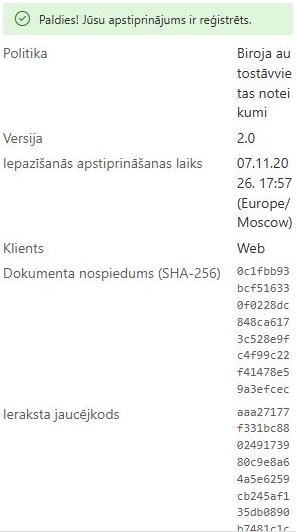
Lasiet kvīts laukus
| Lauks | Ko tas parāda |
|---|---|
| Politika un versija | Ar apstiprinājuma notikumu saglabātie identifikatori un apzīmējumi. |
| Apstiprinājuma laiks un laika josla | Kad notikums reģistrēts un ziņotais laika joslas konteksts. |
| Klients | Darbībai ziņotais klienta konteksts. |
| Satura kontrolsumma | Saglabātais satura jaucējkods, ja tas bija pieejams. |
| Ieraksta jaucējkods | Ar pierādījuma ierakstu un tā ķēdi saistītais jaucējkods. |
| Apliecinājuma teksts | Šim apstiprinājumam iesniegtais teksts. |
Saskarne rāda kopsavilkumu, nevis visus saglabātos pierādījuma laukus. Pamatā esošais ieraksts var saglabāt arī identitātes, kampaņas, lasīšanas nosacījumu, ievadītā vārda un lietotāja aģenta informāciju. Kvīts panelī nav īpašas PDF vai pilnu pierādījumu eksporta pogas. Uzdevumu eksports ir cita atskaite, kas aprakstīta KB10532. Kā eksportēt politiku atbilstības uzdevumus uz Excel.
Nošķiriet vēsturi no pašreizējā politikas stāvokļa
Redakcionāla publicēšana var pārnest apliecinātu uzdevumu uz jaunāku versiju, mainot uzdevuma laukus. Tā neveido jaunu darbinieka apstiprinājuma notikumu. Tāpēc kvīts var norādīt sākotnēji reģistrēto versiju, kamēr pašreizējais uzdevums vai kataloga kartīte rāda pārnesto versiju. Skaidrojot vēsturi, saglabājiet šo nošķīrumu.
Pašreizējais politikas teksts vai noklusējumi pēc apstiprināšanas var mainīties. Kvīts teksts ir notikumā saglabātais; to nevajag uzskatīt par šodienas konfigurācijas priekšskatījumu. Lai pārbaudītu saglabāto dokumenta saturu, izmantojiet versiju vēsturi un īstu momentuzņēmumu, kā izskaidrots KB10515. Kā pārbaudīt politikas versiju vēsturi un dokumentu momentuzņēmumus.
❗ Svarīgi
Kvīts un jaucējkods neatkarīgi nepierāda, ka lasītājā parādītais saturs bija precīza arhivētā versija, un nepadara ierakstus neaizskaramus privileģētām izmaiņām. Lasītājs izmanto konfigurēto avotu, un pašreizējam aizsardzības modelim ir KB10509. Policy Acknowledgement datu glabāšana: Direct un Service režīmi aprakstītie ierobežojumi. Ievadīts vārds nav elektronisks paraksts.
Ja paredzētās kvīts trūkst
Vispirms pārbaudiet kontu, centru un apliecināto cilni. Sekmīgam apstiprinājumam uzdevumā jābūt atsaucei uz apliecinājuma ierakstu. Trūkstoša atsauce, dzēsts vai nepieejams pierādījuma ieraksts vai daļēji neizdevusies saglabāšana var neļaut ielādēt kvīti pat tad, ja uzdevuma statuss izskatās pabeigts.
Vienreiz pārlādējiet un lūdziet administratoram pārbaudīt uzdevumu un tā norādīto ierakstu. Norādiet politiku, parādīto versiju, aptuveno apstiprinājuma laiku un kļūdu. Neiesniedziet dublētus apstiprinājumus un pats nerediģējiet sarakstu, lai mākslīgi izveidotu kvīti. Diagnostikai skatiet KB10538. Neveiksmīgu apliecinājumu un trūkstošu paziņojumu problēmu novēršana.