Policy Acknowledgement
Ja nepieciešams skaidrojums, izmantojiet jautājuma darbību Policy Reader. Ja nevarat patiesi pieņemt apliecinājuma tekstu, izmantojiet nespējas apliecināt darbību un paskaidrojiet iemeslu. Šīm darbībām ir dažādi mērķi un atšķirīga ietekme uz uzdevumu.
Izvēlieties atbilstošo darbību
| Situācija | Darbība | Ietekme uz uzdevumu |
|---|---|---|
| Jums vajadzīgs skaidrojums, bet neesat paziņojis, ka nevarat apstiprināt. | Uzdot jautājumu īpašniekam | Reģistrē jautājumu, automātiski nemainot uzdevuma statusu. |
| Nevarat pieņemt apliecinājumu un vajadzīgs lēmums vai izņēmums. | Nevaru apstiprināt iepazīšanos — norādīt iemeslu | Reģistrē iemeslu un maina uzdevuma statusu uz tādu, kam nepieciešama izskatīšana. |
Neizmantojiet parasto apstiprinājuma rūtiņu tikai termiņa dzēšanai, ja nevarat apstiprināt tekstu. Savukārt parasts jautājums automātiski neaptur termiņu vai atgādinājumus.
Iesniedziet jautājumu
- Atveriet savu uzdevumu no My Policies.
- Izlasiet politiku, versiju un apliecinājuma tekstu, lai noteiktu punktu, kuram vajadzīgs skaidrojums.
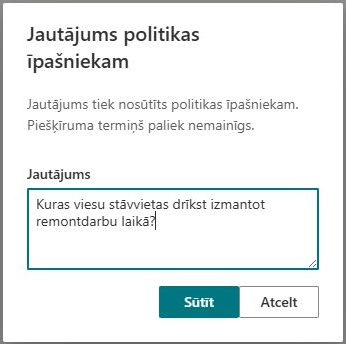
- Izvēlieties Uzdot jautājumu īpašniekam.
- Laukā Jautājums ievadiet skaidru, netukšu ziņojumu un izvēlieties Sūtīt.
- Pirms dialoga aizvēršanas sagaidiet nosūtīšanas apstiprinājumu.
Norādiet attiecīgo sadaļu vai formulējumu un jautājumu, uz kuru vajadzīga atbilde. Nepievienojiet nesaistītu konfidenciālu informāciju. Produkts jau saista ziņojumu ar jūsu kontu un politiku; laukā nav jākopē viss sensitīvais dokuments.
Ziņojiet par nespēju apliecināt
Atveriet uzdevumu un izvēlieties Nevaru apstiprināt iepazīšanos — norādīt iemeslu. Ievadiet iemeslu laukā Iemesls, nosūtiet to un sagaidiet rezultātu. Produkts saglabā gadījumu un maina uzdevumu uz Jāizskata, saglabājot iemeslu komentārā.
Pēc šīs izmaiņas parasto apliecinājuma paneli aizstāj izskatīšanas informācija. Uzdevums joprojām ir redzams My Policies neizpildīto darbu vidū, bet parasts apstiprinājums ir bloķēts, līdz problēma ir atrisināta vai uzdevums atkārtoti atvērts. Tas nav tas pats, kas atbrīvojums.
Izprotiet turpmāko norisi
Pilnvaroti lietotāji apstrādā atvērtos jautājumus Policy Manager. Viņi var saglabāt atbildi; nespējas gadījumā var atkārtoti atvērt uzdevumu, un pilnvaroti atbrīvojuma lēmēji var reģistrēt atbrīvojumu ar iemeslu. Atkārtota atvēršana nepagarina sākotnējo termiņu. Pārvaldības procedūru skatiet KB10507. Kā izskatīt jautājumus par politiku un atbrīvot darbiniekus.
Atbildes saglabāšana pati par sevi atkārtoti neatver uzdevumu, kuram vajadzīga izskatīšana. Pašreizējā atbildes darbība glabā atbildi jautājuma ierakstā; darbinieka lasītājā nav pilnīgas sarunu iesūtnes, un šī darbība nenodrošina automātisku atbildes e-pastu. Ja vajadzīgs lēmuma skaidrojums, izmantojiet organizācijā saskaņoto turpmākās saziņas kanālu.
📝 Piezīme
Jautājuma un uzdevuma atjaunināšana ir atsevišķas darbības. Ja iesniegšana ziņo par kļūdu, jautājums jau var būt izveidots, lai gan statusa atjaunināšana neizdevās. Pirms tā paša iemesla atkārtotas sūtīšanas lūdziet īpašniekam pārbaudīt rindu.
Uzrakstiet ziņojumu, pēc kura īpašnieks var rīkoties
Norādiet politikas daļu, kam vajadzīga uzmanība, un izskaidrojiet, kā tā ietekmē spēju apstiprināt. Iekļaujiet attiecīgās sadaļas virsrakstu vai īsu aprakstu, nevis nevajadzīgi kopējiet sensitīvu materiālu. Lasītājā pārbaudiet politikas versiju, lai īpašnieks varētu nošķirt jautājumu par pašreizējo laidienu no jautājuma par agrāku formulējumu.
Skaidrojumam izstāstiet neskaidro norādījumu un vajadzīgo lēmumu. Nespējai apliecināt aprakstiet faktisko šķērsli: piemēram, obligāta procedūra var neattiekties uz jūsu lomu vai teksts var konfliktēt ar jums piešķirto darbu. Tie ir noderīga konteksta piemēri, nevis automātisks atbrīvojuma pamats.
Ja problēma ir tehniska, norādiet, vai avots atveras atsevišķā logā, kurš lasīšanas nosacījums paliek neizpildīts un kāda kļūda parādās. Tas palīdz īpašniekam dokumenta piekļuves problēmu virzīt citādi nekā jautājumu par politikas nozīmi. Tehnisks jautājums neprasa apgalvot piekrišanu saturam, kuru nevarat izlasīt.
Ziniet, ko sagaidīt pēc nosūtīšanas
| Īpašnieka darbība | Ko tā nozīmē jums |
|---|---|
| Saglabā atbildi | Atbilde ir reģistrēta; bloķēts uzdevums netiek automātiski atvērts atkārtoti. |
| Atkārtoti atver uzdevumu | Pārlādējiet personīgo lapu un vēlreiz pārskatiet uzdevumu; sākotnējais termiņš paliek. |
| Reģistrē atbrīvojumu | Uzdevums ir atbrīvots, nevis apliecināts jūsu vārdā. |
| Labo politiku | Pārbaudiet, kuru versiju un uzdevumu īpašnieks lūdz izmantot turpmāk. |
Pašreizējais klients nenodrošina pilnu darbinieka sarunu iesūtni un negarantē e-pastu, saglabājot atbildi. Ja vajadzīgs uzzināt lēmumu, izmantojiet organizācijas parasto saziņas ceļu. Nepieņemiet, ka atvērta gadījuma pazušana no īpašnieka rindas nozīmē atbildes saņemšanu.
Nesūtiet to pašu ziņojumu atkārtoti tikai tāpēc, ka uzdevums nav mainījies uzreiz. Pārlādējiet uzdevumu, pārbaudiet statusu un sazinieties ar atbildīgo īpašnieku, izmantojot esošo kontekstu. Ja neizdevās pati iesniegšana, saglabājiet kļūdu un laiku, lai administrators varētu pārbaudīt, vai jautājuma ieraksts vai statusa maiņa daļēji saglabāta.
Pārbaudiet iznākumu
Pēc lēmuma pārlādējiet My Policies un pārbaudiet uzdevuma statusu. Ja tas atkārtoti atvērts, izlasiet skaidrojumu un izpildiet atlikušos nosacījumus tikai tad, ja tagad varat apstiprināt. Ja piešķirts atbrīvojums, pārbaudiet atbrīvojumu skatu. Ja paredzētās darbības trūkst, pārbaudiet, vai atvērts aktīvs personīgais uzdevums, nevis kvīts, atbrīvots vienums vai nepiešķirta kataloga politika.