Policy Acknowledgement
Policy Library ir publicētu un pārskatīšanā esošu politiku katalogs. Tas palīdz darbiniekiem atrast uzziņu materiālus ārpus personīgā uzdevumu saraksta. My Policies rāda jums piešķirto; bibliotēka rāda politiku kartītes, kas pieejamas konfigurētajā katalogā.
Pārlūkojiet katalogu
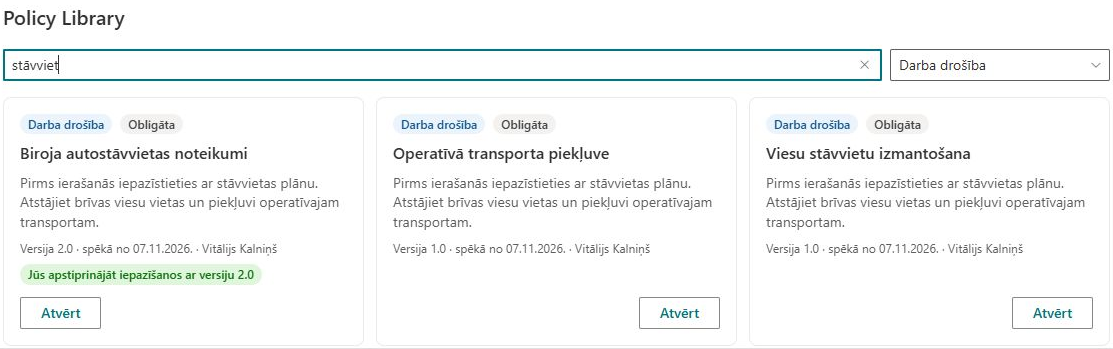
Atveriet organizācijas nodrošināto bibliotēkas lapu. Katra kartīte var rādīt politikas kategoriju, svarīgumu, nosaukumu, aprakstu, pašreizējo versiju, spēkā stāšanās datumu un īpašnieku. Izvēlieties Atvērt, lai pārietu uz Policy Reader.
Melnraksta un arhivētās politikas šajā katalogā netiek ielādētas. Pārskatīšanā esoša politika paliek iekļauta, tāpēc tās esība nenozīmē, ka visi īpašnieka pārskatīšanas uzdevumi ir pabeigti. Lapu var arī ierobežot līdz konfigurētam kategoriju nosaukumu kopumam, kas sašaurina kartītes vēl pirms jūsu meklēšanas.
Meklējiet un filtrējiet
- Ja meklēšanas vadīklas ir redzamas, ievadiet raksturīgu vārdu vai frāzi.
- Izvēlieties kategoriju vai Visas kategorijas.
- Pārskatiet atbilstošās kartītes un notīriet meklēšanu vai kategoriju, lai paplašinātu rezultātu.
- Atveriet paredzēto politiku un pirms paļaušanās uz to pārbaudiet versiju un avotu.
Meklēšana nav reģistrjutīga un salīdzina apakšvirknes nosaukumā, aprakstā un normatīvajos tagos. Tā nemeklē pilnu avota dokumenta tekstu, īpašnieka vārdu vai SharePoint meklēšanas indeksu. Ja dokumenta pamatteksta frāze nedod rezultātus, izmēģiniet zināmu nosaukuma vārdu vai tagu.
Interpretējiet personīgās atzīmes
Bibliotēka ielādē jūsu uzdevumus, lai papildinātu kartītes ar atzīmēm. Ja jums ir apliecināts uzdevums, kas atbilst politikas pašreizējai versijai, vispirms rāda šo apliecinājumu. Citādi piešķirtam vai nokavētam vienumam var rādīt prasību apliecināt. Saite tad ietver attiecīgā uzdevuma identifikatoru.
Atzīme nav pilna visu jūsu kampaņu vēsture. Pašreizējās versijas apliecinājumam ir attēlošanas prioritāte, un atzīmes neesība nepierāda, ka nav atbrīvojuma, izskatīšanu prasoša vienuma vai cita vēsturiska uzdevuma. Detalizētam personīgajam sarakstam pārbaudiet My Policies.
Kataloga politikas atvēršana automātiski neveido uzdevumu. Policy Reader var identificēt esošu personīgu uzdevumu vai parādīt, ka uzdevuma nav. Pārlūkošana un formāla apliecināšana ir atsevišķas darbības.
Konfigurējiet mērķētu bibliotēkas lapu
Lapas redaktors var pievienot tīmekļa daļu paredzētajam centram un lasītāja lapai, iestatīt Kategorijas un iespējot vai atspējot Rādīt meklēšanas lauku. Kategoriju iestatījumi ir ar komatiem atdalīti precīzi kategoriju nosaukumi; atstājiet tukšu, lai rādītu visu ielādēto katalogu. Rakstības vai reģistra neatbilstība var izslēgt paredzētās kartītes.
Šajā implementācijā meklēšanas attēlošanas slēdzis kontrolē gan meklēšanas lauku, gan lietotāja kategoriju atlasītāju. Tā paslēpšana nenoņem konfigurēto kategoriju ierobežojumu. Pēc iestatījumu rediģēšanas pārbaudiet publicēto lapu kā darbinieks.
❗ Svarīgi
Kataloga filtri ir attēlojuma iestatījumi, nevis datu atļauju robežas. Tie nepiešķir piekļuvi avota dokumentam un negarantē, ka izslēgtos ierakstus nevar sasniegt caur SharePoint. Faktiskās atļaujas konfigurējiet atsevišķi, izmantojot KB10500. Kā konfigurēt Policy Acknowledgement lomas un atļaujas.
Ja politikas trūkst vai tā neatveras
Notīriet personīgos filtrus, pārbaudiet konfigurēto centru un kategorijas un lūdziet īpašniekam pārbaudīt publicēšanas statusu. Ja kartīte parādās, bet avots nedarbojas, pārbaudiet avota piekļuvi atsevišķi no centra piekļuves. Trūkstošam personīgajam uzdevumam izmantojiet KB10536. Trūkstošu politiku, darbinieku un uzdevumu problēmu novēršana, priekšskatījuma problēmām — KB10537. Politikas priekšskatījuma un atspējotas apliecināšanas pogas problēmu novēršana.