Policy Acknowledgement
Dažādi ekrāni apzināti rāda dažādas politiku datu apakškopas. Politikai, kas nav bibliotēkā, darbiniekam, kas nav auditorijas priekšskatījumā, un uzdevumam, kas nav pārskatā, vajadzīgas atšķirīgas pārbaudes. Pirms politikas maiņas vai citas kampaņas palaišanas identificējiet paredzēto ierakstu un ekrānu.
Nosakiet, kam vajadzētu pastāvēt
Reģistrējiet centru, politikas identifikatoru, versiju, kampaņu un darbinieka kontu. Nosakiet, vai gaidāt politikas kartīti, uzdevumu vai pabeigtu apliecinājumu. Kartītes publicēšana pati par sevi neveido darbinieku uzdevumus, un bibliotēkas elementa atvēršana to nepiešķir lasītājam.
Ja skartais konts ierakstus neredz, lūdziet tos pārbaudīt administratoram. Vispirms pārbaudiet savienojumu, izmantojot KB10535. Politiku centra noteikšanas un piekļuves problēmu novēršana. Lapa, kas savienota ar citu derīgu centru, var rādīt tukšu vai atšķirīgu datu kopu bez savienojuma kļūdas.
Pārbaudiet politikas redzamību
Notīriet meklēšanas, kategorijas un statusa filtrus Policy Manager. Autori var redzēt pēc īpašnieka filtrētu kopu, tāpēc salīdziniet kartītes īpašnieku ar pierakstīto autoru. Nepieņemiet, ka neesamība šajā filtrētajā saskarnē nozīmē SharePoint ieraksta dzēšanu.
Policy Library rāda publicētas un pārskatīšanā esošas politikas, nevis melnrakstus vai arhivētas kartītes. Rezultātus ierobežo arī konfigurētais atļauto kategoriju saraksts un meklēšana. Meklēšana pārbauda nosaukumu, aprakstu un tagus; tā nav pilnteksta meklēšana avota dokumentos. Bibliotēkas atlases noteikumus skatiet KB10528. Kā pārlūkot un meklēt politiku bibliotēkā.
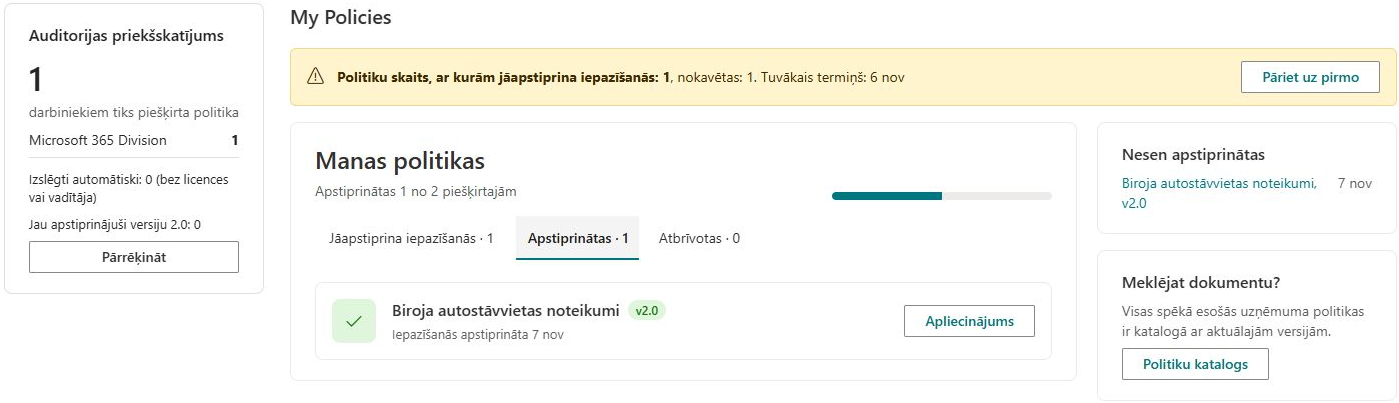
Pārbaudiet auditorijas atbilstību un palaišanu
- Atkārtoti atveriet kampaņas auditorijas konfigurāciju un tās priekšskatījumu.
- Pārbaudiet paredzētos lietotājus, grupas, atribūtu noteikumus un skaidri norādītos izņēmumus.
- Pārbaudiet, vai ar vadītāju saistītie izslēgšanas noteikumi neizslēdz darbinieku.
- Pārliecinieties, ka konts ir iespējots direktorija dalībnieks; auditorijas vaicājums izslēdz viesu un atspējotus kontus.
- Pārliecinieties, ka kampaņa patiešām ir palaista, un pārbaudiet izveidotos uzdevumus.
Atsevišķi nosaukti papildu lietotāji var apiet atribūtu noteikumus, taču izslēgšanas noteikumi joprojām darbojas. Dalība grupās un direktorija atribūti var atšķirties no politikas īpašnieka gaidītā. Auditorijas lietotāju bez licences izslēgšana izmanto direktorija konta piešķirto licenču datus; izmeklējot izslēgšanu, pārbaudiet šos datus. Nejauciet šo auditorijas noteikumu ar atsevišķo lomas opciju Visi licencētie lietotāji, kuras lomu noteikšanas mehānisms nepārbauda individuālās licences.
Palaišanas laikā lietotne izlaiž lietotāju, kam jau ir neatbrīvots uzdevums tai pašai politikas versijai, tostarp citās kampaņās. Priekšskatījuma jau apliecinājušo skaits neaptver visus iespējamos dublikātu izlaišanas gadījumus. Kampaņa var arī tikt izveidota pirms visu uzdevumu ierakstīšanas pabeigšanas; pirms atkārtošanas pārbaudiet, vai palaišana nav daļēja.
Pārbaudiet personiskos sarakstus un pārskatus
Salīdziniet darbinieka pašreizējo konta identifikatoru ar uzdevumā saglabāto kontu. My Policies parasti izmanto direktorija lietotāja pamatnosaukumu, ja tas pieejams, bet gaidošo politiku josla izmanto lapas konteksta pieteikšanās vārdu. Tāpēc pieteikšanās vārds prasījumu formātā vai mainīts konts var atklāt atbilstības problēmu, nevis trūkstošu uzdevumu.
Pārskatiet statusa un datuma filtrus. Josla ietver piešķirtus un kavētus elementus, bet citi personiskie skati apstrādā arī pārskatīšanas vai pauzes stāvokļus. Vēsturiskie pārskati izslēdz uzdevumus, kas izveidoti pēc atlasītā datuma. Komandas skati ir atkarīgi no pašreizējām direktorija attiecībām un saglabātās vadītāja informācijas; pēc vadītāja maiņas to tvērums var atšķirties.
❗ Svarīgi
Neveidojiet politiku kartīšu dublikātus un atkārtoti nepalaidiet kampaņas, lai labotu redzamību. Vispirms atrodiet esošo kartīti un uzdevumus. Pretējā gadījumā varat pievienot jaunu darbu, neatrisinot sākotnējo filtra, konta vai atļauju problēmu.
Apstipriniet rezultātu
Pēc noteiktā cēloņa novēršanas pārlādējiet skarto ekrānu un pārbaudiet paredzēto politiku, versiju, kontu un statusu. Pirms plašākas maiņas pārbaudiet vienu skarto darbinieku. Reģistrējiet atlikušās neatbilstības kopā ar attiecīgajiem identifikatoriem un filtriem. Detalizētus auditorijas noteikumus skatiet KB10520. Kā pārskatīt kampaņas auditoriju pirms sākšanas, pārskata datumu aprēķinus — KB10531. Kā aprēķina politiku atbilstību atlasītam datumam.