Policy Acknowledgement
Neveiksmīgs apliecinājums un trūkstošs paziņojums var rasties neatkarīgi. Darbiniekam var būt derīgs uzdevums bez saņemta e-pasta, un apliecinājuma pieprasījums var ierakstīt pierādījumus, pirms neizdodas nākamais solis. Pirms atkārtotas mēģināšanas vai ierakstīšanas režīma maiņas nosakiet, kura darbība neizdevās.
Saglabājiet kļūmes kontekstu
Reģistrējiet centru, darbinieka kontu, politikas versiju, uzdevuma identifikatoru, kļūdas tekstu un aptuveno laiku. Noskaidrojiet, vai pirms kļūdas darbinieks redzēja kvīti vai veiksmes ziņojumu. Pārlādējiet My Policies un atkārtoti atveriet uzdevumu, lai pārbaudītu pašreizējo stāvokli. Neklikšķiniet atkārtoti, kamēr pirmais pieprasījums vēl tiek apstrādāts.
Paziņojumu problēmām nosakiet, vai gaidītais ziņojums bija manuāls atgādinājums, automātisks e-pasts vai Teams paziņojums. Reģistrējiet paredzēto saņēmēju, kampaņu un laiku. Šie ceļi neizmanto vienu un to pašu sūtītāju vai realizāciju.
Diagnosticējiet neveiksmīgu apliecinājumu
Tiešajā režīmā pārlūks nolasa iepriekšējo jaucējkodu, pievieno apliecinājuma ierakstu un pēc tam atjaunina uzdevumu. Šīs ierakstīšanas darbības ir atsevišķas. Atļauju, savienojuma vai sarakstu kļūdas var pārtraukt secību, atstājot pierādījumus bez paredzētā uzdevuma statusa.
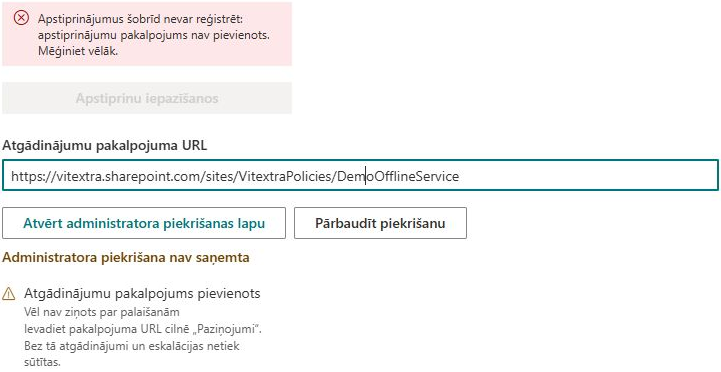
Pakalpojuma režīmā pārlūks nosūta POST pieprasījumu uz konfigurēto /api/acknowledge galapunktu, izmantojot pakalpojuma savienojumu, un pēc tam nolasa iegūto ierakstu no SharePoint. Pieprasījums var neizdoties pakalpojuma pieejamības, autentifikācijas, piekrišanas, atbildes formāta vai piekļuves saglabātajam ierakstam dēļ. Lasīšanas kļūme pēc veiksmīgas pakalpojuma ierakstīšanas atšķiras no pieprasījuma, kas pakalpojumu vispār nesasniedza.
Administratoram jāsalīdzina uzdevuma apliecinājuma atsauce un statuss ar atbilstošo pierādījuma ierakstu, izmeklēšanai izmantojot kontu, politikas versiju un laiku. Nerediģējiet pierādījumu jaucējkodus un nedzēsiet ierakstu, lai atkārtots mēģinājums izskatītos tīrs. Ja apstiprināta daļēja saglabāšana, vienojieties par kontrolētu labojumu ar centra vai pakalpojuma atbildīgo personu.
❗ Svarīgi
Neveiksmīgs pakalpojuma pieprasījums automātiski nepāriet uz tiešu ierakstīšanu. Režīma maiņa maina atļaujas un pierādījumu ierakstīšanas ceļu; tā nav nekaitīga atkārtošanas iespēja. Otrs iesniegums var arī radīt papildu pierādījumus, ja pirmā darbība izdevās daļēji.
Diagnosticējiet trūkstošus manuālos atgādinājumus
Manuālie kavējumu atgādinājumi tiek sūtīti no pierakstītā lietotāja pastkastes. Pārbaudiet konta spēju sūtīt pastu un, ja iespējams, tā nosūtītos ziņojumus. Konfigurētais automātisko paziņojumu sūtītājs un klusās stundas nekontrolē šo manuālo ceļu.
Ziņojumi uzdevumiem tiek sūtīti secīgi. Masveida darbība var nosūtīt dažus ziņojumus un pēc tam neizdoties; audita ierakstīšana var arī neizdoties pēc nosūtīšanas. Pirms visas darbības atkārtošanas nosakiet jau apstrādātos saņēmējus vai uzdevumus. Manuālo atgādinājumu darbplūsmu un ierobežojumus skatiet KB10524. Kā nosūtīt komandai manuālus politiku atgādinājumus.
Diagnosticējiet trūkstošus automātiskos ziņojumus
- Pārbaudiet, vai paredzētais uzdevums pastāv; auditorijas priekšskatījums nav pabeigta palaišana.
- Pārbaudiet attiecīgos e-pasta vai Teams paziņojumu iestatījumus un konfigurētās klusās stundas.
- Apstipriniet pakalpojuma URL un administratora piekrišanas statusu.
- Pārskatiet ziņoto informāciju par pēdējo izpildi, pēc tam lūdziet pakalpojuma īpašniekam pārbaudīt faktisko uzdevumu un piegādes rezultātus.
- Pārbaudiet saņēmēja kontu un izpētiet piegādi atsevišķi no uzdevuma izveides.
Statusa galapunkts var ziņot par piekrišanu un pēdējās izpildes vērtību, taču veiksmīga pārbaude nepierāda, ka šai kampaņai izpildīts paziņojumu uzdevums vai piegādāts ziņojums. Paziņojumu preferenču saglabāšana neizvieto ārējo pakalpojumu. Piegādātā personiskā Teams lietotne pati par sevi neapstiprina, ka ir instalēts paziņojumu bots.
Pirms atkārtota mēģinājuma saskaņojiet redzamo rezultātu
| Novērojums | Kas administratoram jāpārbauda |
|---|---|
| Darbinieks saņēma apliecinājuma kvīti, bet kampaņas skaitītājs ir novecojis | Vispirms uzdevuma un pierādījuma stāvoklis; skaitītāja atsvaidzināšana ir atsevišķa darbība. |
| Pierādījuma notikums pastāv, bet uzdevums paliek atvērts | Vai uzdevuma atjaunināšana neizdevās pēc pierādījuma ierakstīšanas. |
| Pakalpojums ziņo par saglabātu ierakstu, bet lasītājs rāda kļūdu | Atgrieztais ieraksta identifikators un klienta spēja to nolasīt. |
| Daži manuālie atgādinājumi pienāca pirms masveida darbības kļūdas | Kuri uzdevumu ziņojumi tika nosūtīti pirms kļūmes. |
| Uzdevums pastāv, bet automātisks ziņojums nav pienācis | Pakalpojuma izpilde un piegāde atsevišķi no uzdevuma izveides. |
Neizdariet secinājumu par pilnu transakciju no viena rādītāja. Veiksme pakalpojuma žurnālā, SharePoint rinda, kvīts pārlūkā un atjaunināts kampaņas skaits raksturo dažādus posmus. Sasaistiet tos pēc uzdevuma, politikas versijas, konta un laika, nevis tikai pēc politikas nosaukuma, kas kopīgs vairākiem laidieniem.
Ja otra iesniegšana jau mēģināta, paziņojiet to administratoram un norādiet aptuvenos laikus. Saglabājiet ierakstus, kamēr tiek izmeklēta secība. Šķietami dublēta pierādījuma notikuma dzēšana var pārraut ķēdi vai noņemt kontekstu, kas vajadzīgs sākotnējās kļūmes izpratnei.
Sagatavojiet mērķtiecīgu informāciju atbalstam
Norādiet neveiksmīgo darbību, rakstīšanas režīmu, centru un lapu, skarto kontu, politikas versiju un uzdevuma identifikatoru. Iekļaujiet precīzo kļūdu un to, vai avotu varēja lasīt, iesniegšanas poga kļuva pieejama un parādījās kvīts. Pakalpojuma gadījumos lūdziet tā īpašniekam sasaistīt laiku ar pieprasījumu un rezultātu; nenododiet autentifikācijas marķierus vai noslēpumus.
Ja trūkst ziņojumu, nosakiet paredzēto ceļu: manuāls atgādinājums, automātisks e-pasts vai Teams piegāde. Iekļaujiet pārbaudīto informāciju par uzdevumu un sūtītāju vai pakalpojuma izpildi. Saglabāta paziņojumu izvēle nav piegādes pierādījums, un ziņojums vienā kanālā nepierāda otra kanāla panākumus.
Pēc noteiktās kļūmes izlabošanas pārbaudiet vienu kontrolētu darbību un tās pilno rezultātu, pirms atkārtojat masveida darbību. Tas apliecina atjaunošanos, saglabājot saprotamu cēloni un atlikušos daļējos ierakstus. Saglabājiet sākotnējā incidenta detaļas, lai veiksmīgs atkārtots mēģinājums neizdzēstu iepriekš notikušā skaidrojumu.
Pārbaudiet atjaunošanos
Izmantojiet vienu zināmu uzdevumu, lai apstiprinātu, ka veiksmīgs apliecinājums rada paredzēto kvīti un uzdevuma statusu. Paziņojumiem pārbaudiet paredzēto piegādes ceļu ar pakalpojuma īpašnieku vai sūtītāju un pēc tam darbinieka piekļuvi uzdevumam. Izmeklēšanas ierakstā saglabājiet sākotnējo kļūdu un konstatējumus par daļēju ierakstīšanu. Pakalpojuma konfigurāciju skatiet KB10525. Kā pievienot politiku pakalpojumu un konfigurēt automātiskos paziņojumus, kvīšu interpretāciju — KB10526. Kā skatīt iepriekšējos politiku apliecinājumus un kvītis.