Password Vault - Kennisbank
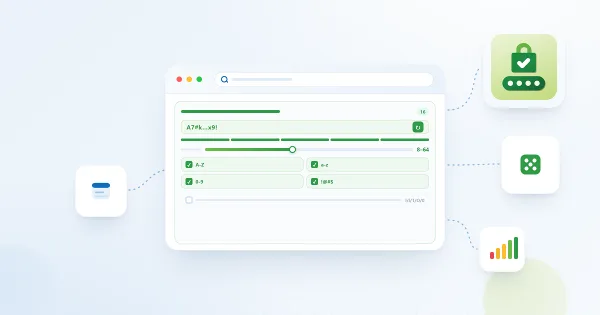
Een sterk wachtwoord genereren met de generator van Password Vault
Genereer willekeurige wachtwoorden in Password Vault voor SharePoint Online en Microsoft Teams: een lengte van 8 tot 64 tekens, tekenopties, opnieuw genereren en cryptografische willekeur.
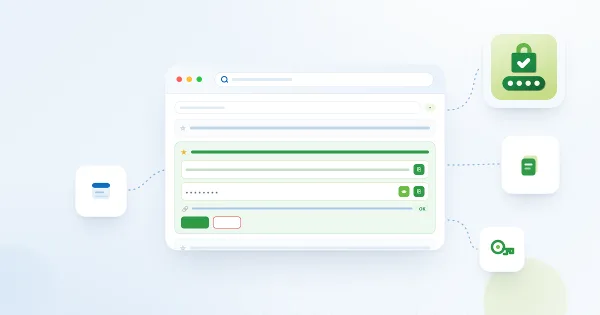
Een wachtwoord of gebruikersnaam bekijken en kopiëren in Password Vault
Opgeslagen aanmeldgegevens gebruiken in Password Vault voor SharePoint Online en Microsoft Teams: items uitvouwen, wachtwoorden tonen en verbergen met het oogpictogram, wachtwoorden en gebruikersnamen kopiëren met Naar Klembord kopiëren, het gebruik van de pincode, de melding Gekopieerd en URL-koppelingen.

Favorieten in Password Vault: veelgebruikte items bovenaan houden
Markeer items als favoriet in Password Vault voor SharePoint Online en Microsoft Teams: de sterknop, sortering, het filter Favorieten en synchronisatie tussen pagina’s en apparaten.

Het webonderdeel Password Vault toevoegen aan een pagina en uw kluis maken
Stapsgewijze handleiding om Vitextra Password Vault toe te voegen aan een moderne SharePoint Online-pagina: vereisten voor implementatie en de Graph-machtiging Files.ReadWrite.AppFolder, het webonderdeel vinden, de titel wijzigen, bij het eerste gebruik de pincode instellen en licentiegegevens bekijken onder Over in het eigenschappenvenster.
Hoe Password Vault uw gegevens beschermt: versleuteling, pincode en opslag
Beveiliging van Password Vault: Microsoft 365-toegang, AES-versleuteling met een uit de pincode afgeleide PBKDF2-sleutel, automatische vergrendeling, pogingenlimiet en beperkingen van een viercijferige code.
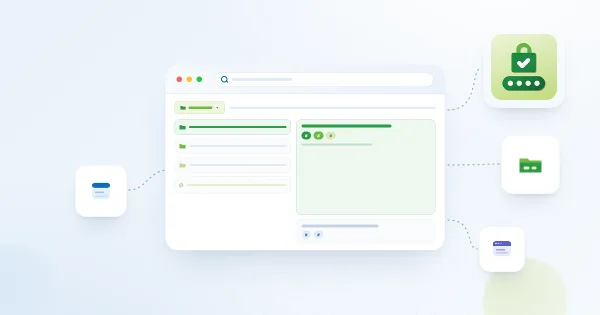
Items ordenen met mappen en tags in Password Vault
Orden items in Password Vault met mappen en tags: mappen kiezen, tags invoeren en opschonen, filteren, hernoemen en verwijderen en een praktische indeling.
Items toevoegen, bewerken en verwijderen in Password Vault
Stapsgewijze handleiding voor het beheren van items in Password Vault voor SharePoint Online en Microsoft Teams: de dialoogvensters Nieuw item en Eigenschappen bewerken, alle velden met lengtelimieten en verplichte waarden, verwijderen met bevestiging, statusmeldingen en het verwerken van wijzigingen op meerdere apparaten.

Items zoeken en filteren in Password Vault
Vind items in Password Vault voor SharePoint Online en Microsoft Teams: doorzochte velden, zoeken zonder hoofdletteronderscheid, filters voor favorieten, mappen en tags en behoud van instellingen.
Microsoft Graph-machtiging Files.ReadWrite.AppFolder: waarom Password Vault deze nodig heeft en hoe u deze goedkeurt
Waarom Vitextra Password Vault de gedelegeerde Microsoft Graph-machtiging Files.ReadWrite.AppFolder aanvraagt, wat deze toestaat en uitsluit, hoe een globale beheerder deze goedkeurt in het SharePoint-beheercentrum en wat gebruikers vóór de goedkeuring zien.
Onjuiste pincodes in Password Vault: wat er gebeurt na vijf mislukte pogingen
Hoe Vitextra Password Vault onjuiste pincodes telt: resterende pogingen, de gedeelde teller in het OneDrive-kluisbestand, het terugzetten na een juiste pincode, het herstelscherm na vijf mislukte pogingen en waarom een beheerder of Vitextra de blokkering niet kan opheffen.

Password Vault, browserwachtwoordbeheerders en zakelijke wachtwoordbeheerders: welke oplossing kiest u?
Vergelijking van Vitextra Password Vault met ingebouwde browserwachtwoordbeheerders en zakelijke wachtwoordbeheerders: gegevensopslag, automatisch invullen, delen, beheer, herstel, implementatie en geschikte gebruikssituaties.
Password Vault: een beknopte handleiding voor eindgebruikers
Praktische rondleiding door Vitextra Password Vault voor medewerkers: pincode instellen, kluis ontgrendelen, items toevoegen, sterke wachtwoorden genereren, aanmeldgegevens kopiëren, bewerken en verwijderen, mappen, tags, favorieten, zoeken en filteren, pincode wijzigen, automatische vergrendeling en veilig werken.