Vitextra biedt producten op abonnementsbasis voor SharePoint Online en Microsoft Teams. Dit artikel beschrijft hoe u uw abonnement op Vitextra-producten beheert.
📝 Opmerking
U hoeft geen Vitextra-product aan te schaffen om de proefversie te gebruiken. De gratis proefperiode van 14 dagen begint automatisch wanneer u het product implementeert in uw Microsoft 365-omgeving.
Abonnementen bekijken
Meld u aan bij uw account en ga naar Account → Mijn abonnementen. Op deze pagina staan al uw abonnementen, zowel actieve als opgezegde.
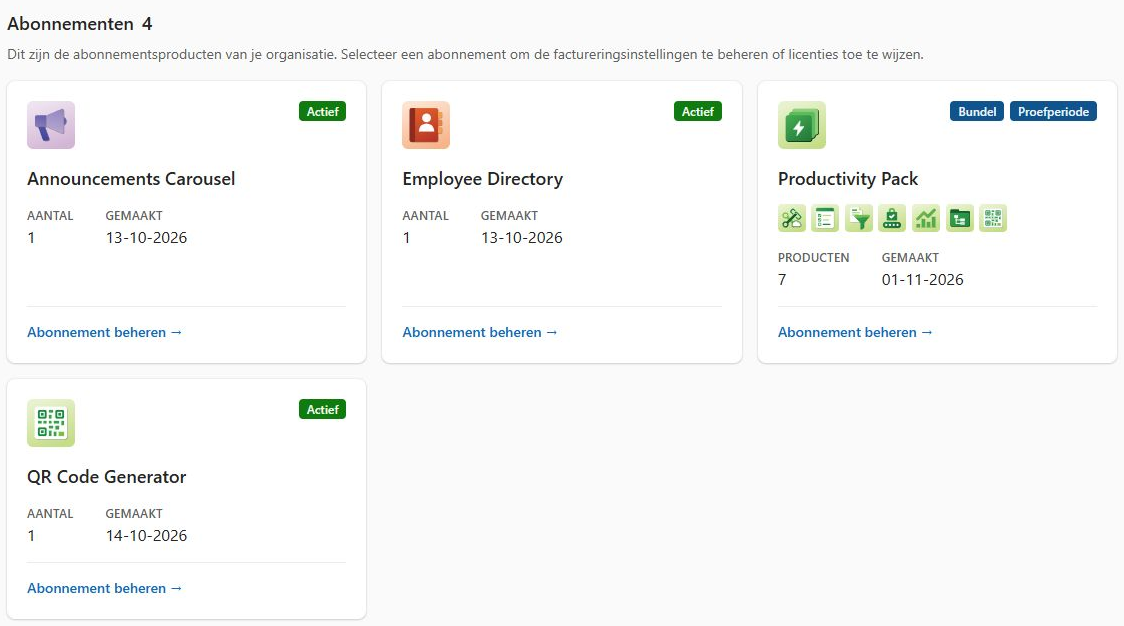
Selecteer een abonnement om de details te bekijken en het te beheren.
Abonnement beheren
Op de abonnementspagina kunt u licentietoewijzingen beheren, het aantal licenties wijzigen of het gehele abonnement opzeggen.
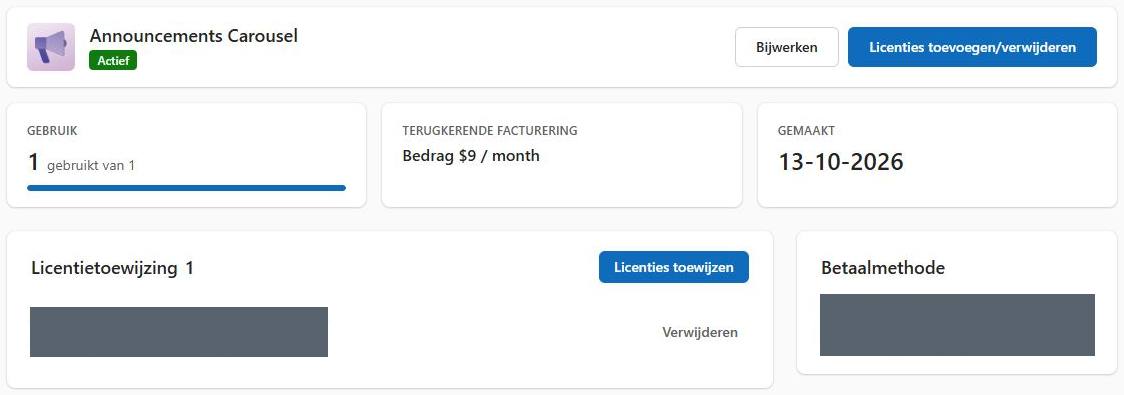
Licentie toevoegen of verwijderen
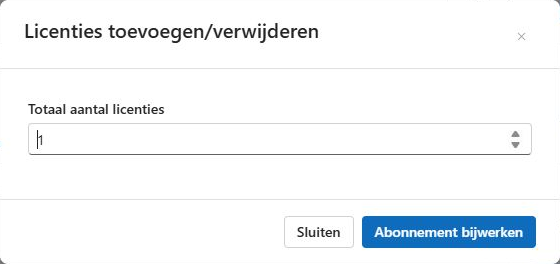
Een nieuwe licentie toevoegen of een ongebruikte licentie verwijderen:
- Klik op de knop Licenties toevoegen/verwijderen onder de kop Abonnement beheren.
- Gebruik de pijlen omhoog/omlaag om het aantal licenties te wijzigen.
- Klik op Abonnement bijwerken om de wijzigingen door te voeren.
❗ Belangrijk
U kunt een licentie niet uit een abonnement verwijderen zolang deze aan een Microsoft 365-tenant is toegewezen.
Licentie toewijzen
Aan elke Microsoft 365-tenant waarin het product wordt gebruikt, moet een licentie worden toegewezen.
Een licentie toewijzen aan uw tenant:
- Ga naar Licenties toewijzen.
- Voer de naam en id van uw tenant in.
- Klik op Verzenden.
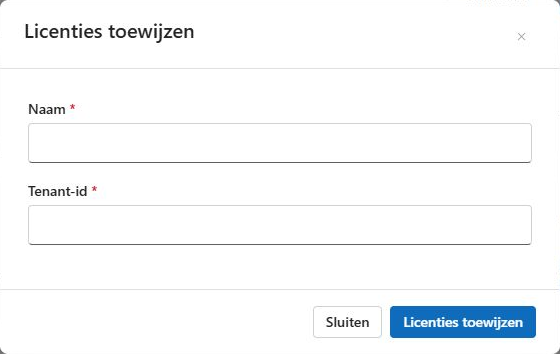
De zojuist toegewezen licentie verschijnt onmiddellijk in de lijst.
Licentie verwijderen
U kunt de toewijzing van een licentie aan een tenant ongedaan maken.
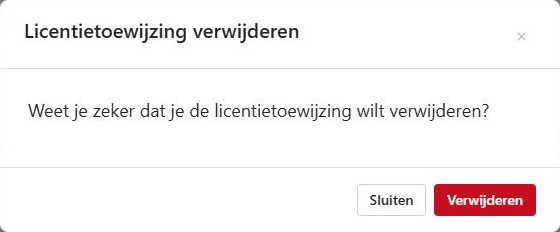
Een toegewezen licentie verwijderen:
- Klik op Verwijderen naast de toewijzing die u wilt verwijderen.
- Klik nogmaals op Verwijderen om te bevestigen.
Abonnement opzeggen
Ga naar Abonnement opzeggen en bevestig om een abonnement op te zeggen.
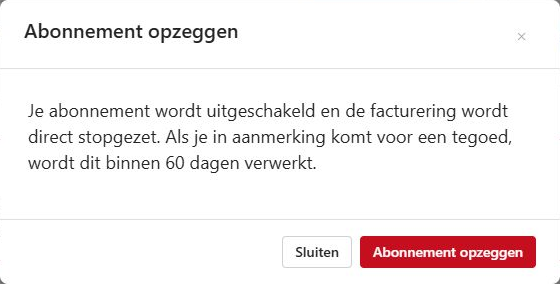
Wat gebeurt er wanneer u een abonnement opzegt?
Als u een betaald abonnement opzegt, wordt de automatische verlenging uitgeschakeld. U houdt toegang tot het product tot het einde van de betaalde periode.
❗ Belangrijk
U kunt een opgezegd abonnement niet opnieuw activeren. Als u het product wilt blijven gebruiken, moet u een nieuw abonnement afsluiten.