Dit artikel beschrijft hoe u een bestaande Vitextra-oplossing op basis van het SharePoint Framework (SPFx) bijwerkt.
Inleiding
Vitextra biedt een reeks producten voor het Microsoft 365-ecosysteem, waaronder SharePoint Online en Microsoft Teams. Deze cloudoplossingen worden regelmatig bijgewerkt met nieuwe functies, ondersteuning voor extra talen en foutoplossingen. Het is daarom zinvol uw Vitextra-toepassingen in uw omgeving actueel te houden.
Dit artikel leidt u door het proces.
💡 Tip
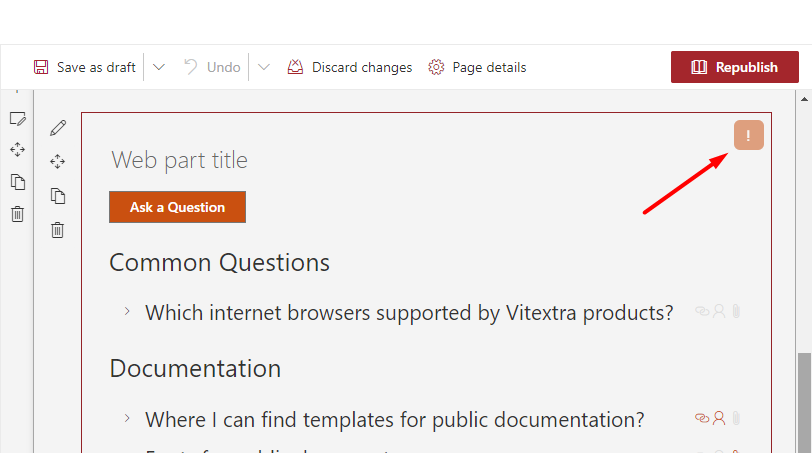
Wanneer een nieuwe versie van een Vitextra-toepassing beschikbaar is, verschijnt rechtsboven in het clientwebonderdeel een melding terwijl het in de bewerkingsmodus staat.
Downloaden
Ga naar het Downloadcentrum om de nieuwste versie te downloaden van het product dat u wilt bijwerken.
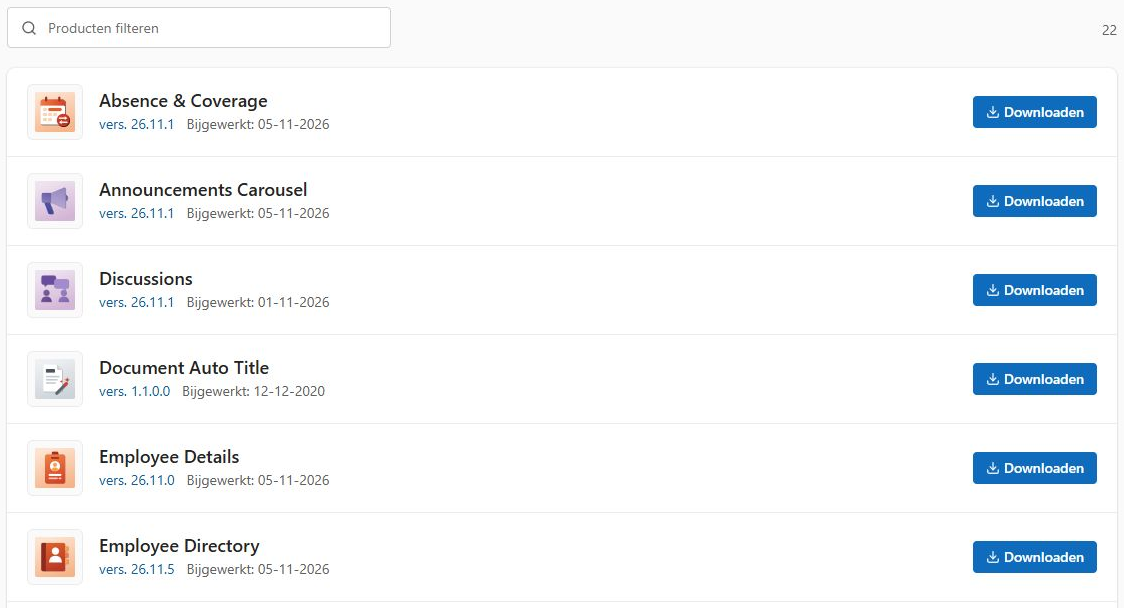
Pak het ZIP-archief van het product uit in een map naar keuze op uw pc.
📝 Opmerking
De toepassingen worden als ZIP-archief geleverd. Pak het archief vóór de installatie uit en gebruik het .SPPKG-bestand om de toepassing naar de app-catalogus te uploaden.
Implementeren
Open uw SharePoint-app-catalogus, ga naar Apps for SharePoint en upload het uitgepakte .SPPKG-bestand naar de bibliotheek, waarbij u het bestaande bestand vervangt.
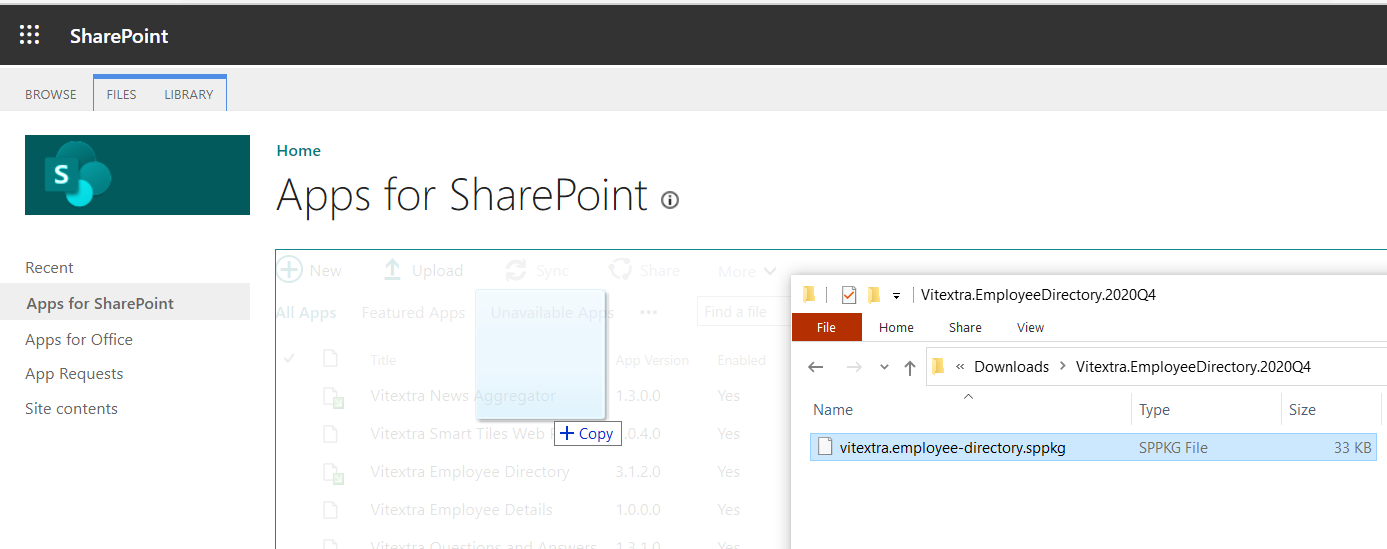
Nadat het nieuwe pakket is geüpload, toont SharePoint een bevestigingsvenster. Klik op Deploy om te bevestigen:
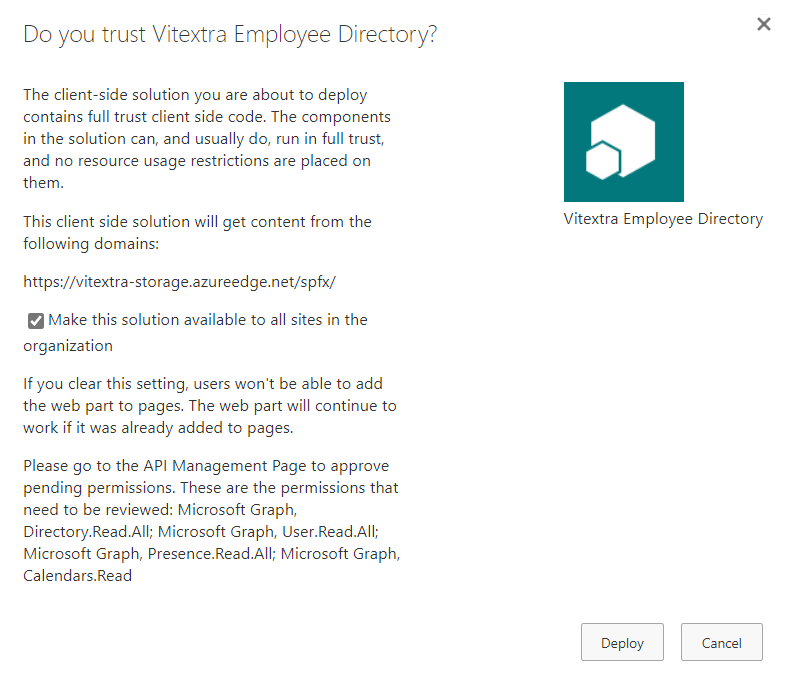
📝 Opmerking
Als de nieuwe versie API-toegang vereist die nog niet is verleend, moet u deze goedkeuren.
Zie voor meer informatie de sectie API-toegang van het artikel over het installeren van een cloudproduct.
Synchroniseren met Teams (optioneel)
Als de toepassing Microsoft Teams ondersteunt, synchroniseert u de bijgewerkte oplossing met Teams. Selecteer de bijgewerkte toepassing in de SharePoint-app-catalogus en klik op Sync to Teams op het lint:
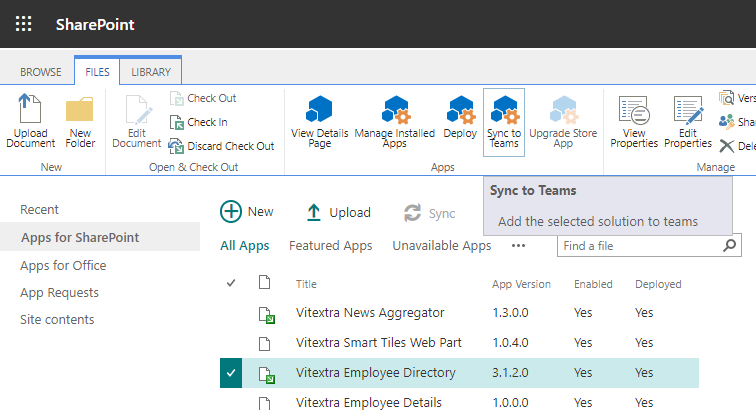
Na deze stappen is de nieuwste versie van de Vitextra-toepassing beschikbaar in uw Microsoft 365-omgeving.