Employee Directory
De oplossing Vitextra Employee Directory bevat drie webonderdelen:
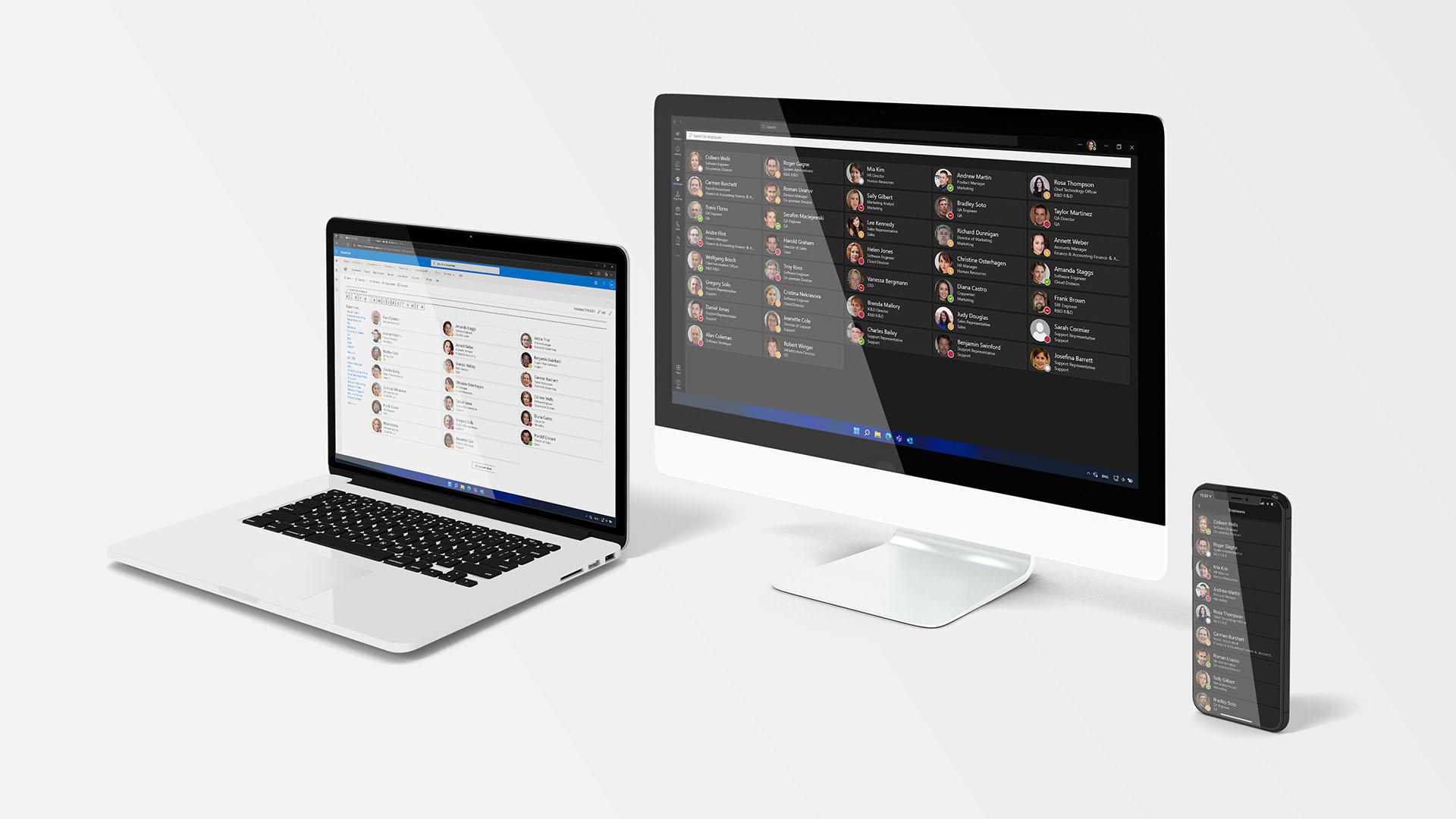
Samen breiden deze webonderdelen SharePoint en Microsoft Teams uit met uitgebreide medewerkersgegevens en zoekmogelijkheden.
Dit artikel beschrijft de belangrijkste functies van elk webonderdeel.
💡 Tip
Gerelateerde artikelen:
SharePoint Framework
Employee Directory is gebouwd op het SharePoint Framework (SPFx). U kunt de toepassing gebruiken op moderne en klassieke SharePoint-pagina's en in Microsoft Teams. Dezelfde toepassing werkt zonder beperkingen op al deze platformen.
Zoals elke SPFx-oplossing wordt de toepassing in de browser uitgevoerd onder het account van de huidige gebruiker.
📝 Opmerking
SPFx-webonderdelen kunnen nooit meer machtigingen hebben dan de huidige gebruiker al heeft in Entra ID.
Zie het blogbericht Gegevensbescherming bij gebruik van de Vitextra-toepassing voor meer informatie.
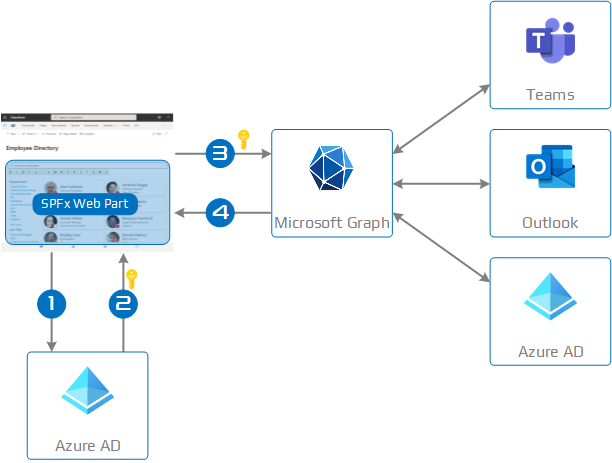
Microsoft Graph
De Employee Directory-webonderdelen gebruiken de Microsoft Graph API om gebruikersgegevens, Teams-aanwezigheid en Outlook-agendagegevens op te halen. De communicatie verloopt via de standaardclient van het SharePoint Framework.
Gegevens worden in deze volgorde opgehaald:
- Het webonderdeel vraagt Entra ID om een token voor toegang tot Microsoft Graph.
- Entra ID verstrekt een token op basis van de machtigingen die aan de oplossing zijn verleend.
- Het webonderdeel vraagt gegevens op bij Microsoft Graph.
- Microsoft Graph retourneert de gevraagde gegevens.
❗ Belangrijk
Voordat de webonderdelen Microsoft Graph kunnen aanroepen, moet u de vereiste API-machtigingen goedkeuren voor uw oplossing in het SharePoint-beheercentrum.
Employee Directory vereist de volgende machtigingen:
- Directory.Read.All
- User.Read.All
- Presence.Read.All
- Calendars.Read
- People.Read
Samen geven deze toegang tot gebruikersgegevens, managerrelaties, agendagegevens en de personen met wie u samenwerkt:
- Directory.Read.All en User.Read.All halen gebruikersgegevens en relaties met managers en ondergeschikten op.
- Presence.Read.All leest de actuele aanwezigheidsstatus in Microsoft Teams.
- Calendars.Read geeft toegang tot agendagegevens voor de planning en beschikbaarheid.
- People.Read leest de meest relevante personen voor de huidige gebruiker en ondersteunt het snelfilter Mensen met wie ik samenwerk.
📝 Opmerking
Deze machtigingen moeten worden goedgekeurd in het SharePoint-beheercentrum.
📝 Opmerking
Employee Directory leest alleen gegevens uit Microsoft Graph en wijzigt deze nooit.
Webonderdelen
Employee Directory
Het webonderdeel Employee Directory vormt de centrale plek om medewerkersgegevens binnen uw organisatie te zoeken en te bekijken.
Gegevensbron
Employee Directory kan Microsoft Entra ID via Microsoft Graph of gebruikersprofielen als gegevensbron gebruiken. Bij gebruikersprofielen haalt het webonderdeel gegevens op via de SharePoint-zoekservice.
Aangepaste kolommen
Beide gegevensbronnen ondersteunen aangepaste kenmerken. Voor gebruikersprofielen moet u deze eerst definiëren in het SharePoint-zoekschema. Zie KB10049. Aangepaste gebruikersprofielkenmerken toevoegen aan het webonderdeel Employee Directory voor gebruikersprofielen en KB10060. Aangepaste Entra ID-kenmerken tonen in het webonderdeel Employee Directory voor Microsoft Entra ID.
💡 Tip
U kunt elk aangepast kenmerk als kolom tonen in het webonderdeel.
Indeling
Het webonderdeel biedt twee weergaven voor zoekresultaten: Contactpersoon en Details.
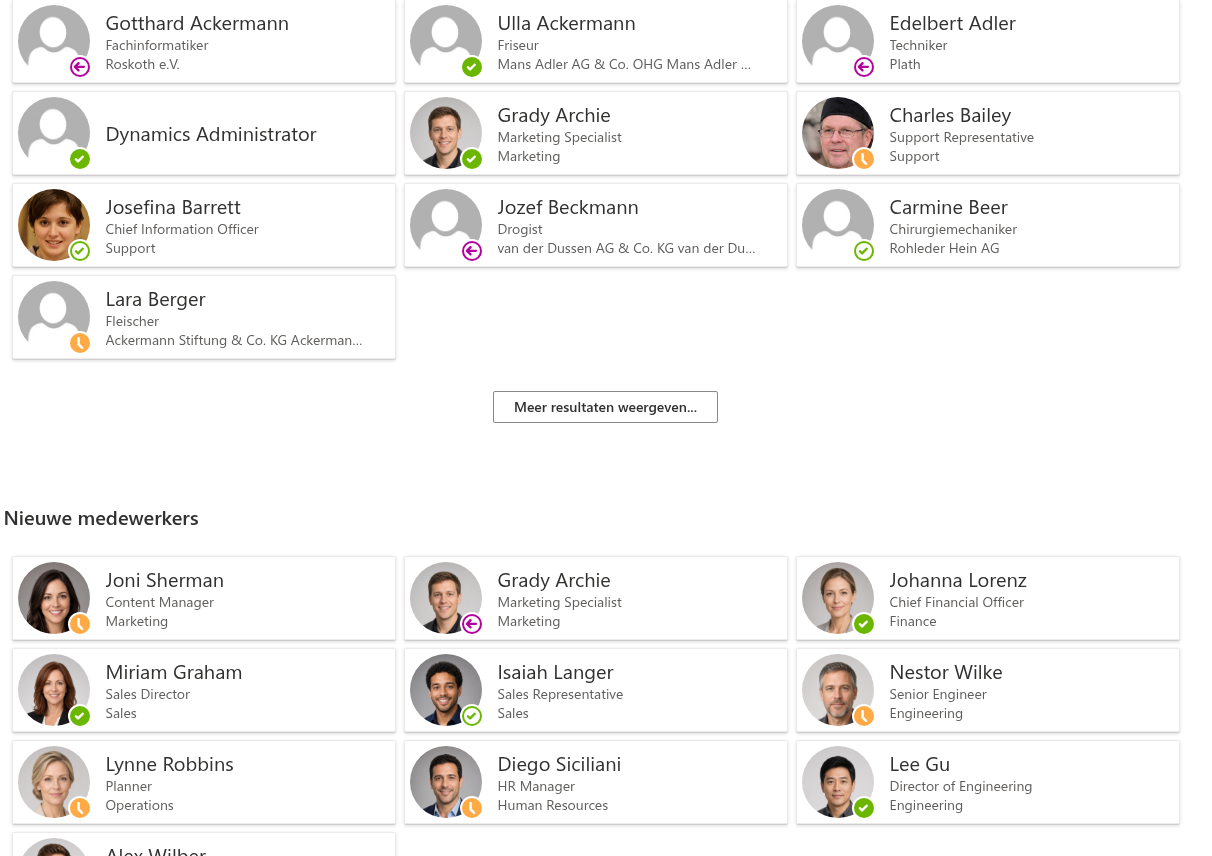
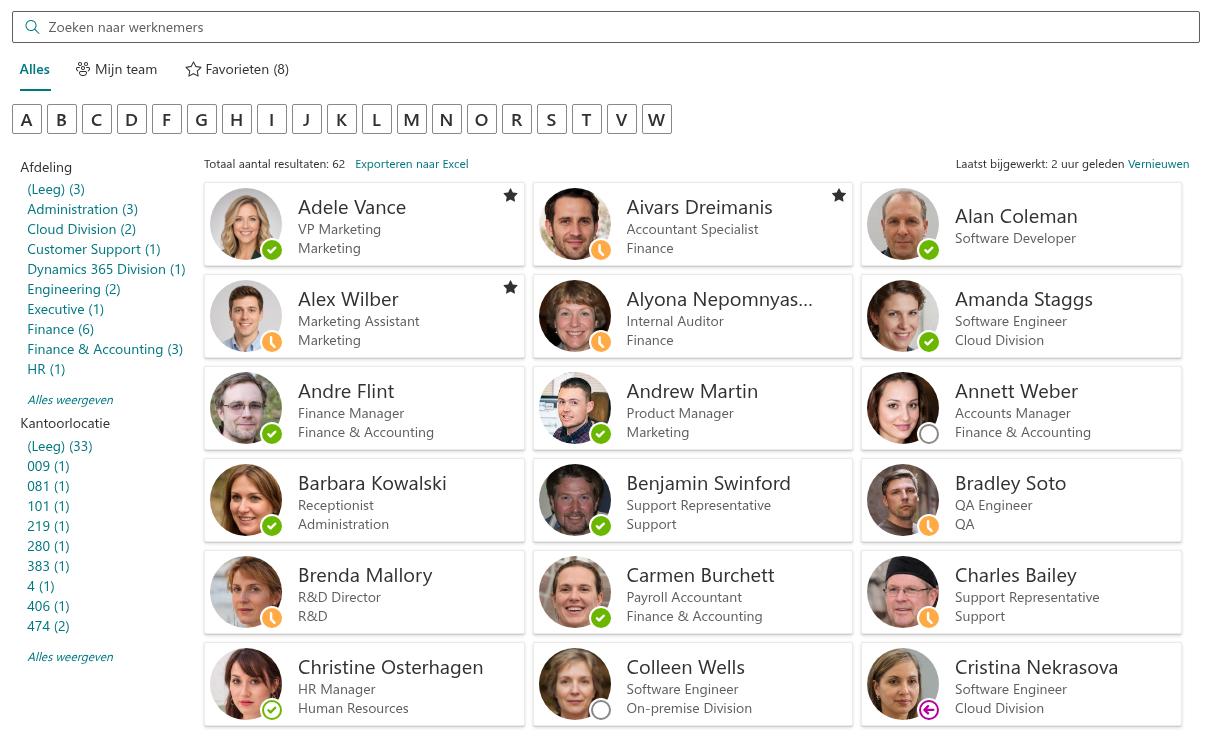
In Contactpersoon wordt elke medewerker als kaart getoond. U kiest de kaartvelden. Het aantal velden hangt af van de ingestelde kaartgrootte, met maximaal vier per kaart.
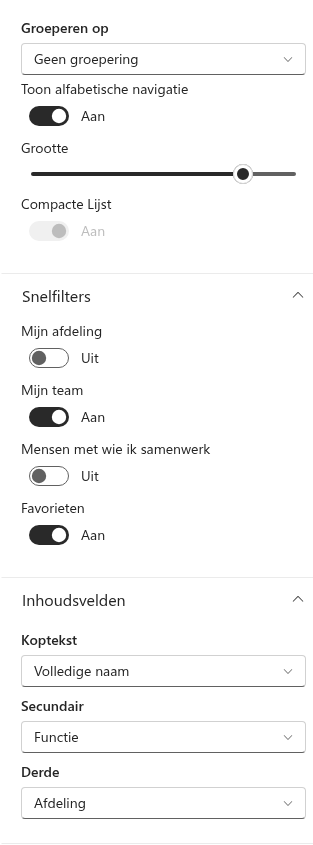
In Details kiest u welke velden als kolommen verschijnen en in welke volgorde. Elke kolom behalve de afbeelding en status wordt automatisch verborgen als er onvoldoende ruimte is. Zo voorkomt het webonderdeel horizontaal scrollen en past het zich aan de beschikbare ruimte aan.
💡 Tip
U kunt in Employee Directory de getoonde kenmerken aanpassen voor zowel Contactpersoon als Details.
Met Groeperen op kunt u resultaten groeperen op een kenmerk, bijvoorbeeld afdeling. Zie KB10314. Employee Directory: details, kaarten, kaartgrootte, kaartvelden en groepering voor meer informatie.
Snelfilters en favorieten
De balk met snelfilters boven de resultaten beperkt de lijst met één klik: Mijn afdeling, Mijn team, Mensen met wie ik samenwerk en Favorieten. Gebruikers markeren collega's met de ster op hun kaart. Favorieten worden in de browser bewaard en blijven beschikbaar tussen sessies op hetzelfde apparaat en browserprofiel. Zie KB10214. Snelfilters in Employee Directory: Mijn afdeling, Mijn team, Mensen met wie ik samenwerk en Favorieten.
Zoeken op vaardigheden
Als Zoeken op vaardigheden is ingeschakeld, kunnen gebruikers collega's zoeken op de vaardigheden in hun Microsoft Entra ID-profiel. Overeenkomende vaardigheden staan bovenaan in de kolom Vakkennis. Zie KB10316. Medewerkers zoeken op vaardigheden in Employee Directory.
Detailvenster
Als u een medewerker selecteert, verschijnt een uitgebreid profiel. Dit bevat recent door de medewerker bewerkte documenten, diens lokale tijd met het verschil met uw tijdzone en de werktijdstatus, en de planning van vandaag met vrije en bezette perioden voor de medewerker en uzelf.
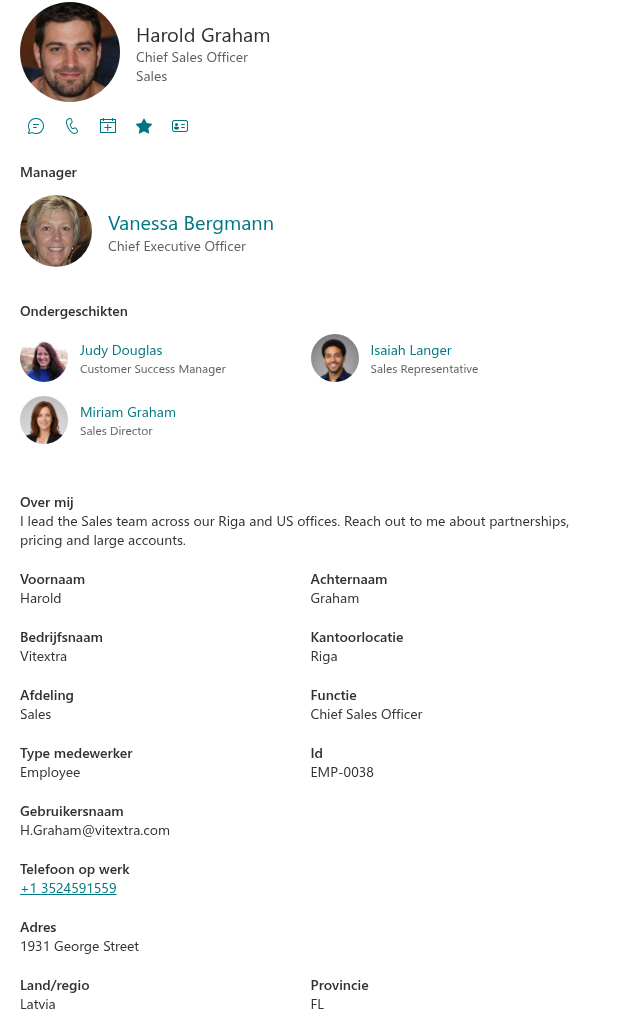
Via de kaart en het contextmenu kunnen gebruikers chatten en bellen in Teams, e-mailen, het e-mailadres kopiëren, een vergadering plannen of een contactkaart (vCard) downloaden. Beheerders bepalen welke acties beschikbaar zijn.
💡 Tip
Zie KB10315. Employee Directory: chatten, bellen, e-mailen, e-mailadres kopiëren, vergaderen en vCard en KB10317. Employee Directory: lokale tijd, werkuren en beschikbaarheid voor meer informatie.
Themavarianten
Elk webonderdeel in Employee Directory neemt automatisch het thema van de site over. Ook de kleurvarianten voor secties op moderne pagina's worden ondersteund. De afbeelding toont vier kleurvarianten in twee verschillende SharePoint-sitethema's.
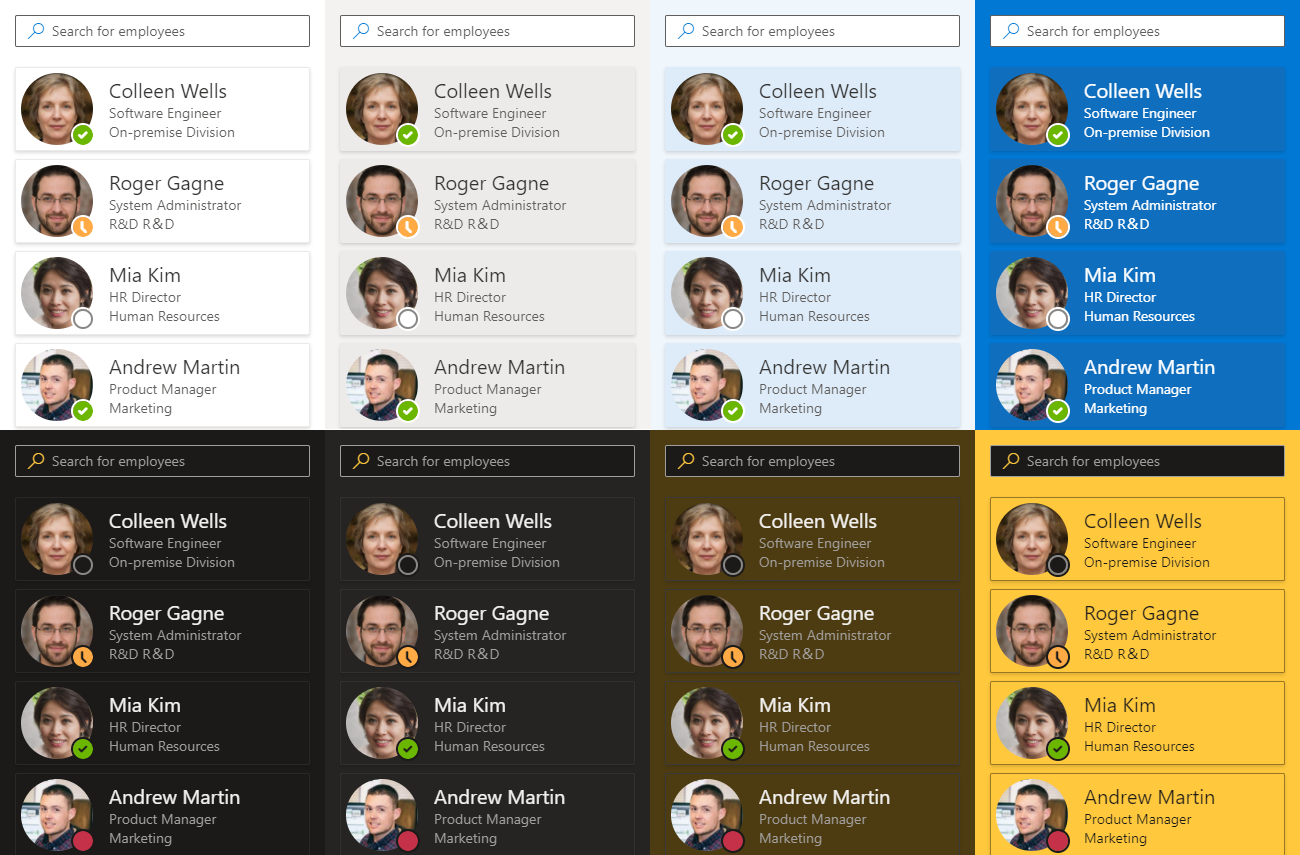
In Microsoft Teams ondersteunt Employee Directory daarnaast de standaard- en donkere thema's.
Verfijningspaneel
Het verfijningspaneel filtert zoekresultaten op geselecteerde velden. Het gebruikt de SharePoint-zoekservice en is daarom alleen beschikbaar bij de gegevensbron Gebruikersprofielen.
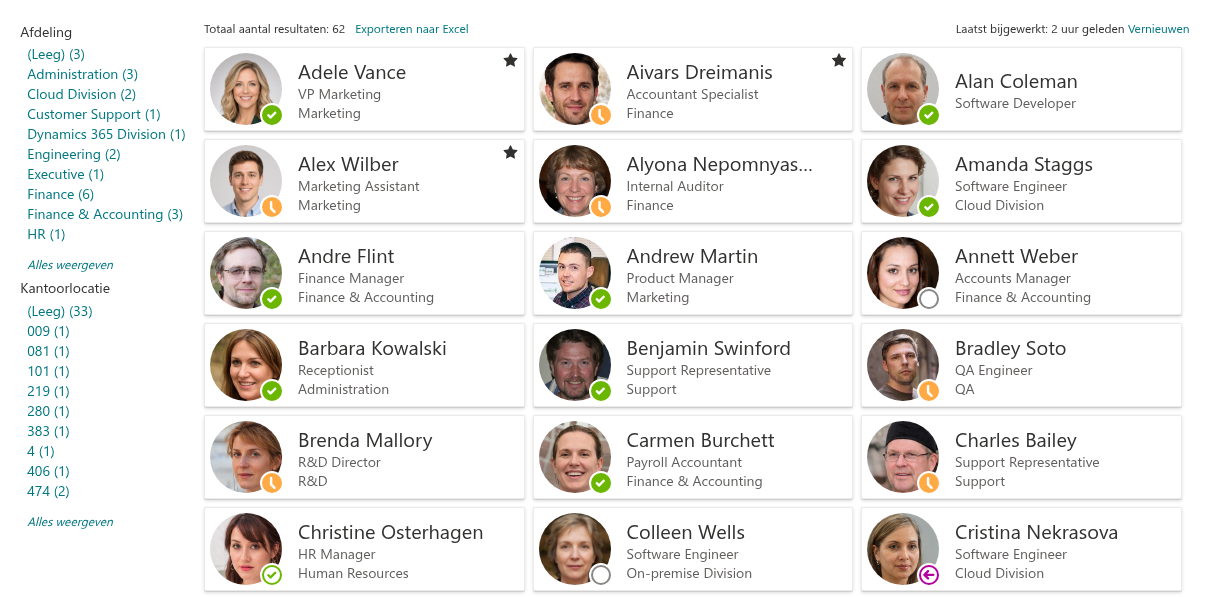
Het paneel biedt verschillende instellingen:
- De volgorde van de velden
- Het aantal overeenkomsten bij elke waarde
- Sorteren op naam of aantal resultaten
- De positie van het paneel: links, rechts of bovenaan
💡 Tip
Employee Directory ondersteunt aangepaste gebruikersprofielkenmerken in het verfijningspaneel.
Exporteren naar Excel
U kunt de huidige zoekresultaten exporteren naar Excel. Zie Zoekresultaten van Employee Directory exporteren naar Microsoft Excel voor meer informatie.

📝 Opmerking
Voor de export gelden enkele beperkingen:
- De kolombreedten in het geëxporteerde werkblad zijn vast.
- De tabelstijl kan niet worden gewijzigd en is altijd Blauw, Tabelstijl normaal 2.
Employee Directory (Entra ID)
Deze afzonderlijke versie van Employee Directory gebruikt uitsluitend Microsoft Entra ID als gegevensbron en biedt uitgebreide zoekmogelijkheden voor Entra ID-gebruikers. De vormgeving en resultaatindeling zijn volledig aanpasbaar en komen overeen met het standaardwebonderdeel.
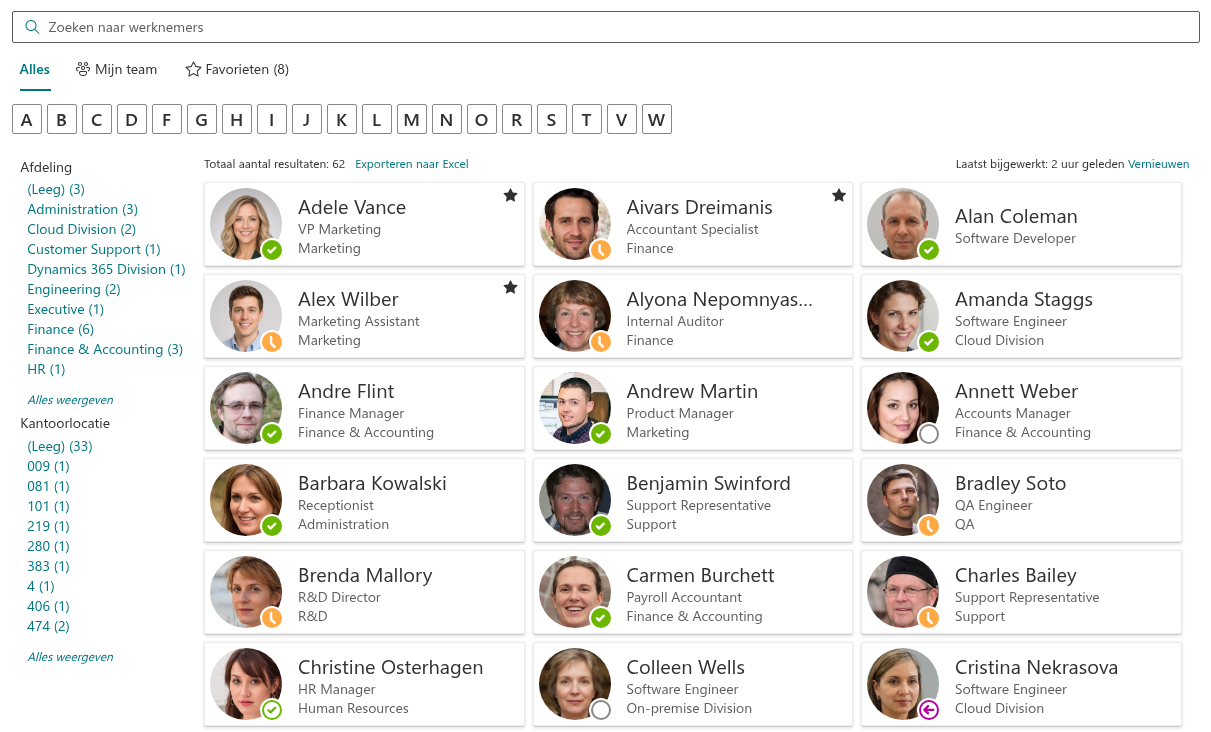
Werking en functies
Employee Directory (Entra ID) haalt eerst de volledige gebruikerslijst op uit Microsoft Entra ID. Deze aanpak maakt de volgende functies mogelijk:
- Uitsluitingen: sluit gebruikers zonder licentie, geblokkeerde accounts en medewerkers zonder afdeling of functie uit.
- Doorzoekbare velden kiezen: bepaal welke kenmerken worden doorzocht. Deze kenmerken kunnen in de resultaten verborgen blijven.
- Vooraf ingesteld filter: beperk het zoekbereik via de instellingen. Dit filter wordt altijd toegepast en kan niet door gebruikers worden overschreven.
U stelt het filter in met de filtereditor in het eigenschappenvenster. Bij Filter staat een tekstvoorbeeld van het huidige filter of Er is geen filter toegepast. Filter bewerken opent Geavanceerd filteren, waar u voorwaarden en groepen combineert met EN / OF. Voorwaarden kunnen elk ingebouwd of aangepast kenmerk gebruiken met operatoren zoals is gelijk aan, Begint met, Bevat en Bevat gegevens. Ook Accountstatus en Gebruikersrollen zijn beschikbaar. Kennis van querytalen is niet nodig.

💡 Tip
Employee Directory (Entra ID) kan filters samenstellen uit elk beschikbaar kenmerk, ook aangepaste kenmerken. Zie KB10312. Employee Directory (Entra ID): naslaginformatie over de filtereditor voor de voorwaarden en operatoren.
Alfabetische navigatie: de letters worden automatisch gegenereerd op basis van de eerste letter van de achternaam van elke medewerker in Microsoft Entra ID.
Verfijningspaneel: in Employee Directory (Entra ID) kunt u een verfijningspaneel samenstellen uit verschillende medewerkerskenmerken.
❗ Belangrijk
Als uw Microsoft Entra ID-tenant meer dan 2.000 actieve gebruikers heeft, kan de initialisatie van het webonderdeel langer dan een seconde duren.
New Employees
New Employees toont gebruikers die onlangs zijn aangemaakt in Microsoft Entra ID.
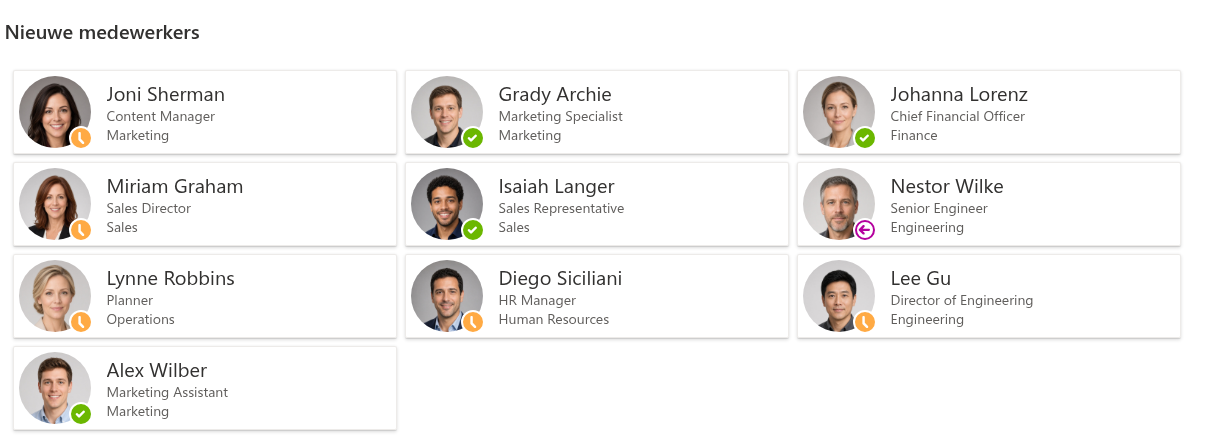
U kunt het aantal medewerkers instellen op 1–10 en de terugkijkperiode via Toon gebruikers die in de afgelopen maanden zijn gemaakt op 1–6 maanden, standaard 3. Met dezelfde filtereditor kunt u de lijst beperken. Ook kiest u welke acties op de kaarten en in het contextmenu beschikbaar zijn. Zie KB10207. Nieuwe medewerkers presenteren met het webonderdeel New Employees.
📝 Opmerking
Het detailvenster is momenteel niet beschikbaar voor New Employees.
Conclusie
Vitextra Employee Directory brengt het zoeken naar medewerkers en hun profielgegevens rechtstreeks naar SharePoint en Microsoft Teams. De oplossing is gebaseerd op SharePoint Framework en Microsoft Graph API, integreert in uw omgeving en leest veilig Microsoft Entra ID-gegevens binnen de eigen machtigingen van elke gebruiker.
Met aanpasbare weergaven, snelfilters, favorieten, zoeken op vaardigheden, themavarianten, verfijningspanelen en Excel-export sluit de oplossing aan bij de werkwijze van uw organisatie. Zo vinden medewerkers sneller collega's en leggen zij gemakkelijker contact.