Quick Poll
 is een webonderdeel op basis van SPFx waarmee u binnen enkele seconden polls kunt publiceren. In dit artikel leest u hoe u machtigingen instelt zodat gebruikers met alleen leestoegang tot de site toch aan polls en enquêtes kunnen deelnemen.
Beveiligbare objecten
De gegevensstructuur van het webonderdeel bevat twee beveiligbare objecten:
- De lijst met polls.
- De lijst met antwoorden.
📝 Opmerking
Quick Poll maakt de lijsten automatisch aan zodra het webonderdeel aan een pagina of Teams-tabblad wordt toegevoegd.
Vereiste machtigingen
Eindgebruikers hebben geen bewerkingsmachtigingen nodig voor de lijst met polls. Alleen inhoudsbeheerders en andere gebruikers die nieuwe polls maken, hebben bewerkingstoegang tot die lijst nodig.
Geef gebruikers de machtiging Bijdragen voor de lijst Antwoorden zodat zij aan polls kunnen deelnemen.
Lijst Antwoorden
Het webonderdeel Quick Poll maakt verborgen lijsten aan zodra het aan een pagina of Teams-tabblad wordt toegevoegd. Dit artikel behandelt alleen de lijst met gebruikersantwoorden.
Open het detailvenster van het webonderdeel, schuif omlaag naar Gegevensbron en selecteer Antwoorden om deze lijst te openen.

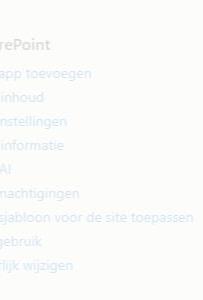
Ga in de lijst naar Instellingen en selecteer Lijstinstellingen:
💡 Tip
U kunt de lijst met antwoorden zo nodig een andere naam geven of nieuwe weergaven maken. Dit heeft geen invloed op de werking van Quick Poll.
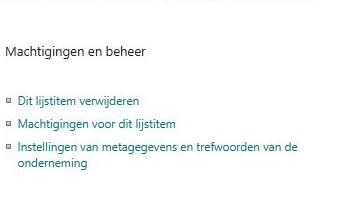
Selecteer Machtigingen voor deze lijst onder Machtigingen en beheer:
📝 Opmerking
De lijsten die het webonderdeel Quick Poll aanmaakt, nemen standaard de machtigingen over van de site waarop ze zijn opgeslagen.
Als u het toegangsniveau voor een bepaalde lijst wilt wijzigen, moet u eerst de overname van machtigingen stoppen. Klik op Overname van machtigingen stoppen op het lint en bevestig de actie.
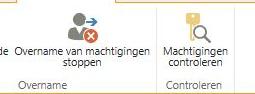
Nadat u de overname van machtigingen hebt gestopt, kunt u het toegangsniveau voor een bepaalde gebruiker of groep instellen. In dit artikel wijzigt u de machtigingen van een bestaande gebruikersgroep: selecteer de groep in de lijst en klik op Gebruikersmachtigingen bewerken op het lint.


Schakel onder Machtigingen het selectievakje Bijdragen in en klik op Opslaan.
💡 Tip
Meer informatie over machtigingenbeheer vindt u in het artikel Machtigingen voor een SharePoint-lijst of -bibliotheek aanpassen.
Teams-tabblad
Als het webonderdeel op een tabblad van een Teams-kanaal staat, hoeft u de machtigingen niet te wijzigen. Alle kanaalleden beschikken al over de benodigde machtigingen.