Employee Directory
Inleiding
Employee Directory vereenvoudigt het beheren en weergeven van medewerkersgegevens binnen uw organisatie. Het detailvenster biedt uitgebreide aanpassingsmogelijkheden, zodat u de presentatie van die gegevens op uw behoeften kunt afstemmen.
Dit artikel geeft een volledig overzicht van de beschikbare aanpassingen voor het detailvenster in Employee Directory.
Ondersteunde webonderdelen
Employee Directory en Employee Directory (Entra ID) ondersteunen aanpassing van het detailvenster.
📝 Opmerking
New Employees ondersteunt geen detailvenster en gebruikt in plaats daarvan de standaard profielkaart van Microsoft 365. Deze kunt u niet aanpassen.
Indeling van het detailvenster
Het detailvenster bestaat uit tien secties. Negen daarvan kunt u aanpassen of verbergen. Direct onder de naam van de medewerker staat ook een actiebalk. Hieronder ziet u de indeling:
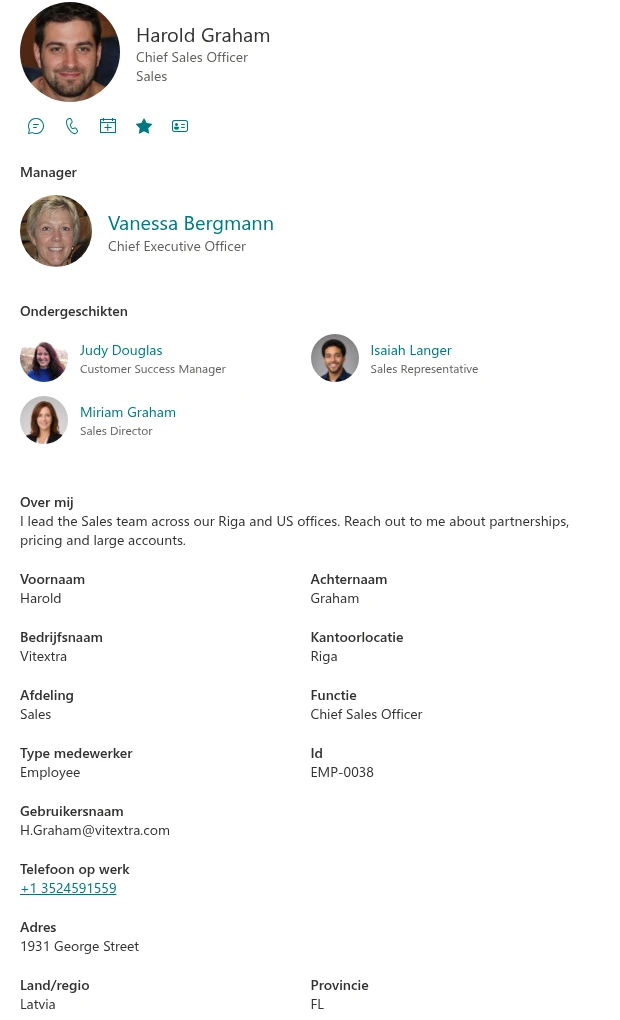
Van boven naar beneden verschijnen de secties in deze volgorde: naam van de medewerker met de actiebalk, manager, direct ondergeschikten, Over mij, ingebouwde kenmerken, aangepaste kenmerken, vaardigheden, interesses, beschikbaarheid en recente documenten.
Naam van de medewerker
De sectie naam van de medewerker bovenaan bevat de profielfoto, weergavenaam, afdeling en functie. Deze sectie kunt u niet wijzigen of verwijderen.
📝 Opmerking
U kunt de sectie met de naam van de medewerker niet wijzigen of verbergen.
Actiebalk
Onder de naam staan actieknoppen: Chatten in Teams, Bellen in Teams, E-mail verzenden, E-mailadres kopiëren, Vergadering plannen en VCard downloaden. Als het snelfilter Favorieten is ingeschakeld, staat er ook een sterknop (Toevoegen aan favorieten) om de medewerker aan favorieten toe te voegen of daaruit te verwijderen.
Het venster biedt alle acties die in Snelle acties of Contextmenu zijn ingeschakeld. De actiebalk heeft daarom geen afzonderlijke instellingen. Acties die niet van toepassing zijn, worden weggelaten. Zo worden e-mailacties verborgen als de medewerker geen e-mailadres heeft en zijn chatten, bellen en vergaderen niet beschikbaar op uw eigen profiel. Als er geen acties beschikbaar zijn, verschijnt de balk niet.
💡 Tip
Zie KB10315. Employee Directory: chatten, bellen, e-mailen, e-mailadres kopiëren, vergaderen en vCard voor een beschrijving van elke actie en het inschakelen ervan.
Manager en direct ondergeschikten
De secties Manager en Ondergeschikten tonen de positie van een medewerker binnen de organisatiestructuur. Selecteer een persoon om diens gegevens in hetzelfde venster te openen. U kunt deze secties niet aanpassen, maar wel verbergen. De gegevens komen uit Microsoft Graph, ongeacht de gekozen gegevensbron: Microsoft Entra ID of SharePoint-gebruikersprofiel.
❗ Belangrijk
De secties Manager en direct ondergeschikten gebruiken altijd Microsoft Graph, ongeacht de gekozen gegevensbron. Beheerders moeten de vereiste machtigingen goedkeuren om gegevens in deze secties te tonen.
Ingebouwde kenmerken
De tabel hieronder bevat 25 profielkenmerken, inclusief ID, dat niet in het detailvenster kan worden getoond. De tabel toont de beschikbare kenmerken en hun koppeling aan Microsoft Entra ID-gebruikersobjecten en het schema van de SharePoint-zoekservice:
| Kenmerk | Type | Entra ID | Gebruikersprofiel* |
|---|---|---|---|
| Over mij | Tekenreeks | aboutMe | Description |
| Adres | Tekenreeks | streetAddress | N/A |
| Telefoon op werk | Verzameling tekenreeksen | businessPhones | WorkPhone |
| Mobiele telefoon | Tekenreeks | mobilePhone | MobilePhone |
| Plaats | Tekenreeks | city | N/A |
| Bedrijfsnaam | Tekenreeks | companyName | OrgNames |
| Land/regio | Tekenreeks | country | N/A |
| Afdeling | Tekenreeks | department | Department |
| Tekenreeks | WorkEmail | ||
| Medewerkers-ID | Tekenreeks | employeeId | N/A |
| Type medewerker | Tekenreeks | employeeType | N/A |
| Voornaam | Tekenreeks | givenName | FirstName |
| Volledige naam | Tekenreeks | displayName | Title** |
| ID*** | Tekenreeks | id | DocId |
| Interesses | Verzameling tekenreeksen | interests | Interests |
| Functie | Tekenreeks | jobTitle | JobTitle |
| Achternaam | Tekenreeks | surname | LastName |
| Kantoorlocatie | Tekenreeks | officeLocation | BaseOfficeLocation |
| Afgelopen projecten: | Verzameling tekenreeksen | pastProjects | PastProjects |
| Verantwoordelijkheden | Verzameling tekenreeksen | responsibilities | Responsibilities |
| Scholen | Verzameling tekenreeksen | schools | Schools |
| Vakkennis | Verzameling tekenreeksen | skills | Skills |
| Provincie | Tekenreeks | state | N/A |
| Gebruikersnaam | Tekenreeks | userPrincipalName | UserName |
| Postcode | Tekenreeks | postalCode | N/A |
* Beheerde eigenschap in het SharePoint-zoekschema.
** Als Title leeg is, gebruikt het webonderdeel PreferredName.
*** Dit kenmerk kan niet in het detailvenster worden getoond.
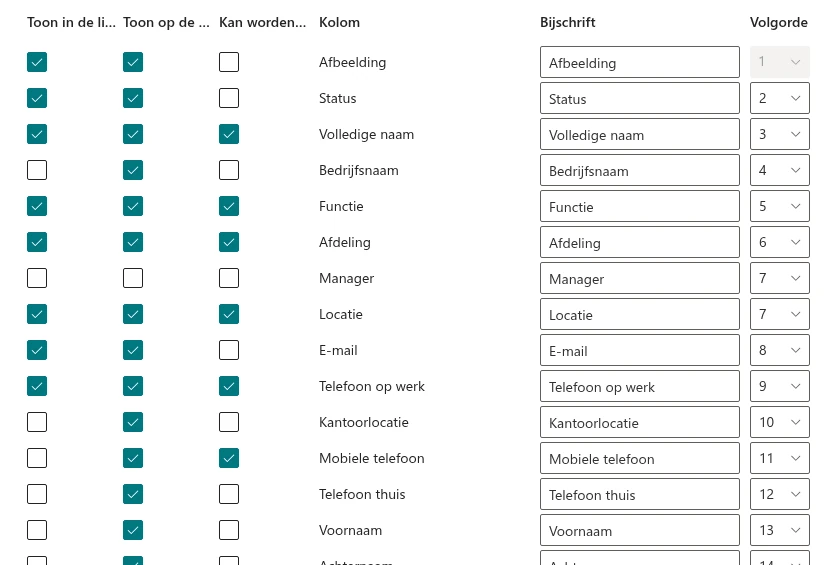
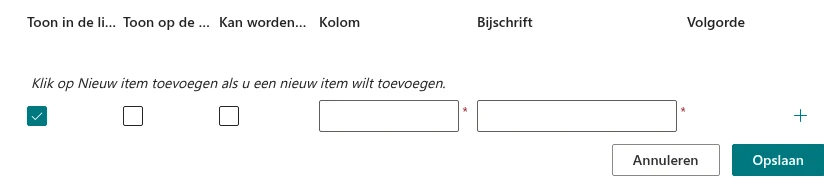
De afbeelding hieronder toont een voorbeeld van de ingebouwde kenmerken. Het webonderdeel ondersteunt geen wijziging van de veldvolgorde.
De sectie aangepaste kenmerken bevat de aangepaste profielkenmerken die in de instellingen zijn opgegeven.
💡 Tip
Employee Directory toont ingebouwde en aangepaste kenmerken alleen als ze gegevens bevatten.
Over mij, vaardigheden en interesses
De secties Vakkennis, Interesses en Over mij tonen de bijbehorende profielgegevens. Deze drie kenmerken hebben een eigen sectie in het detailvenster en kunnen ook als kolommen in de resultaten worden weergegeven.
- Over mij staat direct na de direct ondergeschikten en toont de beschrijving van de medewerker, inclusief opmaak.
- Vakkennis toont elke vaardigheid als een apart label. Selecteer een vaardigheid om iedereen met die vaardigheid te zoeken.
- Interesses toont de interesses als een door komma's gescheiden lijst.
💡 Tip
Zie KB10316. Medewerkers zoeken op vaardigheden in Employee Directory voor meer informatie.
Beschikbaarheid
De sectie Beschikbaarheid toont de tijdlijn met vrije en bezette perioden voor vandaag: eerst die van de medewerker en daaronder die van u, de aangemelde gebruiker. Zo vindt u snel een gezamenlijk vrij moment voor een vergadering. De tijdlijn verdeelt de werkdag in vakken van 30 minuten met de status vrij, voorlopig, bezet of afwezig. De gegevens komen via Microsoft Graph uit de Outlook-agenda's.
Als Lokale tijd en werkuren is ingeschakeld, ziet u ook de huidige Lokale tijd, het verschil met uw tijdzone en de Werkuren van de medewerker. Buiten die werktijden verschijnt de indicator Buiten werktijd.
📝 Opmerking
Lokale tijd en werktijden maken deel uit van Beschikbaarheid. Ze verschijnen alleen als deze sectie is ingeschakeld en de medewerker werktijden heeft ingesteld in Outlook, in de postvakinstellingen.
💡 Tip
Zie KB10317. Employee Directory: lokale tijd, werkuren en beschikbaarheid voor meer informatie.
Recente documenten
De sectie Recente documenten toont de vijf laatst gewijzigde documenten waarvan de medewerker de auteur is, gevonden via SharePoint Search. U kunt elk document of de bijbehorende locatie openen.
📝 Opmerking
Recente documenten toont alleen documenten waarvoor de aangemelde gebruiker toegangsmachtigingen heeft.
Weergaveopties voor kenmerken
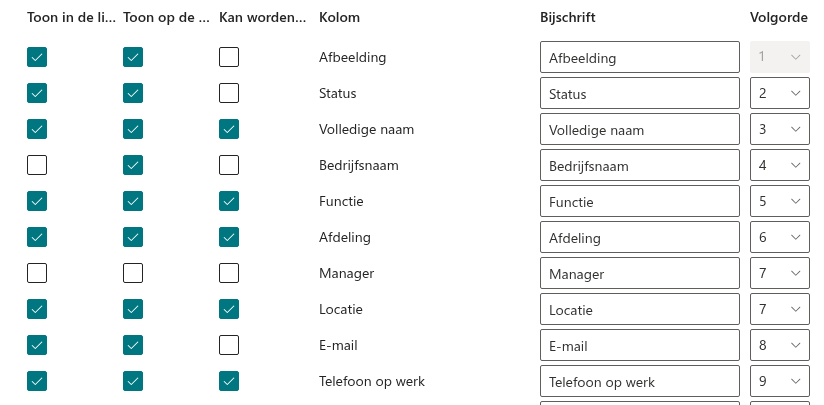
Ingebouwde en aangepaste kenmerken hebben twee weergaveopties:
- Toon in de lijst - het kenmerk in de lijstweergave tonen.
- Toon op de kaart - het kenmerk in het detailvenster tonen.
💡 Tip
In Employee Directory (Entra ID) kunt u doorzoekbare kenmerken instellen. U kunt deze verbergen, zodat zij niet in de lijst of het detailvenster verschijnen.
Instellingen van het webonderdeel
Het detailvenster instellen:
- Open de pagina in de bewerkingsmodus.
- Open de instellingen van het webonderdeel.
- Ga naar de groep Paneel en kies de secties die u wilt tonen.
De groep Paneel bevat de onderstaande schakelopties. Standaard zijn ze allemaal ingeschakeld.
| Schakeloptie | Weergave in het detailvenster |
|---|---|
| Manager | De manager van de medewerker. |
| Ondergeschikten | De direct ondergeschikten van de medewerker. |
| Beschikbaarheid | De tijdlijnen voor vrij/bezet voor vandaag van de medewerker en uzelf. |
| Lokale tijd en werkuren | Lokale tijd, tijdsverschil en werktijden binnen Beschikbaarheid. |
| Recente documenten | De vijf laatst gewijzigde documenten waarvan de medewerker auteur is. |
| Over mij | De beschrijving van de medewerker. |
| Interesses | De interesses van de medewerker. |
| Vakkennis | De vaardigheden als aanklikbare labels. |
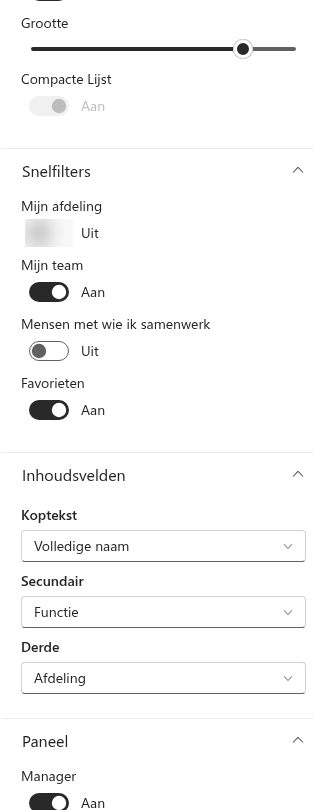
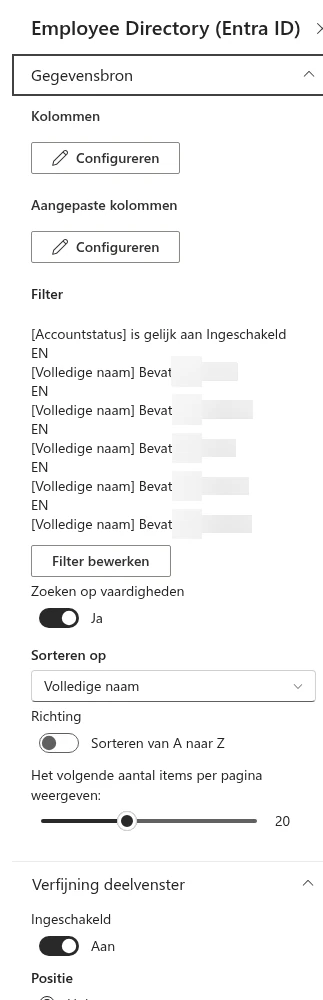
U stelt de secties ingebouwde kenmerken en aangepaste kenmerken in via Kolommen en Aangepaste kolommen. De actiebalk gebruikt de acties die zijn ingeschakeld in Snelle acties en Contextmenu.
📝 Opmerking
Standaard tonen de webonderdelen alle ingebouwde medewerkerskenmerken in het detailvenster.
Samenvatting
Het detailvenster van Employee Directory biedt uitgebreide aanpassingen. Organisaties kunnen de presentatie van medewerkersgegevens zo op hun specifieke behoeften afstemmen.
Met ingebouwde en aangepaste kenmerken, een actiebalk en aparte secties voor vaardigheden, interesses, beschikbaarheid en recente documenten biedt het een volledig en flexibel medewerkersoverzicht waarin relevante gegevens snel toegankelijk zijn.