Het webonderdeel Vitextra Employee Directory helpt u de juiste collega te vinden en op een geschikt moment contact op te nemen. Deze snelstartgids behandelt de belangrijkste functies voor eindgebruikers: de lijstweergave, het zoekvak, de balk met snelfilters en de profielkaart.
De lijst in één oogopslag
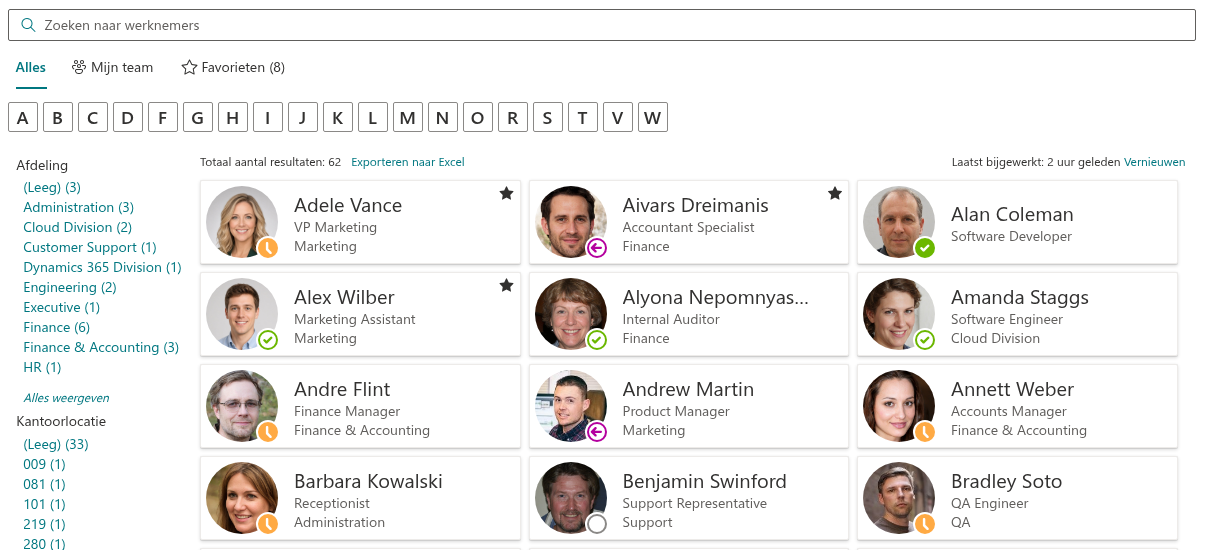
Wanneer u een pagina of Microsoft Teams-tabblad met het webonderdeel Employee Directory opent, ziet u alle gepubliceerde medewerkers. De interface bestaat uit vier onderdelen: het zoekvak om een zoekopdracht in te voeren, de balk met snelfilters om de lijst met één klik te beperken, de resultatenlijst met een kaart of rij per persoon en de profielkaart, die verschijnt wanneer u iemand selecteert.
📝 Opmerking
De precieze indeling hangt af van de instellingen van de beheerder. Onderdelen zoals de balk met snelfilters of het zoekvak kunnen verborgen zijn. Uw weergave kan daarom enigszins afwijken van de schermafbeeldingen in dit artikel.
Een persoon zoeken
Zoekvak
Begin te typen in het zoekvak met het label Zoeken naar werknemers. De lijst wordt tijdens het typen beperkt. Een deel van de naam is voldoende; hoofdletters en kleine letters maken geen verschil. De zoekfunctie doorzoekt de naam, functie, afdeling en de andere profielvelden die de beheerder doorzoekbaar heeft gemaakt.

Als de beheerder Zoeken op vaardigheden heeft ingeschakeld, wordt uw zoekopdracht ook vergeleken met de vaardigheden in elk profiel. Overeenkomende vaardigheden staan bovenaan in de kolom Vakkennis. Zo vindt u bijvoorbeeld wie Power BI kent of Spaans spreekt. U kunt ook een vaardigheid op een profielkaart selecteren om iedereen met die vaardigheid te vinden. Zie KB10316. Medewerkers zoeken op vaardigheden in Employee Directory.
📝 Opmerking
Als er geen overeenkomsten zijn, toont de lijst Geen resultaten gevonden. Wis het zoekvak om terug te keren naar de volledige lijst.
Snelfilters
De balk met snelfilters boven de lijst bevat tabbladen waarmee u de lijst kunt beperken tot een relevante groep personen zonder een zoekopdracht te typen. Selecteer een tabblad om het filter toe te passen. Selecteer Alles om terug te keren naar de volledige lijst.
- Mijn afdeling - collega's op uw eigen afdeling.
- Mijn team - uw manager, personen met dezelfde manager als u en uw eigen direct ondergeschikten.
- Mensen met wie ik samenwerk - collega's met wie u het vaakst contact hebt, op basis van Microsoft 365-signalen.
- Favorieten - personen die u met een ster hebt gemarkeerd. Het tabblad toont het aantal.

📝 Opmerking
Mijn afdeling, Mijn team en Mensen met wie ik samenwerk gebruiken uw eigen profiel en Microsoft 365-gegevens. Als gegevens ontbreken - bijvoorbeeld als uw profiel geen afdeling bevat of een vereiste machtiging niet is verleend - wordt het tabblad niet getoond. Vraag uw beheerder dit te controleren. Zie KB10214. Snelfilters in Employee Directory: Mijn afdeling, Mijn team, Mensen met wie ik samenwerk en Favorieten voor meer informatie.
Weergaven, groepering en sortering
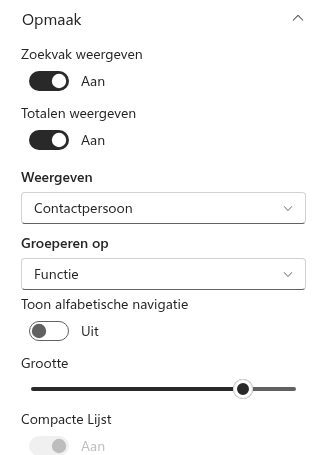
De lijst wordt weergegeven als Contactpersoon-kaarten of als een tabel met Details. De beheerder kiest de weergave, kaartgrootte en kaartvelden en de instelling Groeperen op. Deze verdeelt de resultaten in groepen, bijvoorbeeld op Afdeling of Achternaam (eerste letter). Groepering werkt samen met zoeken en snelfilters. U kunt bijvoorbeeld Mijn afdeling selecteren en de overgebleven medewerkers gegroepeerd op functie bekijken.
Selecteer in de weergave Details een kolomkop om op die kolom te sorteren. Selecteer deze opnieuw om de sorteervolgorde om te keren.
💡 Tip
Zie KB10314. Employee Directory: details, kaarten, kaartgrootte, kaartvelden en groepering voor de beschikbare indelingen en groeperingsopties.
De profielkaart
Selecteer een medewerker om de profielkaart te openen: een venster met uitgebreide gegevens en mogelijkheden om contact op te nemen. Welke secties verschijnen, hangt af van de instellingen en de Microsoft Graph-machtigingen die uw organisatie heeft verleend.
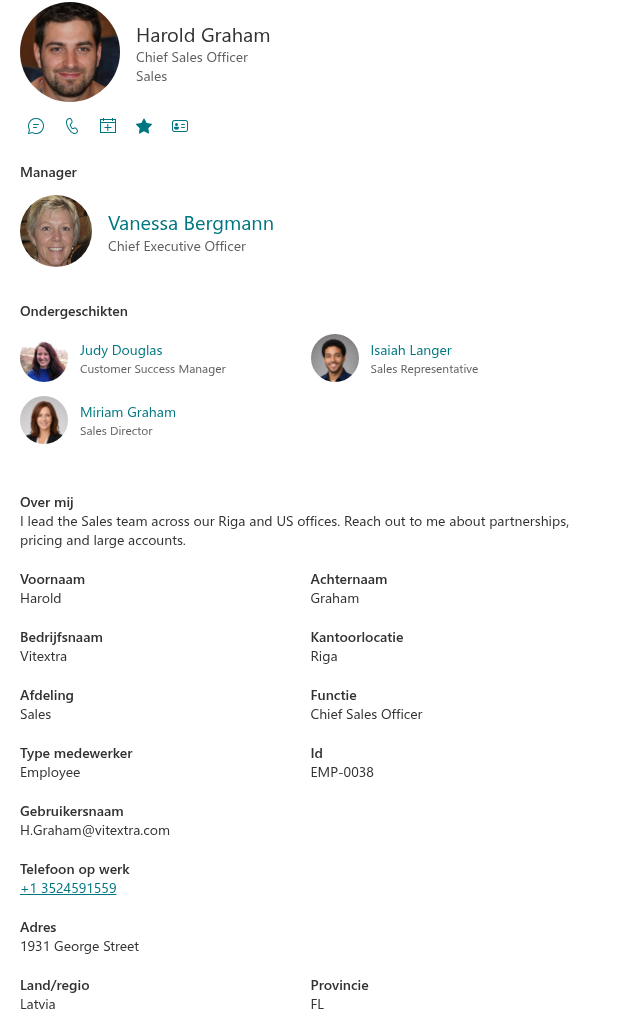
Bovenaan ziet u de foto met een actuele Microsoft Teams-aanwezigheidsindicator, zoals Beschikbaar of Bezet, de naam, functie en afdeling. Daaronder staan de acties:
| Actie | Functie |
|---|---|
| Chatten in Teams | Een chat met de persoon starten in Microsoft Teams |
| Bellen in Teams | Een oproep starten in Microsoft Teams |
| E-mail verzenden | Een nieuw e-mailbericht aan de persoon openen |
| E-mailadres kopiëren | Het e-mailadres naar het klembord kopiëren |
| Vergadering plannen | Een nieuwe Teams-uitnodiging openen met de persoon als deelnemer |
| Toevoegen aan favorieten | De persoon met een ster markeren voor het snelfilter Favorieten |
| VCard downloaden | De contactgegevens opslaan als .vcf-bestand |
📝 Opmerking
Beheerders kunnen elke actie afzonderlijk in- of uitschakelen. U ziet daarom mogelijk niet alle knoppen. Dezelfde acties kunnen ook op de kaarten en in het rijmenu verschijnen. Chatten, bellen en vergaderen zijn niet beschikbaar op uw eigen kaart. Zie KB10315. Employee Directory: chatten, bellen, e-mailen, e-mailadres kopiëren, vergaderen en vCard voor meer informatie.
Verderop kan de profielkaart het volgende tonen:
- Lokale tijd en Werkuren - de huidige lokale tijd, het verschil met uw tijdzone en of het huidige tijdstip binnen de werkuren van de persoon valt of Buiten werktijd is. Dit helpt te voorkomen dat u iemand midden in de nacht een bericht stuurt.
- Beschikbaarheid - de Beschikbaarheidinfo-gegevens voor vandaag naast die van uzelf, zodat u een geschikt moment voor contact kunt kiezen.
- Manager en direct ondergeschikten - koppelingen waarmee u door de organisatiestructuur kunt navigeren.
- Over mij, Interesses en Vakkennis - achtergrondinformatie uit het profiel.
💡 Tip
Zie KB10317. Employee Directory: lokale tijd, werkuren en beschikbaarheid voor uitleg over de berekening van lokale tijd, werktijden en beschikbaarheid.
❗ Belangrijk
Favorieten worden in de lokale opslag van uw browser bewaard, niet in uw profiel. Ze blijven behouden tussen sessies in dezelfde browser, maar worden niet meegenomen naar een andere computer, browser of Microsoft Teams-client. Als u uw browsergegevens wist, verdwijnen ook de favorieten.
Volgende stappen
Nu u vertrouwd bent met de lijst, kunt u de afzonderlijke functies verder verkennen:
- KB10214. Snelfilters in Employee Directory: Mijn afdeling, Mijn team, Mensen met wie ik samenwerk en Favorieten - de werking en toepassing van elk filter en de opslag van favorieten.
- KB10316. Medewerkers zoeken op vaardigheden in Employee Directory - zoeken op vaardigheden en de herkomst van die gegevens.
- KB10315. Employee Directory: chatten, bellen, e-mailen, e-mailadres kopiëren, vergaderen en vCard - alle acties per persoon.
- KB10314. Employee Directory: details, kaarten, kaartgrootte, kaartvelden en groepering - tabel- en kaartweergaven en groepering.
- KB10317. Employee Directory: lokale tijd, werkuren en beschikbaarheid - de onderdelen van de profielkaart en hun gegevensbronnen.