Overzicht
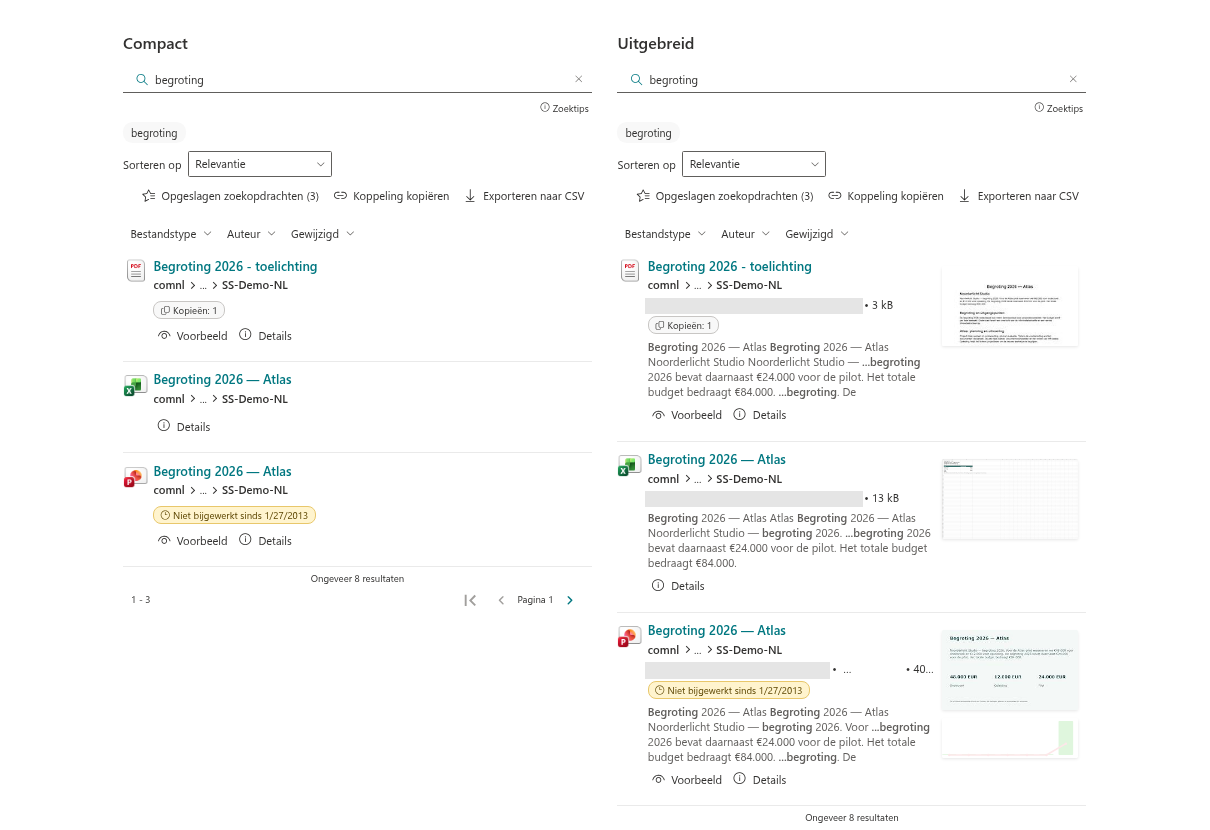
Elk resultaat in Vitextra Smart Search verschijnt als een kaart. U bepaalt welke gegevens daarop staan. Hetzelfde webonderdeel kan een compacte lijst met titels tonen in een smalle zijkolom, of uitgebreide kaarten met een pad, samenvatting, labels, miniatuur en gebruiksstatistieken in een zoekcentrum.
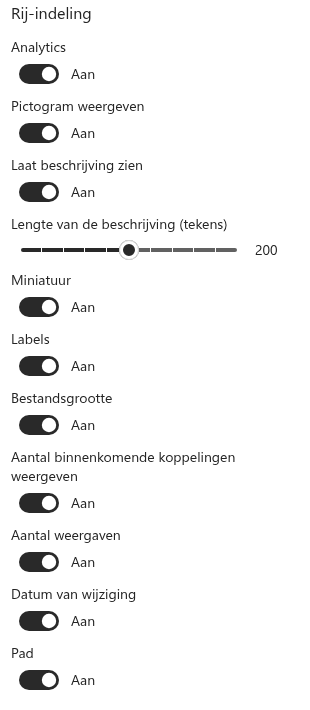
U schakelt deze onderdelen in of uit in de groep Rij-indeling in het eigenschappenvenster van het webonderdeel. Wijzigingen worden direct op de resultaten toegepast, zodat u tijdens het bewerken het effect ziet.

De indelingsinstellingen openen
- Open de pagina in de bewerkingsmodus, selecteer het Smart Search-webonderdeel en klik op het potlood (Webonderdeel bewerken).
- Vouw in het eigenschappenvenster de groep Rij-indeling uit.
- Schakel de gewenste onderdelen in of uit. De resultaten op de pagina worden direct bijgewerkt.
- Sla de pagina op of publiceer deze opnieuw.
Onderdelen van de resultaatkaart
De titel is altijd zichtbaar. Het is een koppeling waarmee het item in een nieuw browsertabblad wordt geopend. Alle andere onderdelen zijn optioneel:
| Instelling | Wat wordt weergegeven | Standaard |
|---|---|---|
| Pictogram weergeven | Het bestandstypepictogram links op de kaart. Sites, bibliotheken, mappen, lijstitems, nieuws en vergaderopnamen hebben ook een eigen pictogram | Aan |
| Pad | De locatie van het item: de site en de bibliotheek of map, als aanklikbare koppelingen. Lange paden worden afgekort met een beletselteken | Aan |
| Datum van wijziging | Wanneer het item voor het laatst is gewijzigd en door wie, bijvoorbeeld 3 dagen geleden gewijzigd door Anna Smith | Aan |
| Aantal weergaven | Het totale aantal weergaven van het item | Aan |
| Bestandsgrootte | De bestandsgrootte in een leesbare notatie, bijvoorbeeld 2 MB | Aan |
| Toon aantal links | Hoeveel andere pagina’s en documenten naar het item verwijzen | Uit |
| Laat beschrijving zien | Een kort fragment uit de inhoud van het item, met gemarkeerde zoektermen | Aan |
| Beschrijving lengte (tekens) | De lengte van de samenvatting, van 100 tot 300 tekens | 180 |
| Labels | Labels uit beheerde metagegevens van het item | Aan |
| Miniatuur | Een voorbeeldafbeelding van het document, de video of de afbeelding | Aan |
| Analytics | Een kleine grafiek met dagelijkse weergaven en unieke kijkers over de afgelopen zeven dagen | Uit |
Sommige onderdelen bieden aanvullende informatie en mogelijkheden:
- Laatst gewijzigd: de datum wordt relatief weergegeven (3 dagen geleden). Houd de muisaanwijzer erop om de exacte datum en tijd te zien. Houd de muisaanwijzer op de naam van de bewerker om diens Microsoft 365-profielkaart te openen.
- Aantal weergaven: houd de muisaanwijzer erop om het totale aantal weergaven en de recente weergaven van het item te zien.
- Samenvatting: als er geen passend tekstfragment is, verschijnt de beschrijving van het item. Bij Teams-vergaderopnamen vermeldt de samenvatting de deelnemers.
- Labels: als het verfijningsvenster is ingeschakeld, filtert u de resultaten op een label door erop te klikken.
- Miniatuur: klik op de miniatuur om het item te openen. Als SharePoint geen voorbeeld van het bestand heeft, verschijnt een neutrale tijdelijke aanduiding.

In de statistiekgrafiek tonen de balken het aantal weergaven op elk van de afgelopen zeven dagen. De lijn toont het aantal unieke kijkers. Houd de muisaanwijzer op een balk om de exacte aantallen voor die dag te zien.
📝 Opmerking
Weergaven, kijkers en binnenkomende koppelingen zijn afkomstig uit de zoekfunctie en gebruiksanalyses van SharePoint. Bij nieuwe of zelden geopende items kunnen deze aantallen ontbreken of met vertraging verschijnen. Bij items zonder weergaven in de afgelopen zeven dagen verschijnt de statistiekgrafiek niet.
Voorbeeldindelingen
U hoeft niet elk onderdeel in te schakelen. Deze drie combinaties werken goed:
| Indeling | Inschakelen | Toepassing |
|---|---|---|
| Compact | Pictogram, pad | Een smalle zijkolom, een blok Gerelateerde documenten |
| Standaard | Pictogram, pad, wijzigingsdatum, samenvatting, labels | De meeste pagina’s; snel te overzien |
| Uitgebreid | Alles, inclusief miniatuur en statistieken | Een zoekcentrum op een pagina over de volle breedte |
📝 Opmerking
In kolommen smaller dan 320 pixels worden de miniatuur en statistiekgrafiek automatisch verborgen, zodat de tekst leesbaar blijft. Bij sites en bibliotheken in de resultaten worden evenmin miniaturen en statistieken getoond.
Resultaten voor personen
Resultaten op het tabblad Personen gebruiken een eigen kaart met een foto, naam, functie en kantoorlocatie. De instellingen van Rij-indeling zijn niet van toepassing op deze kaarten.
Gerelateerde instellingen
Enkele andere groepen in het eigenschappenvenster bepalen mede hoe de resultaten eruitzien:
- Opmaak: Toon totaal toont de regel Ongeveer N resultaten boven de lijst. Paging inschakelen en Items per pagina (van 2 tot 30) bepalen hoeveel resultaten tegelijk worden weergegeven.
- Acties: de knoppen Downloaden, Voorbeeld en Afspelen onder elk resultaat. Voorbeeld en Afspelen zijn standaard ingeschakeld; Downloaden is uitgeschakeld.
💡 Tip
Zie voor een overzicht van alle Smart Search-functies KB10222. Smart Search. Overzicht van de oplossing. Zie voor het instellen van de zichtbare tabbladen KB10224. Eén bron of meerdere bronnen: de zoekmodus in Smart Search kiezen.
Meer informatie over het product: https://vitextra.com/nl/products/smart-search