Inleiding
Het webonderdeel Announcements Carousel heeft geen eigen opslag voor inhoud. Elke kaart is een item in een standaard SharePoint-aankondigingenlijst. Om nieuws op de pagina te publiceren, werken redacteuren met deze lijst in de vertrouwde interface van Microsoft Lists. Het webonderdeel neemt de wijzigingen automatisch over.
Dit artikel is bedoeld voor redacteuren. Het beschrijft hoe u de lijst opent, welke velden het webonderdeel gebruikt en hoe elk veld de kaart voor lezers beïnvloedt. Als het webonderdeel nog niet aan de pagina is toegevoegd, begint u met KB10208. Announcements Carousel: aan de slag met het SharePoint-webonderdeel voor aankondigingen.
De aankondigingenlijst openen
U kunt de gekoppelde lijst op drie manieren openen:
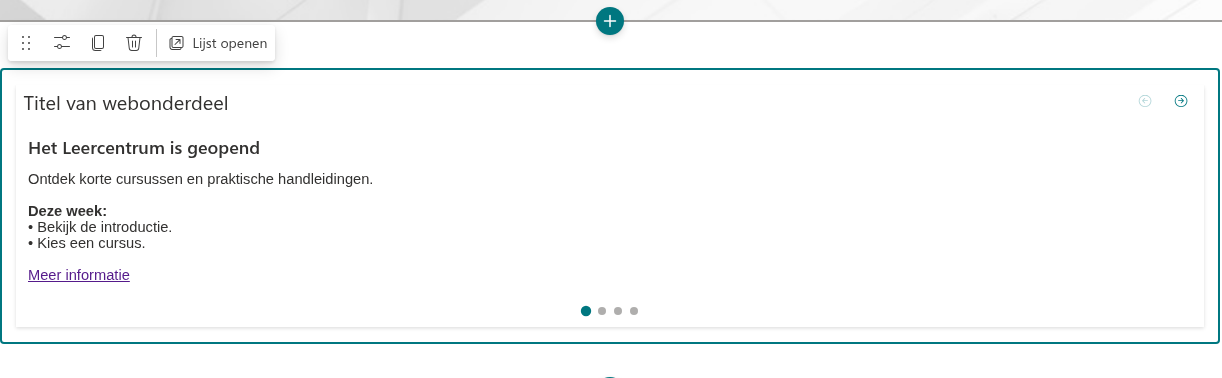
- De knop Lijst openen op de werkbalk van het webonderdeel. Selecteer in de bewerkingsmodus het webonderdeel en klik op Lijst openen op de werkbalk erboven.
- De koppeling Lijst openen in het eigenschappenvenster. Open de instellingen van het webonderdeel; de koppeling staat bovenaan in de groep Gegevensbron.
- Site-inhoud. Ga naar Site-inhoud op uw SharePoint-site en open de lijst op naam.
📝 Opmerking
Om aankondigingen toe te voegen en te bewerken, hebt u minimaal de machtiging Bijdragen (bewerken) voor de lijst nodig. Lezers van de pagina hebben alleen leestoegang nodig.
Een nieuwe aankondiging toevoegen
- Open de aankondigingenlijst.
- Klik op Nieuw op de opdrachtbalk.
- Vul Titel in: dit veld is verplicht en wordt als kaartkop weergegeven.
- Voer de aankondigingstekst in het veld Hoofdtekst in.
- Stel zo nodig de datum Verloopt in en voeg bestanden toe (zie hieronder).
- Klik op Opslaan.
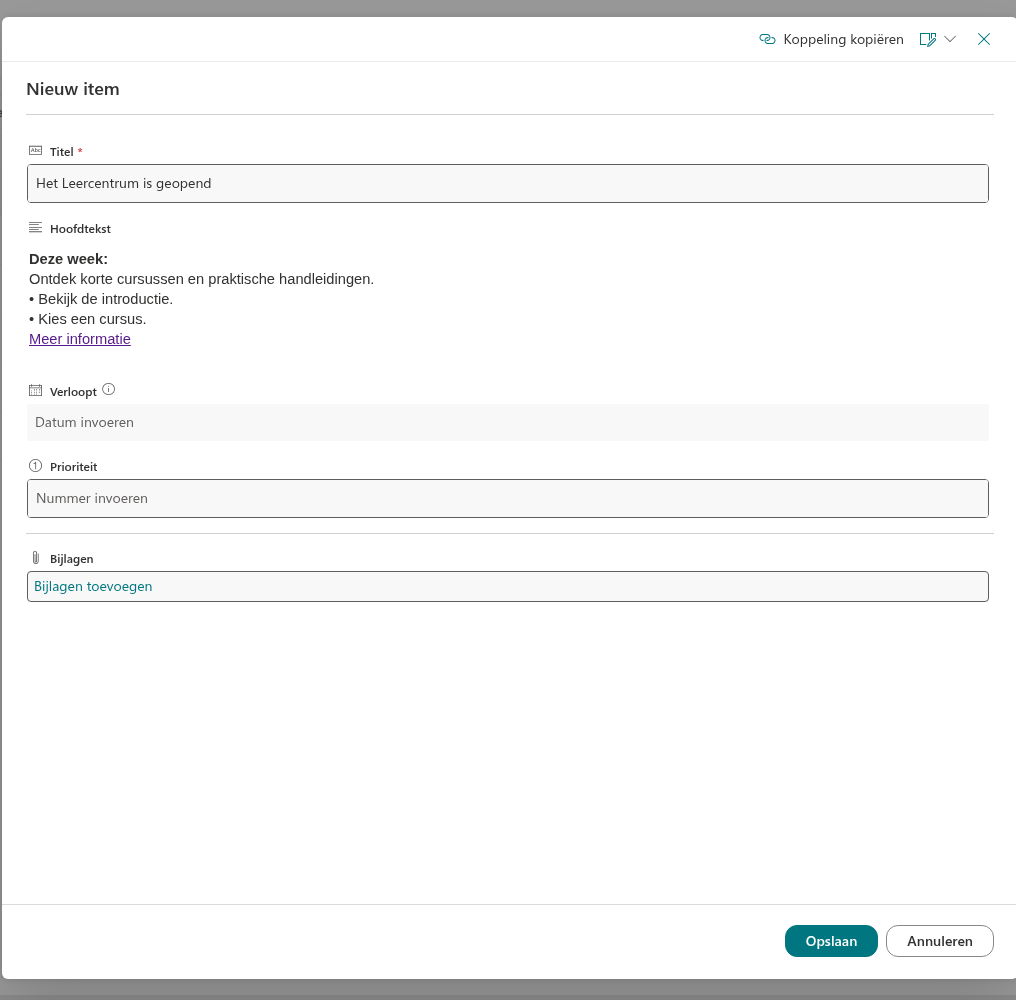
De nieuwe aankondiging verschijnt in het webonderdeel zodra de pagina opnieuw wordt geladen.
❗ Belangrijk
Als inhoudsgoedkeuring voor de lijst is ingeschakeld, krijgt een nieuwe aankondiging de status In behandeling. De zichtbaarheid vóór goedkeuring hangt af van de beveiliging van conceptitems en de machtigingen van de huidige gebruiker; het webonderdeel voegt geen eigen filter op goedkeuringsstatus toe. Zie KB10230. Aankondigingen publiceren met goedkeuring van inhoud in Announcements Carousel.
Hoe aankondigingsvelden op de kaart verschijnen
Het webonderdeel leest de volgende velden van een lijstitem:
| Veld | Weergave | Optie van het webonderdeel |
|---|---|---|
| Titel | Kaartkop | Altijd zichtbaar |
| Hoofdtekst | Hoofdtekst van de kaart, met opmaak | Altijd zichtbaar |
| Bijlagen | Lijst met bestandskoppelingen onder de tekst | Bijlagen |
| Verloopt | De aankondiging wordt na deze datum verborgen; als metagegevens worden weergegeven, verschijnt de datum als "Verloopt op …" | Auteur en datum weergeven (voor het label) |
| Gemaakt door, Gemaakt | Regel met metagegevens onder de titel | Auteur en datum weergeven |
Priority (VtxPriority) | Bepaalt de sorteervolgorde; niet op de kaart weergegeven | Sorteren op: Prioriteit |
Hoofdtekst
Het veld Hoofdtekst is een veld voor tekst met opmaak. De opmaak blijft op de kaart behouden: vet en cursief, lijsten, koppelingen enzovoort. Houd de tekst kort: in de indeling Carrousel is de ruimte op de kaart beperkt en dwingt een lange tekst lezers om te scrollen.
💡 Tip
Zet de kern in de eerste zin en verplaats details naar een bijgevoegd document of een koppeling naar een nieuwspagina. Zo blijven kaarten in één oogopslag leesbaar.
Bijlagen
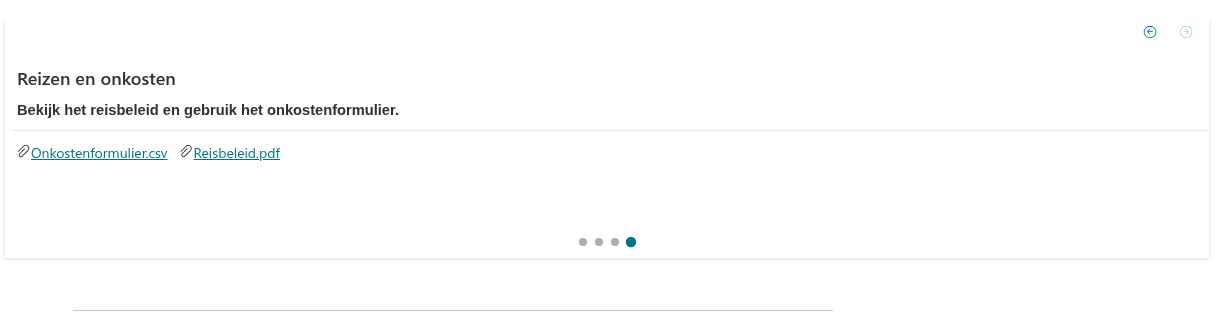
Bestanden bij een aankondiging verschijnen onder de tekst als een lijst met koppelingen met een paperclippictogram. Een klik op een koppeling opent het bestand in een nieuw browsertabblad. Voor lijsten die via het webonderdeel zijn gemaakt, zijn bijlagen ingeschakeld.
De bijlagenlijst wordt weergegeven als Bijlagen is ingeschakeld in de groep Opmaak van het eigenschappenvenster (standaard ingeschakeld).
Verloopdatum
De SharePoint-query selecteert items waarvan Expires leeg is of groter dan of gelijk aan <Today /> is. Dit is een vergelijking met de huidige dag in SharePoint, geen extra filter op het huidige tijdstip in de browser. Vandaag aflopende items blijven in de selectie. Het webonderdeel laadt de gegevens niet automatisch opnieuw om middernacht; laad de pagina opnieuw.
💡 Tip
Stel voor elke tijdelijke aankondiging een verloopdatum in, bijvoorbeeld voor een evenement, onderhoudsvenster of inschrijftermijn. De pagina blijft actueel zonder handmatig opruimen, terwijl de geschiedenis in de lijst behouden blijft.
Prioriteit instellen
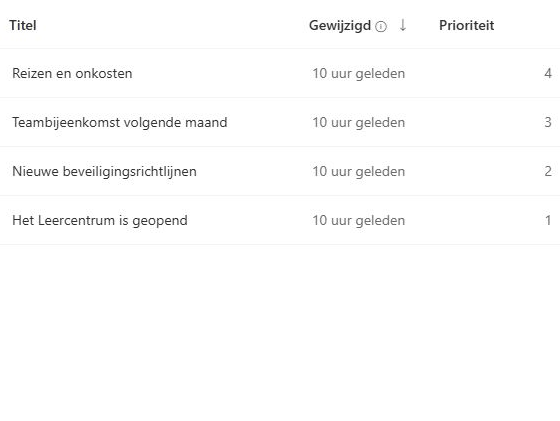
Stel de prioriteit in met de numerieke kolom Priority (VtxPriority). Lagere waarden komen eerder bij sortering op prioriteit. Bij gelijke waarden komt de nieuwste aankondiging eerst. Lege of ongeldige waarden komen na numerieke waarden. Het webonderdeel toont geen kleurlabels of emoji bij aankondigingen.
📝 Opmerking
De aangepaste prioriteitskolom wordt zo nodig aan de lijst toegevoegd. Hiervoor is de machtiging om lijsten te beheren vereist. Ontbreekt de aangepaste kolom, dan gebruikt het webonderdeel het oude veld Order.
Aankondigingen bewerken en verwijderen
Om een aankondiging te wijzigen, opent u deze in de lijst, klikt u op Bewerken, brengt u de wijzigingen aan en slaat u deze op. Het webonderdeel toont de bijgewerkte inhoud wanneer de pagina opnieuw wordt geladen.
U kunt een aankondiging op drie manieren van de pagina verwijderen:
- Stel een verloopdatum in het verleden in: bij de volgende paginalading verdwijnt de aankondiging van de pagina, maar blijft deze in de lijst.
- Beperk de toegang met SharePoint-machtigingen en de beveiliging van conceptitems wanneer inhoudsgoedkeuring wordt gebruikt.
- Verwijder het item: het wordt naar de prullenbak van de site verplaatst.
❗ Belangrijk
Als de lijst geen aankondigingen bevat die kunnen worden weergegeven, verbergt het webonderdeel zichzelf volledig in de leesmodus. In de bewerkingsmodus verschijnt de melding "Er zijn geen items die kunnen worden weergegeven", zodat u ziet dat het nog op de pagina staat.
Conclusie
U beheert aankondigingen met de standaardhulpmiddelen van Microsoft Lists, zodat redacteuren niets nieuws hoeven te leren. Een titel, een beknopte hoofdtekst, zo nodig bijlagen en een verloopdatum voor tijdelijk nieuws volstaan om de carrousel actueel te houden. Lees KB10229 om te zien hoe het webonderdeel aankondigingen selecteert en sorteert.