Inleiding
Elk bedrijf heeft een organisatiestructuur die medewerkers op verschillende momenten nodig hebben: een nieuwe medewerker wil weten wie aan wie rapporteert, een manager wil de opbouw van een andere afdeling bekijken en HR heeft een actueel organigram nodig voor een presentatie zonder het handmatig opnieuw te tekenen. Een organigram in een presentatie is echter al verouderd zodra iemand van functie verandert.
Vitextra Organizational Chart lost dit op door het organigram automatisch op te bouwen vanuit de directory die u al beheert. Het webonderdeel leest het kenmerk manager van elk gebruikersprofiel in Microsoft Entra ID en geeft de bedrijfshiërarchie weer als interactieve boomstructuur op een SharePoint Online-pagina of in Microsoft Teams. U hoeft geen afzonderlijke gegevensbron bij te houden: wanneer een rapportagelijn in de directory verandert, verandert het organigram mee.
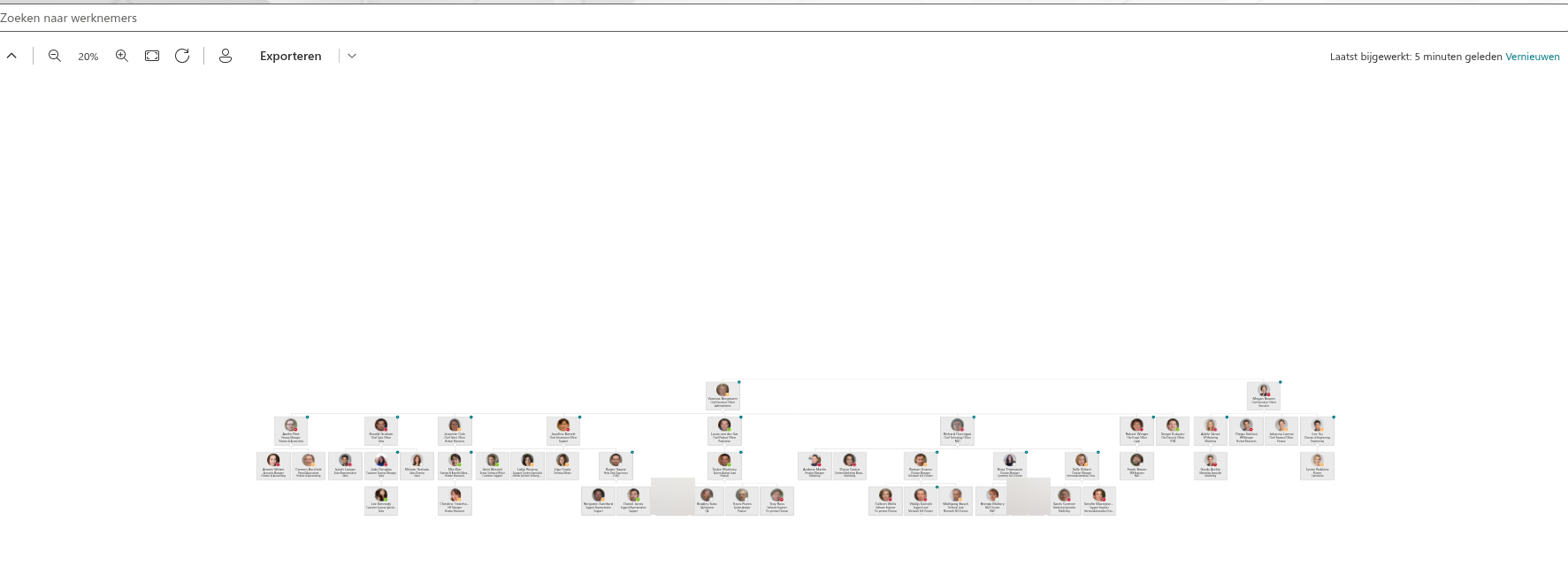
Dit artikel beschrijft de mogelijkheden van het webonderdeel en de samenhang tussen de belangrijkste functies. Zie KB10233. Het webonderdeel Organizational Chart toevoegen en configureren voor stapsgewijze configuratie-instructies en KB10234. Organizational Chart: beknopte handleiding voor eindgebruikers voor uitleg voor eindgebruikers.
Opgebouwd vanuit uw directory
Het webonderdeel is gebouwd op het SharePoint Framework en haalt medewerkersgegevens op via de Microsoft Graph API. Het laadt de actieve lidaccounts van uw tenant met hun managerrelaties en rangschikt deze in een boomstructuur: iemand van wie de manager ook een medewerker is, wordt een onderliggend knooppunt van die medewerker, en zo verder door de hiërarchie.
Omdat de structuur wordt afgeleid van het veld Manager, hangt de kwaliteit van het organigram rechtstreeks af van de kwaliteit van uw directory. Als voor elke medewerker behalve de bedrijfsleider een manager is ingesteld, heeft het organigram één hoofdknooppunt en overzichtelijke vertakkingen. Als meerdere personen geen toegewezen manager hebben, krijgt ieder van hen een afzonderlijk hoofdknooppunt bovenaan het organigram.
📝 Opmerking
Gastaccounts en externe gebruikers worden nooit opgenomen: het organigram toont alleen lidaccounts van uw organisatie. Uitgeschakelde accounts worden altijd uitgesloten. Accounts zonder toegewezen licentie of zonder functie worden standaard eveneens uitgesloten; een beheerder kan deze laatste twee regels wijzigen in de instellingen van het webonderdeel.
De medewerkersgegevens worden eenmaal geladen en maximaal 12 uur in de browser bewaard. Daardoor opent de pagina snel opnieuw zonder Microsoft Graph extra te belasten. Boven het organigram staan het tijdstip Laatst bijgewerkt: en de koppeling Vernieuwen, waarmee u de gegevens opnieuw kunt laden. Foto's en aanwezigheidsstatussen worden pas geladen voor kaarten die daadwerkelijk op het scherm zichtbaar zijn. Zo blijft het organigram ook bij organisaties met duizenden medewerkers vlot reageren.
Twee modi voor het organigram
Het webonderdeel kan de hele organisatie of een gedeelte daarvan tonen:
- Gehele bedrijf - het organigram begint bij medewerkers zonder manager, doorgaans de algemeen directeur of het directieteam, en toont daaronder de volledige hiërarchie. Deze modus is geschikt voor de startpagina van het intranet of het onderdeel Over het bedrijf.
- Medewerkers die rapporteren aan een specifieke gebruiker - het organigram begint bij een door u geselecteerde persoon en toont iedereen die rechtstreeks of indirect aan die persoon rapporteert. Deze modus is geschikt voor een afdelingssite of teampagina waarvoor slechts één tak van de organisatie relevant is.
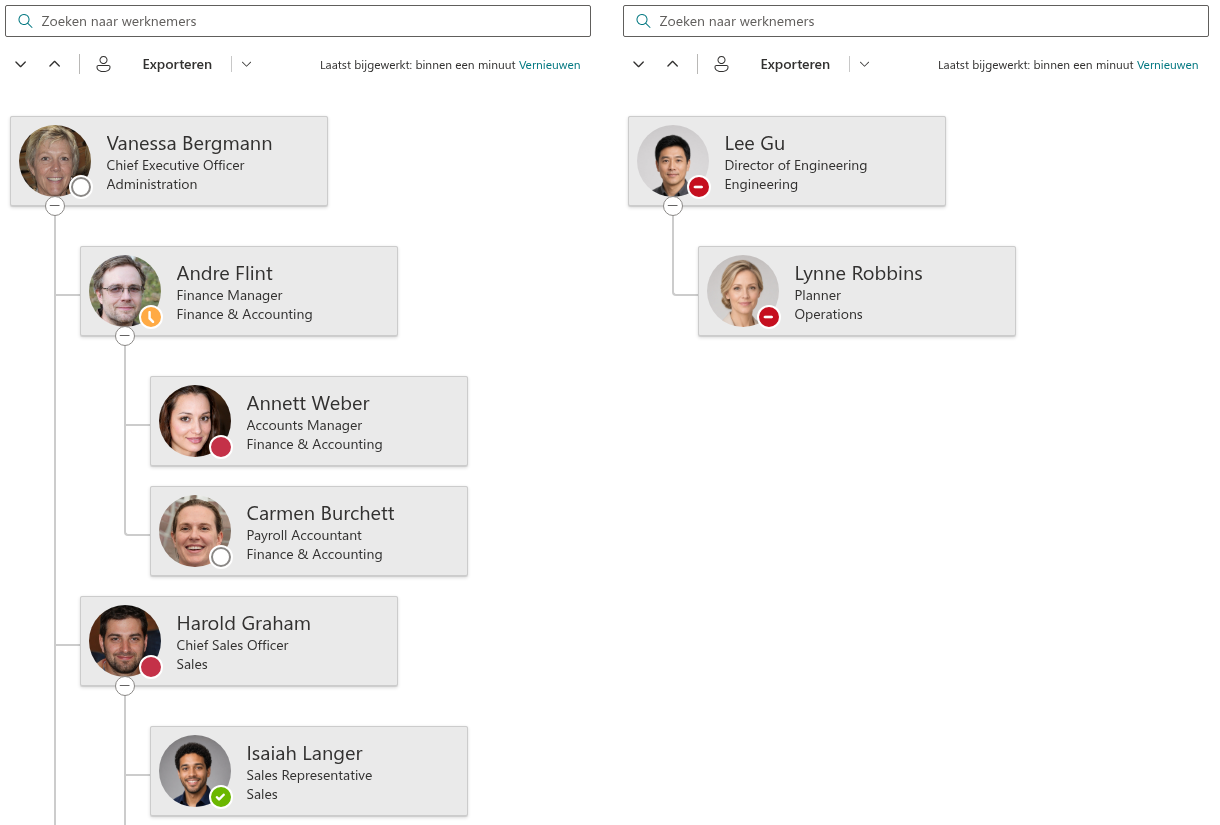
In beide modi kiest u hoeveel niveaus bij het openen van de pagina zijn uitgevouwen: van 1 tot 10. Dieper gelegen niveaus blijven samengevouwen totdat een bezoeker ze uitvouwt. Zo blijft een groot organigram overzichtelijk.
Indelingen en medewerkerskaarten
Het organigram biedt twee indelingen:
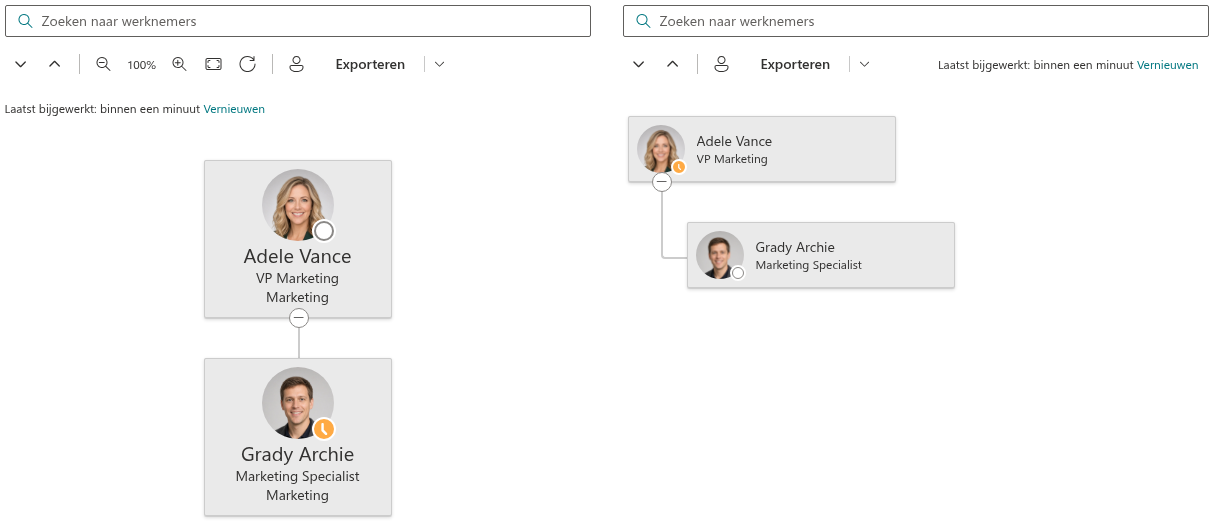
- Horizontaal uitlijnen - de klassieke organisatiestructuur van boven naar beneden. Bezoekers kunnen het organigram verslepen en in- en uitzoomen. Deze indeling is geschikt voor brede paginasecties en secties over de volledige breedte.
- Verticaal uitlijnen - een compacte geneste lijst waarin elk niveau onder het bovenliggende niveau inspringt. Deze indeling neemt minder horizontale ruimte in en is geschikt voor smalle kolommen en mobiele schermen.
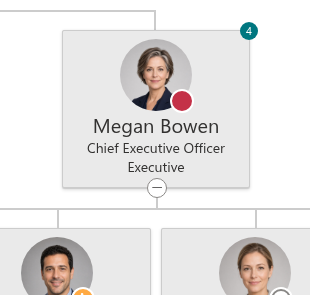
Elke medewerker wordt weergegeven op een kaart. Er zijn vier kaartgroottes, van een compacte kaart met alleen de naam tot een grote kaart met een foto en drie regels informatie. U bepaalt welke kenmerken deze regels tonen: voor de koptekst, de tweede en de derde regel kunt u telkens kiezen uit vijftien profielkenmerken, waaronder volledige naam, functie, afdeling, e-mailadres, mobiel telefoonnummer, kantoorlocatie, plaats, land en medewerkers-ID. Op een afdelingssite kunt u bijvoorbeeld de functie en het telefoonnummer tonen, terwijl voor een kantooroverzicht de kantoorlocatie en het e-mailadres nuttiger zijn.
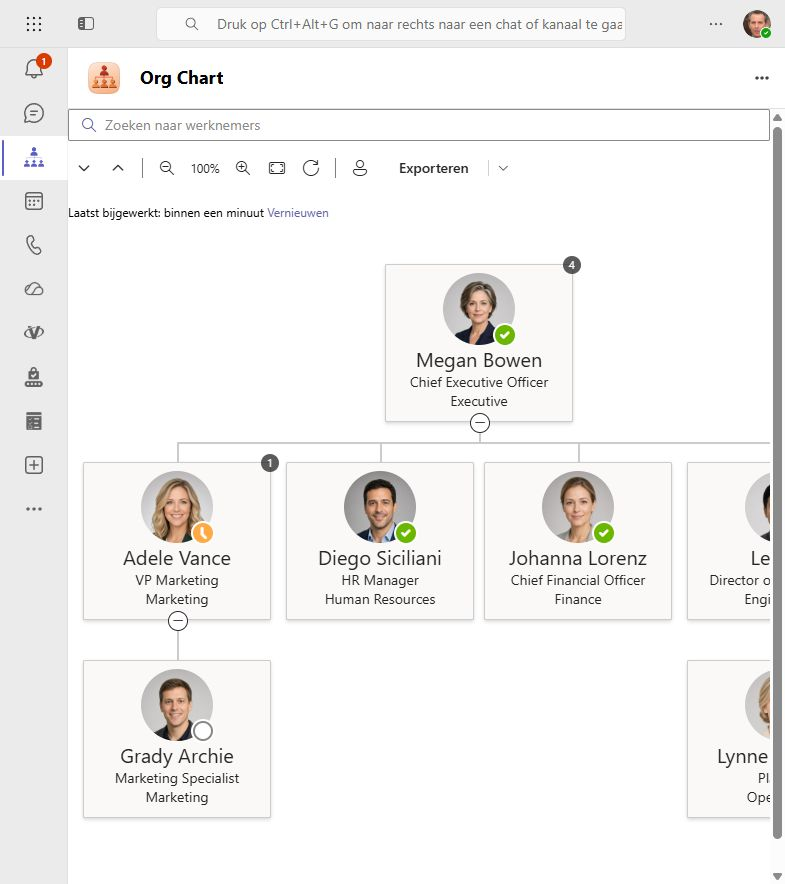
Kaarten tonen ook de foto en de aanwezigheidsstatus in Microsoft Teams: Beschikbaar, Bezet, Afwezig, Niet storen of Offline. Zo kunnen collega's zien of het een geschikt moment is om contact op te nemen. Als u de aanwijzer op een kaart plaatst, wordt de standaardprofielkaart van Microsoft 365 geopend met contactgegevens en acties, zoals een chat starten of een e-mail verzenden. Optioneel kan een badge op elke kaart het aantal rechtstreeks ondergeschikte medewerkers tonen. De status wordt bij het laden van de kaart opgehaald en niet voortdurend vernieuwd.
Navigeren door het organigram
De werkbalk boven het organigram biedt bezoekers de hulpmiddelen om door een grote structuur te navigeren:
- Alles uitvouwen en Alles samenvouwen - vouw de volledige boomstructuur met één klik uit of samen.
- Inzoomen, Uitzoomen en het huidige zoompercentage, van 20% tot 200%, plus Aan scherm aanpassen, waarmee het gehele organigram in de breedte van de pagina past, en Weergave herstellen, waarmee u terugkeert naar 100% en de oorspronkelijke positie. U kunt ook in- en uitzoomen door Ctrl ingedrukt te houden, of ⌘ op een Mac, terwijl u het muiswiel gebruikt. Zonder deze toets scrolt u zoals gebruikelijk door de pagina.
- Mij zoeken - zoekt de aangemelde gebruiker in de hiërarchie, vouwt de bovenliggende reeks managers uit, markeert de kaart en scrolt deze in beeld. Zo vinden vooral nieuwe medewerkers snel hun plaats in de organisatie.
- Exporteren - slaat het organigram op als bestand; zie hieronder.
Afzonderlijke takken kunt u uit- en samenvouwen met het pijltje onder elke kaart. Dit kan ook met het toetsenbord.
Zoeken en filteren
Het zoekvak boven het organigram filtert de boomstructuur terwijl u typt. Het doorzoekt de naam, functie, afdeling, het e-mailadres, medewerkers-ID, de plaats, provincie en het land van elke medewerker. Overeenkomende kaarten worden gemarkeerd en de bijbehorende takken worden automatisch uitgevouwen, zodat resultaten nooit verborgen blijven in een samengevouwen knooppunt.
Voor beheerders biedt het webonderdeel de sectie Filter in het eigenschappenvenster. Met de querybouwer combineert u voorwaarden voor de kaartkenmerken met En/Of-logica en operatoren zoals is gelijk aan, bevat, begint met, Bevat gegevens en hun ontkenningen. Zo kunt u bijvoorbeeld alleen medewerkers van twee afdelingen tonen of serviceaccounts uitsluiten waarvan de functie een bepaald woord bevat. Met drie aanvullende schakelaars sluit u medewerkers zonder licentie, zonder afdeling of zonder functie uit.
💡 Tip
Een gebruikelijke toepassing van filters is het tonen van één afdeling op de eigen site. Zie KB50026. Het organigram filteren om een specifieke afdeling te tonen voor een uitgewerkt voorbeeld.
Exporteren naar PDF en JPEG
U kunt het organigram met één klik exporteren naar een PDF-document of een JPEG-afbeelding. De export bevat de volledige boomstructuur, met alle hoofdknooppunten en takken zoals ze op dat moment zijn uitgevouwen, en niet alleen het gedeelte dat zichtbaar is op het scherm. De afdrukstand van de PDF-pagina wordt automatisch afgestemd op de verhoudingen van het organigram. Een beheerder bepaalt welke van de twee indelingen bezoekers kunnen gebruiken.
Microsoft Teams
Organizational Chart wordt geleverd als Microsoft Teams-toepassing. U kunt deze installeren als persoonlijke app, zodat elke medewerker het bedrijfsorganigram vanuit de zijbalk van Teams kan openen, of als tabblad aan een kanaal toevoegen, zodat een team de eigen structuur altijd bij de hand heeft. De gegevens, indelingen en navigatie zijn gelijk aan die op een SharePoint-pagina.
In Teams kan een beheerder de huidige instellingen opslaan als standaard voor de hele tenant. Iedere gebruiker van de persoonlijke app ziet dan hetzelfde, consistent geconfigureerde organigram zonder zelf instellingen te hoeven aanpassen.
Thema's en talen
Het webonderdeel volgt het thema van de SharePoint-site, inclusief de kleurvariant van de paginasectie waarin het is geplaatst, en schakelt samen met de Teams-client over naar de donkere modus. Het ondersteunt secties over de volledige breedte en past zich volledig aan de schermgrootte aan.
De gebruikersinterface is beschikbaar in meer dan 40 talen. De taal wordt automatisch gekozen op basis van de taal van de SharePoint-site of de Teams-client.
Systeemvereisten
| Platform | SharePoint Online (Microsoft 365) |
| Omgevingen | Moderne SharePoint-pagina's, apps op volledige pagina's, persoonlijke app en kanaaltabbladen in Microsoft Teams |
| Gegevensbron | Microsoft Entra ID via Microsoft Graph |
| Installatie | SPFx-pakket (.sppkg) via de app-catalogus van de tenant |
| API-machtigingen | Directory.Read.All, User.Read.All, Presence.Read.All (Microsoft Graph) |
| Licenties | Eén licentie per tenant; het aantal gebruikers heeft geen invloed op de prijs |
❗ Belangrijk
Organizational Chart is een cloudproduct en ondersteunt geen SharePoint Server-omgevingen op locatie.
💡 Tip
Zie KB10035. Een Vitextra-product installeren in SharePoint Online om het webonderdeel in uw omgeving te implementeren. Zie KB10233. Het webonderdeel Organizational Chart toevoegen en configureren om het aan een pagina toe te voegen en te configureren.
Meer informatie over het product: https://vitextra.com/nl/products/org-chart