Inleiding
Vitextra Organizational Chart heeft geen eigen gegevens: het bouwt de hiërarchie op vanuit gebruikersprofielen in Microsoft Entra ID en is net zo nauwkeurig als die profielen. Dat is de kracht van het product: directorywijzigingen verschijnen na het vernieuwen van de gegevens, zonder het organigram opnieuw te tekenen. Een overzichtelijk organigram begint dus bij de directory, niet bij de instellingen van het webonderdeel.
Dit artikel beschrijft welke kenmerken het organigram gebruikt, waar u ze beheert en welke afspraken zorgen voor één hoofdknooppunt, volledige takken en informatieve kaarten. Het is bedoeld voor Microsoft 365-beheerders, identiteitsbeheerders en de HR-teams die met hen samenwerken.
De kenmerken die het organigram gebruikt
| Kenmerk (Entra ID) | Doel |
|---|---|
| Manager | De hiërarchie zelf. Elke rapportagelijn komt overeen met de waarde Manager in een gebruikersprofiel. Dit kenmerk is onmisbaar. |
| Weergavenaam | De standaardkoptekst op kaarten en de sorteervolgorde van medewerkers onder dezelfde manager |
| Functie | Een standaardveld op kaarten; accounts zonder functie worden standaard uitgesloten |
| Afdeling | Een standaardveld op kaarten en het meest gebruikte filterkenmerk; accounts zonder afdeling kunnen worden uitgesloten |
| Kantoorlocatie, Plaats, Provincie, Land/regio, Postcode, Adres | Optionele kaartvelden en filterkenmerken |
| E-mail, Mobiele telefoon | Optionele kaartvelden; het zakelijke telefoonnummer wordt op de Microsoft 365-profielkaart getoond |
| Medewerkers-ID, User Principal Name, Voornaam, Achternaam | Optionele kaartvelden en filterkenmerken |
| Foto | De afbeelding op de kaart |
| Account ingeschakeld | Uitgeschakelde accounts worden bij het ophalen van de directory uitgesloten |
| Toegewezen licenties | Accounts zonder licentie worden standaard uitgesloten |
| Gebruikerstype | Alleen accounts van het type Member worden geladen; gasten worden nooit getoond |
Dit zijn allemaal standaardkenmerken van Microsoft Entra ID-gebruikers. Schema-uitbreidingen, aangepaste kenmerken en aanvullende systemen zijn niet nodig.
Waar u de gegevens beheert
Waar u kenmerken bewerkt, hangt af van welk systeem leidend is voor uw identiteiten.
Accounts die alleen in de cloud bestaan
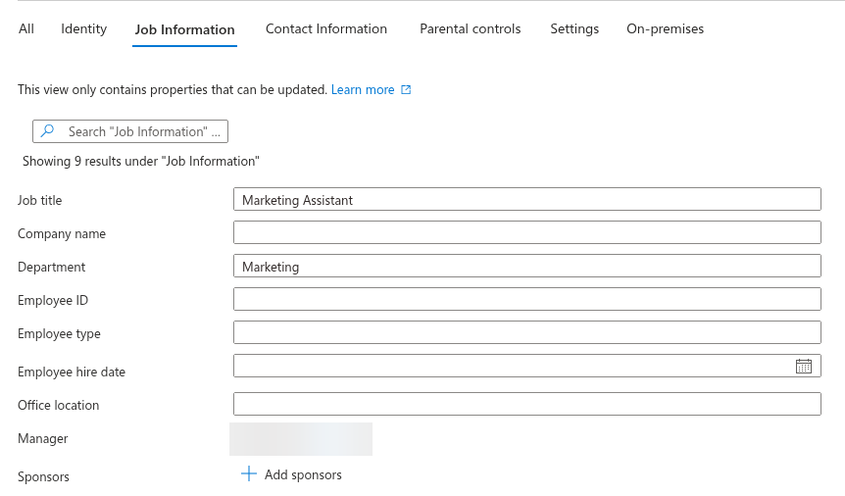
Voor accounts die rechtstreeks in Microsoft 365 zijn gemaakt, bewerkt u het profiel in het Microsoft Entra-beheercentrum. Ga naar Gebruikers → Alle gebruikers, open de gebruiker, klik op Eigenschappen bewerken en vul onder Functiegegevens de velden Functie, Afdeling, Manager, Medewerkers-ID en Kantoorlocatie in. Telefoonnummers en adresgegevens vult u in onder Contactgegevens. Dezelfde velden zijn beschikbaar in het Microsoft 365-beheercentrum, onder Gebruikers → Actieve gebruikers → de gebruiker → Contactgegevens beheren en Manager beheren.
Accounts die vanuit Active Directory worden gesynchroniseerd
Als gebruikers met Microsoft Entra Connect of Cloud Sync vanuit een lokale Active Directory worden gesynchroniseerd, is de lokale directory leidend en zijn de cloudkenmerken alleen-lezen. Bewerk de gebruiker in Active Directory-gebruikers en -computers. Het tabblad Organisatie bevat Functie, Afdeling, Bedrijf en Manager; op Algemeen en Adres staan de contactgegevens. Medewerkers-ID is het kenmerk employeeID. Wijzigingen bereiken Microsoft Entra ID bij de volgende synchronisatiecyclus, voor Entra Connect Sync standaard elke 30 minuten; Cloud Sync gebruikt een eigen schema.
❗ Belangrijk
Controleer of het kenmerk manager wordt gesynchroniseerd. Het behoort tot de standaardset, maar organisaties die deze set beperken, laten het soms weg. Elke gesynchroniseerde gebruiker verschijnt dan zonder manager in de cloud, waardoor het organigram iedereen als afzonderlijk hoofdknooppunt toont.
Inrichting vanuit een HR-systeem
Organisaties die gebruikers inrichten vanuit een HR-systeem zoals Workday of SAP SuccessFactors, hebben de rapportagestructuur al in dat systeem vastgelegd. Koppel in de inrichtingsconfiguratie het managerveld uit HR aan Manager in Entra ID, samen met functie, afdeling en locatie. Het organigram volgt organisatorische wijzigingen in HR dan automatisch.
De hiërarchie overzichtelijk houden
Eén hoofdknooppunt
In de modus Gehele bedrijf begint het organigram bij accounts zonder manager. Idealiter is dat precies één persoon, de algemeen directeur, zodat het organigram één hoofdknooppunt heeft. Voor elke andere medewerker, inclusief de overige directieleden, moet een manager zijn ingesteld.
Controleer de medewerkers die momenteel op het hoogste niveau staan. Ieder van hen is óf werkelijk het beginpunt van de hiërarchie, óf mist een waarde voor Manager. De modus Gehele bedrijf is hiervoor een snelle controlemethode: extra hoofdknooppunten vallen direct op.

Geen onderbrekingen in de keten
Een rapportagelijn wordt alleen getekend als beide betrokken personen in het organigram staan. Als een manager wordt uitgesloten omdat het account geen licentie of functie heeft, is uitgeschakeld of een gastaccount is, verdwijnt ook iedereen onder die manager. Besteed daarom extra aandacht aan managers: hun profielen moeten volledig zijn en hun accounts moeten een licentie hebben. Hetzelfde geldt voor de beginpersoon in de modus Medewerkers die rapporteren aan een specifieke gebruiker.
Geen kringverwijzingen
Een account dat zichzelf als manager heeft, wordt als hoofdknooppunt behandeld. Twee accounts die elkaars manager zijn, of een langere kringverwijzing, kunnen niet als boomstructuur worden weergegeven. Het organigram stopt dan bij de dieptelimiet en de betrokken personen komen op een onduidelijke positie terecht. Kringverwijzingen zijn zeldzaam en ontstaan bijna altijd door een handmatige invoerfout. Stel voor een van de accounts de juiste manager in om dit op te lossen.
Serviceaccounts en gedeelde postvakken
Accounts die geen personen vertegenwoordigen, zoals gedeelde postvakken, vergaderruimten, serviceaccounts en testgebruikers, horen buiten het organigram te blijven. De eenvoudigste afspraak is om Functie leeg te laten en geen licentie toe te wijzen. De standaarduitsluitingen verbergen ze dan zonder verdere configuratie. Als zulke accounts wel een licentie nodig hebben, geeft u ze een herkenbare afdeling, bijvoorbeeld Serviceaccounts, of een vast naampatroon in de User Principal Name, zodat u ze met een filter kunt uitsluiten.
Informatieve kaarten maken
Kaartvelden zijn alleen nuttig als de onderliggende gegevens bruikbaar zijn:
- Consistente afdelingsnamen. Filters vergelijken kenmerken als tekst. Sales, Sales Department en Sales EMEA zijn dus drie verschillende afdelingen. Spreek een naamgevingsconventie af en pas die overal toe; het afdelingsfilter op een afdelingssite is ervan afhankelijk.
- Duidelijke functies. De functie is de tweede regel van de standaardkaart. Senior Engineer zegt een collega meer dan Medewerker.
- Kantoorlocatie en plaats. Voor organisaties met meerdere vestigingen maken deze kenmerken het organigram veel nuttiger: ze kunnen op de kaart worden getoond en filters zoals 'het kantoor in Riga' ondersteunen.
- Foto's. Gebruikers kunnen zelf een foto uploaden via hun Microsoft 365-profiel of Teams. Beheerders kunnen foto's uploaden in het Microsoft 365-beheercentrum. Hybride organisaties kunnen het kenmerk
thumbnailPhotovanuit Active Directory synchroniseren.
📝 Opmerking
Een nieuwe foto is mogelijk niet direct overal in Microsoft 365 beschikbaar. Het organigram bewaart medewerkersgegevens bovendien maximaal 12 uur in de browsercache. Klik na het bijwerken van de directory op Vernieuwen boven het organigram om het resultaat direct te bekijken.
Een vaste onderhoudsroutine
Directorygegevens verouderen: medewerkers wisselen van team, managers veranderen en nieuwe medewerkers beginnen met onvolledige profielen. Een eenvoudige routine houdt het organigram betrouwbaar:
- Indiensttreding. Maak Manager, Functie en Afdeling verplicht bij het aanmaken van accounts, ongeacht of u daarvoor een formulier, inrichtingsregel of controlelijst gebruikt.
- Organisatiewijzigingen. Werk bij een nieuwe manager of teamherstructurering het managerkenmerk bij zodra de wijziging wordt aangekondigd. Het organigram wordt vanzelf bijgewerkt.
- Maandelijkse controle. Open het organigram in de modus Gehele bedrijf en controleer het hoogste niveau op onverwachte hoofdknooppunten. Zoek vervolgens medewerkers zonder afdeling of functie en vul hun gegevens aan.
- Uitdiensttreding. Schakel het account van een vertrekkende medewerker uit. Het account wordt dan niet meer opgehaald en verdwijnt uit het organigram. Ook de ondergeschikte medewerkers verdwijnen totdat zij een nieuwe manager hebben, een nuttige herinnering om dit tijdig te regelen.
💡 Tip
Als een medewerker ondanks correcte directorygegevens ontbreekt, doorloopt u de controlelijst in KB10236. Waarom ontbreekt iemand in het organigram?. De instellingen die bepalen welke accounts worden getoond, staan in KB10233. Het webonderdeel Organizational Chart toevoegen en configureren.
Meer informatie over het product: https://vitextra.com/nl/products/org-chart