Inleiding
In Smart Tiles bewerkt u elke tegel op de plaats waar deze staat: op de pagina, in de bewerkingsmodus. U hoeft geen afzonderlijke lijst met koppelingen te onderhouden. Dit artikel beschrijft hoe u een tegel toevoegt, het dialoogvenster Eigenschappen en het contextmenu gebruikt, de volgorde wijzigt en een tegel verwijdert. Kleuren, pictogrammen, afbeeldingen en formaten worden behandeld in afzonderlijke artikelen, waarnaar onderaan wordt verwezen.
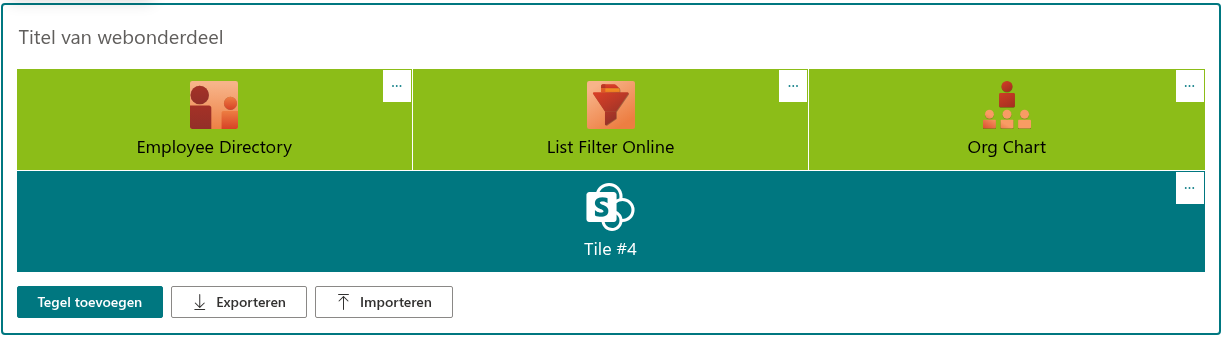
Open de pagina in de bewerkingsmodus om de stappen te volgen. Onder de tegels verschijnen de knoppen Tegel toevoegen, Exporteren en Importeren. Rechtsboven op elke tegel staat een knop ….
Een tegel toevoegen
Klik onder het paneel op Tegel toevoegen. Achteraan verschijnt een nieuwe tegel met een tijdelijke titel (bijvoorbeeld Tile #4), de eerste accentkleur van het thema, witte tekst, een SharePoint-pictogram en een tijdelijke koppeling zonder bestemming. Open direct de eigenschappen om een titel en koppeling in te stellen.
Het contextmenu
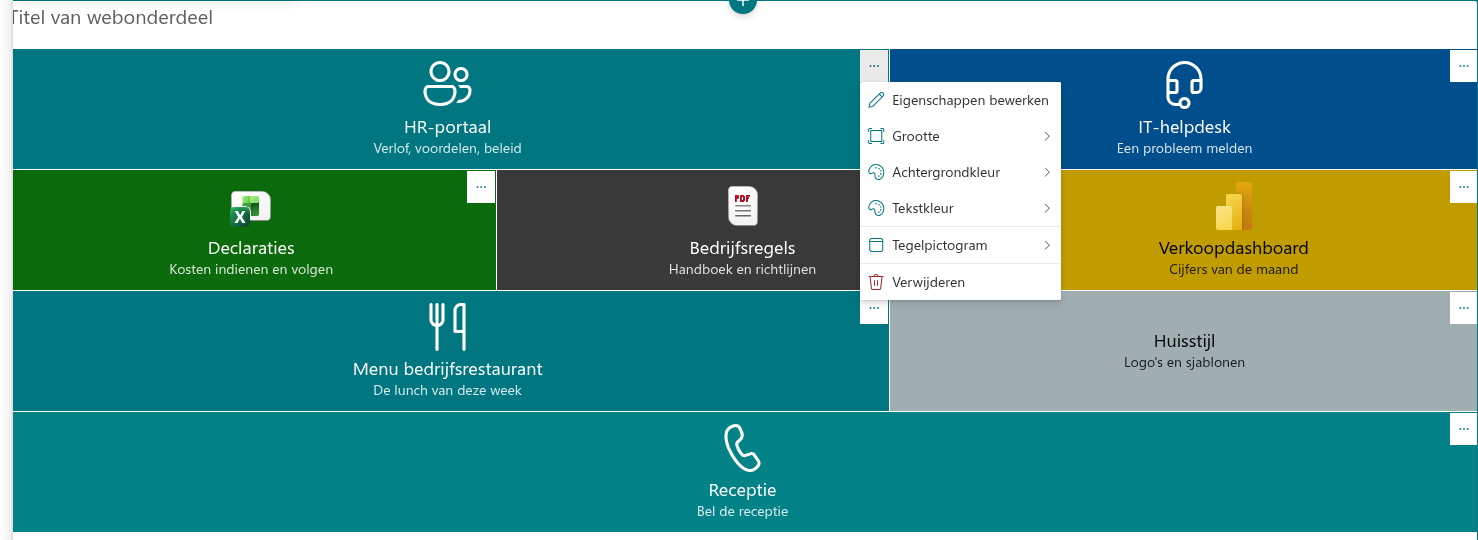
Klik op de knop … in de hoek van een tegel om het contextmenu te openen. Hier begint elke wijziging aan de tegel:
| Item | Functie |
|---|---|
| Eigenschappen bewerken | Opent het dialoogvenster Eigenschappen met de teksten, koppeling, het doelvenster en de doelgroep van de tegel. |
| Grootte | Kiest een van zes breedten, van Extra Klein tot Volledige breedte. |
| Achtergrondkleur | Kiest een achtergrondkleur, een achtergrondafbeelding of, bij YouTube-koppelingen, de videominiatuur. |
| Tekstkleur | Kiest de kleur van de titel, beschrijving en het standaardpictogram. |
| Pictogram Tegel | Opent een van de vijf pictogramsets of laat u een eigen afbeelding kiezen. |
| Verwijderen | Verwijdert de tegel. |
Het dialoogvenster Eigenschappen
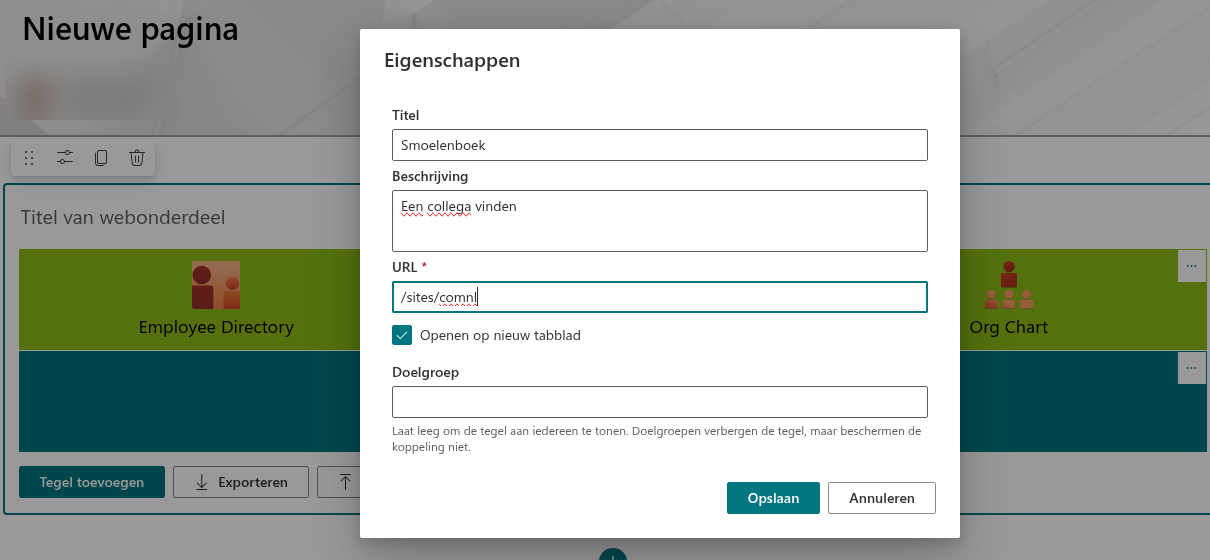
Kies Eigenschappen bewerken om het dialoogvenster te openen. U kunt het via de titelbalk opzij slepen, zodat de tegel tijdens het bewerken zichtbaar blijft.
| Veld | Beschrijving |
|---|---|
| Titel | De tekst op de tegel. Deze staat op één regel. Een titel die niet past, wordt afgekapt met een beletselteken. Houd de titel daarom kort. |
| Beschrijving | Een optionele tweede regel in kleinere tekst, die ook in de knopinfo verschijnt. Het invoerveld is twee regels hoog, maar de tegel toont de beschrijving op één regel. |
| URL | De koppeling die de tegel opent. Dit veld is verplicht; de ondersteunde notaties staan hieronder. Opslaan blijft uitgeschakeld zolang de koppeling ongeldig is. |
| Openen op nieuw tabblad | Opent de koppeling op een nieuw browsertabblad in plaats van in het huidige venster. Deze optie is niet beschikbaar voor koppelingen die een toepassing openen (e-mail, telefoon, sms, Teams), omdat zulke koppelingen geen tabblad openen. |
| Doelgroep | SharePoint-groepen van de site of Microsoft Entra ID-groepen waarvan de leden de tegel zien. Laat het veld leeg om de tegel aan iedereen te tonen. |
Klik op Opslaan om de wijzigingen toe te passen, of op Annuleren om ze te verwerpen.
Ondersteunde koppelingsnotaties
| Koppeling | Voorbeeld |
|---|---|
| Webadres | https://contoso.sharepoint.com/sites/hr |
| Pad binnen de huidige tenant | /sites/hr/Shared Documents/Handbook.pdf |
| Anker op de huidige pagina | #benefits |
mailto:helpdesk@contoso.com | |
| Telefoonnummer | tel:+15551234567 |
| Sms | sms:+15551234567 |
| Microsoft Teams | msteams:/l/chat/0/0?users=helpdesk@contoso.com |
Een serverrelatief pad zoals /sites/hr/Shared Documents/Handbook.pdf verwijst naar dezelfde bestemming wanneer u het paneel naar een andere site op dezelfde host kopieert. Werk de koppeling bij als het bestemmingspad verandert.
📝 Opmerking
Koppelingen naar YouTube-video’s (youtube.com, youtu.be) worden automatisch herkend. De tegel krijgt een afspeelknop in plaats van een pictogram en in het menu Achtergrondkleur is de video-Miniatuur als achtergrond beschikbaar.
De tegelvolgorde wijzigen
Sleep een tegel met de muis naar een nieuwe positie. Andere tegels schuiven op om ruimte te maken. De nieuwe volgorde wordt met de pagina opgeslagen.

Doelgroeptegels in de bewerkingsmodus
Een tegel met een doelgroep toont in de bewerkingsmodus linksboven een klein personenpictogram. Zo herkent u tegels die voor bepaalde groepen zijn bedoeld. De auteur ziet in de bewerkingsmodus alle tegels, ongeacht hun doelgroep. Het filter wordt op de gepubliceerde pagina toegepast.
Een tegel verwijderen
Kies Verwijderen in het contextmenu. De tegel verdwijnt direct, zonder bevestiging. Hebt u per ongeluk een tegel verwijderd, sluit de pagina dan zonder op te slaan of herstel een eerdere versie via de versiegeschiedenis van de pagina.
❗ Belangrijk
Tegelwijzigingen worden in de pagina opgeslagen. Bezoekers zien ze pas nadat de pagina opnieuw is gepubliceerd. Tot die tijd zien ze de vorige versie van het paneel.
💡 Tip
Zie voor het uiterlijk van een tegel KB10043. Tegelkleuren in Smart Tiles: thema-accenten en vooraf gedefinieerde kleuren, KB10243. Pictogrammen voor tegels kiezen: de sets Standaard, Bestandstype, App, Azure en Vitextra, KB10245. Een achtergrondafbeelding voor een tegel instellen en KB10247. Tegelformaten en indeling in Smart Tiles.
Meer informatie over het product: https://vitextra.com/nl/products/smart-tiles