List Filter Online
Inleiding
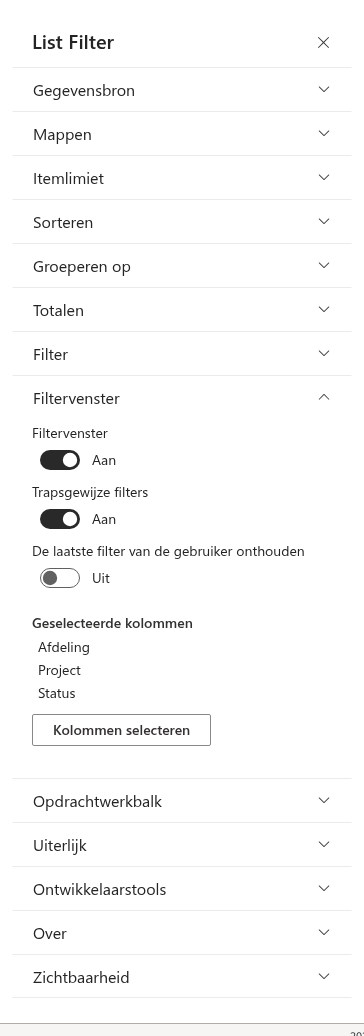
Een SharePoint-lijst groeit totdat niemand er nog iets in kan vinden. De standaardweergave bevat een zoekvak en een kolomkopmenu. Maar een gebruiker die 'alle contracten van deze klant, ondertekend in het vorige kwartaal en beheerd door mijn afdeling' zoekt, moet meerdere menu's achter elkaar openen. De volgende gebruiker moet die hele reeks herhalen. List Filter Online vervangt deze routine door een filtervenster. Een beheerder kiest de relevante kolommen en het besturingselement per kolom. Gebruikers filteren met vervolgkeuzelijsten, datumbereiken, personenkiezers en andere vertrouwde besturingselementen, slaan het resultaat op en delen het als koppeling.
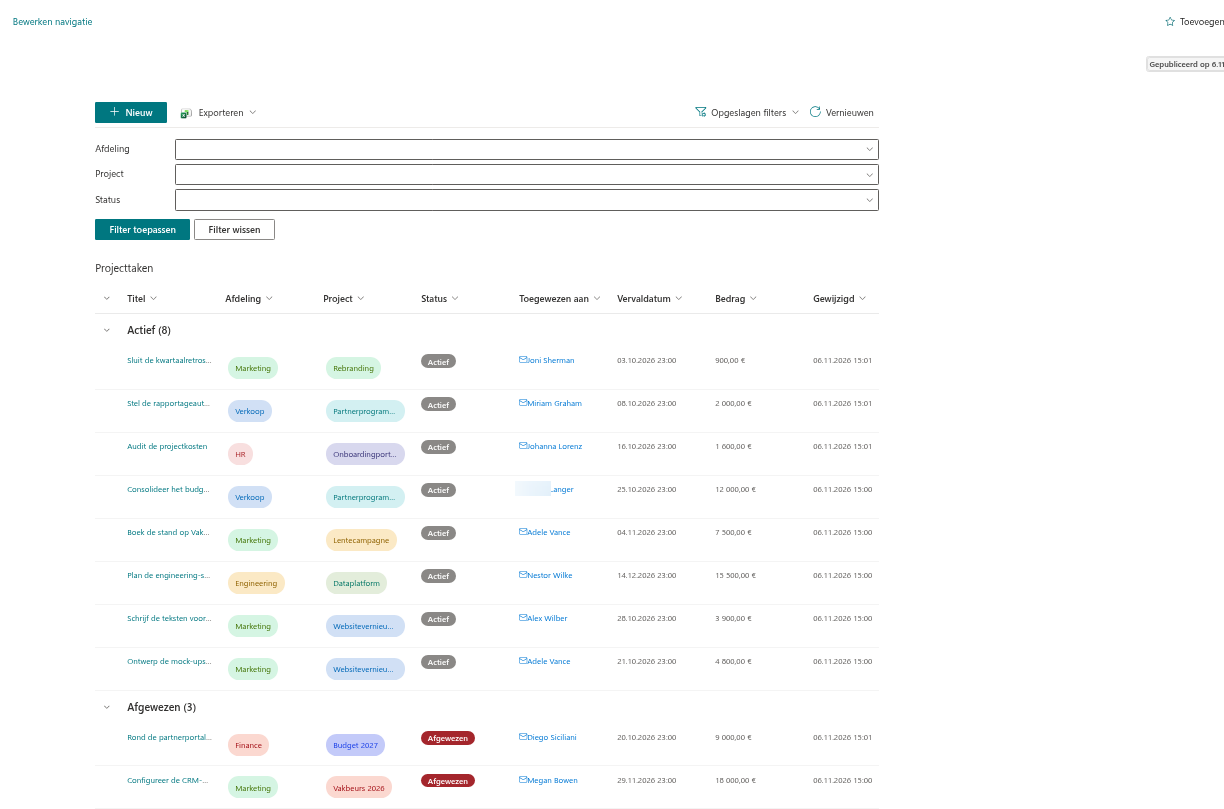
List Filter Online is een SharePoint Framework-webonderdeel voor moderne SharePoint Online-pagina's. Het toont items uit een lijst of documentbibliotheek in een tabel met een eigen opdrachtwerkbalk, filtervenster en itemmenu's. De gegevens kunnen van elke site binnen de tenant afkomstig zijn. Dit artikel introduceert de oplossing: waar deze werkt, wat het pakket bevat, wat de gebruiker op de pagina ziet en welke functies de beheerder kan inschakelen.
Waar List Filter Online werkt
List Filter Online wordt als één pakket vanuit de appcatalogus naar een Microsoft 365-tenant geïmplementeerd. Daarna is het zonder verdere activering beschikbaar op alle sites van de tenant. U kunt het webonderdeel plaatsen:
- op elke moderne pagina, zoals een sitepagina, nieuwsbericht of startpagina, in een gewone sectie of een sectie met kolommen;
- op een app-pagina met één webonderdeel, waarop de lijstweergave de enige inhoud is.
Het webonderdeel volgt het sitethema, inclusief donkere thema's en de kleurvarianten van paginasecties. De interface is beschikbaar in meer dan 40 talen. De taal wordt automatisch gekozen op basis van de taal van de gebruiker.
📝 Opmerking
List Filter Online ondersteunt uitsluitend moderne pagina's. U kunt het niet aan klassieke pagina's toevoegen.
Inhoud van het pakket
Het oplossingspakket bevat twee onderdelen.
Het webonderdeel List Filter. In de werkset van de pagina-editor staat dit als List Filter in de groep Documenten, lijsten en bibliotheken. Dit onderdeel toont de lijst en vormt het onderwerp van dit artikel.
De lijstopdracht Openen in List Filter. Hetzelfde pakket voegt de opdracht Openen in List Filter toe aan de opdrachtbalk van standaardlijsten en -bibliotheken. Een gebruiker selecteert items in een gewone lijstweergave. De opdracht opent de pagina met het List Filter-webonderdeel in een nieuw tabblad, gefilterd op die items. De opdracht blijft verborgen totdat een SharePoint-beheerder de pagina met het webonderdeel heeft ingesteld. De configuratie wordt beschreven in KB10254. Geselecteerde items vanuit een standaard SharePoint-lijst openen in List Filter Online.
Gegevens van elke site binnen de tenant
Het webonderdeel is niet gebonden aan de site waarop het staat. In de groep Gegevensbron van het eigenschappenvenster kiest de beheerder het Bereik: Huidige site of Andere site. Een andere site kan op naam of URL worden gevonden met de sitekiezer. Vervolgens selecteert de beheerder een lijst of bibliotheek van die site en de weer te geven kolommen.
List Filter Online leest en schrijft gegevens namens de huidige gebruiker via de standaard SharePoint REST API. Aanvullende API-machtigingen of goedkeuring door een globale beheerder zijn niet nodig. Gebruikers zien precies de items waartoe zij in de lijst zelf toegang hebben.
❗ Belangrijk
List Filter Online gebruikt de lijstweergaven niet. In plaats van een weergave te kiezen, selecteert u de weer te geven kolommen en configureert u sortering, groepering en filtering in het webonderdeel. Het webonderdeel kan ook niet aan andere webonderdelen op de pagina worden gekoppeld. Het werkt zelfstandig.
Wat de gebruiker ziet
Het webonderdeel bestaat uit drie gebieden. De opdrachtwerkbalk bovenaan bevat Nieuw, Exporteren, Opgeslagen filters en Vernieuwen. De beheerder bepaalt welke opdrachten worden getoond; opdrachten waarvoor de gebruiker geen rechten heeft, worden automatisch verborgen. Het filtervenster bevat de filterbesturingselementen, de knop Toepassen en de filterlabels met de actieve filters. Elk label heeft een eigen sluitknop; daarnaast is er een koppeling Alle filters wissen. De resultatentabel is altijd zichtbaar en toont de geselecteerde kolommen, groepen en totalen, met paginaknoppen boven- of onderaan.
Als Navigatie is ingeschakeld, toont een broodkruimelpad boven de tabel de locatie binnen de bibliotheek. De gebruiker navigeert tussen mappen door op een mapnaam of een onderdeel van het pad te klikken.
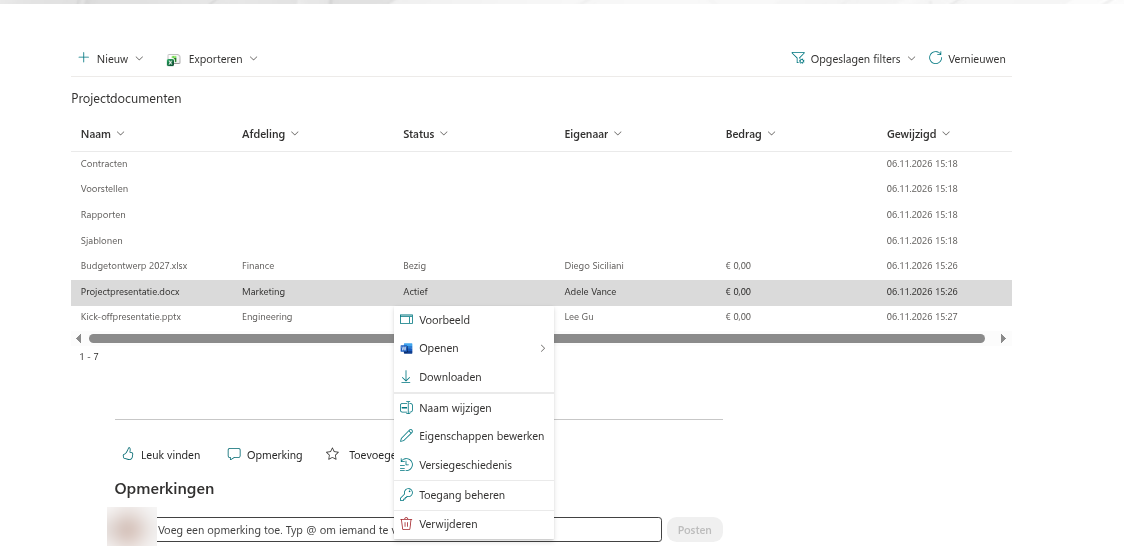
Twee snelmenu's vullen dit aan. Via de kolomkop opent u een menu met sorteeropties, een lijst met filterwaarden en Filter wissen. Het itemmenu bevat vertrouwde acties uit de standaardlijst: Openen - voor Office-bestanden in de browser of bureaublad-app - Voorbeeld, Naam wijzigen, Eigenschappen bewerken, Downloaden, Toegang beheren, Versiegeschiedenis, Mapkleur voor mappen en Verwijderen. De beschikbare acties hangen af van de machtigingen van de gebruiker.
Belangrijkste functies
Filtervenster. De beheerder kiest per kolom een van elf passende filterbesturingselementen: Tekst, Tekst (met opties), Vervolgkeuzelijst, Vervolgkeuzelijst (Meerdere waarden), Datumkiezer, Datumbereik, Relatieve datum, Persoon of groep met één of meerdere personen, Term met één of meerdere termen, Numeriek bereik en Ja/Nee. Zie KB10255. Besturingselementen van het filtervenster en ondersteunde kolomtypen in List Filter Online.
Query Builder. Onafhankelijk van de gebruikersfilters kan de beheerder de gegevens beperken met een vooraf ingesteld filter in de groep Filter. Voorwaarden worden gecombineerd in EN/OF-groepen, groepen kunnen worden genest en de operanden omvatten zowel vaste als dynamische waarden, zoals de huidige gebruiker of de afgelopen X maanden. Het resultaat is een CAML-query. Zie KB50025. Een complexe query maken met de List Filter Online Query Builder.
Kolommen. Elke kolom heeft een eigen bijschrift, volgorde en gedrag: formaat wijzigen, samenvouwen, filteren, sorteren en een koppeling naar het item. Daarnaast is er een weergavenotatie: alleen datum, datum en tijd of relatieve datum; opzoekwaarde met of zonder koppeling; gebruikersnaam met of zonder foto en details, waarbij klikken op de naam de profielkaart opent; miniaturen en afbeeldingen in drie formaten. Zie KB10258. Kolommen configureren in List Filter Online: bijschriften, formaten en weergaveopties.
Kolomopmaak uit de lijst. Als Kolomopmaak van de lijst gebruiken is ingeschakeld, verwerkt het webonderdeel de JSON-kolomopmaak die in de lijst is ingesteld. Gekleurde statuslabels, balken en pictogrammen zien er dan net zo uit als in de standaardweergave. Zie KB10259. SharePoint-kolomopmaak met JSON gebruiken in List Filter Online.
Groeperen, sorteren en totalen. Items kunnen op twee kolommen worden gesorteerd en gegroepeerd. Alleen het eerste groeperingsniveau krijgt zichtbare groepskoppen. Groepen zijn bij het laden uitgevouwen; gebruikers kunnen ze handmatig samenvouwen. Totalen - aantal, som, gemiddelde, minimum, maximum, standaarddeviatie en variantie - verschijnen in één voettekstrij onder de tabel, niet per groep. Zie KB10260. Groeperen, sorteren en totalen in List Filter Online.
Mappen. Een bibliotheek kan met de mapstructuur worden getoond, als een platte lijst van alle documenten zonder mappen of met mappen en documenten van alle niveaus samen. Zie KB10261. Werken met mappen in List Filter Online: mapnavigatie, platte weergave en broodkruimelpad.
Opgeslagen filters en filterkoppelingen. Een gebruiker slaat een filtercombinatie onder een naam op en past deze opnieuw toe via Opgeslagen filters. Koppeling naar filter kopiëren maakt een koppeling die de pagina met hetzelfde filter opent. Het webonderdeel kan ook het laatste gebruikersfilter onthouden. Zie KB10253. Filters opslaan en een koppeling naar een gefilterde weergave delen in List Filter Online.
Trapsgewijze filters. Met Trapsgewijze filters ingeschakeld worden de waarden in vervolgkeuzelijsten beperkt door de filters die in andere besturingselementen zijn geselecteerd. Dit helpt keuzes die niet bij elkaar passen te beperken. Zie KB10256. Trapsgewijze filters: opties in vervolgkeuzelijsten beperken op basis van andere filters.
Exporteren naar Excel. De opdracht Exporteren slaat de huidige pagina, alle items of de geselecteerde items op in een Excel-werkmap. Items volgen de groepsvolgorde, maar groepskoppen worden niet als afzonderlijke rijen geëxporteerd. De totalenrij wordt alleen bij het exporteren van alle items opgenomen. Zie KB50022. Een SharePoint-lijst exporteren naar Excel.
Itemacties. Via het snelmenu van een item kan een gebruiker de versiegeschiedenis openen en een eerdere versie herstellen, een document downloaden of hernoemen, de toegang beheren en een map een van zestien kleuren geven. Zie KB50010. Mappen kleuren in SharePoint Online.
Licenties
List Filter Online wordt geïnstalleerd met een proefperiode. De groep App-details in het eigenschappenvenster toont de Status van de licentie, de Versie van het webonderdeel, de Begindatum van het abonnement en de Tenant waaraan het is toegewezen. Na afloop van de proefperiode toont het webonderdeel een melding in plaats van de lijst, totdat een abonnement is geactiveerd.
Vervolgstappen
💡 Tip
Zie KB10251. List Filter Online installeren en aan een pagina toevoegen om het pakket te implementeren en het webonderdeel op een pagina te plaatsen. Alle instellingen van het eigenschappenvenster staan in KB10201. Het webonderdeel List Filter Online configureren. Voor dagelijks gebruik van filters is er KB10252. List Filter Online: een beknopte gebruikershandleiding.