List Filter Online
Inleiding
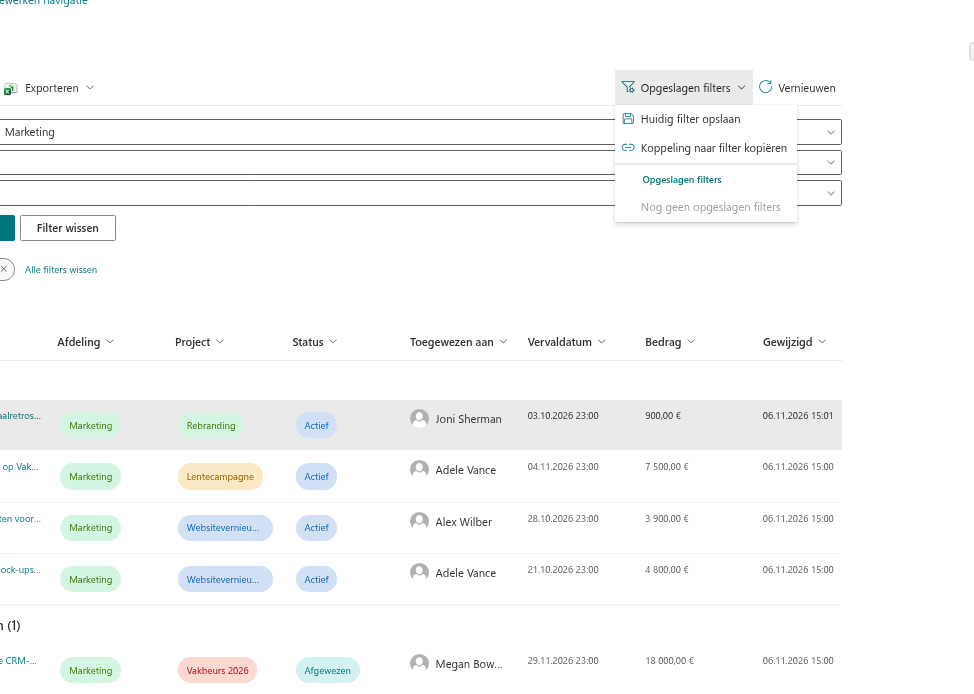
Met List Filter Online beperkt u een grote lijst snel tot de benodigde items. Een filter met vier of vijf voorwaarden elke ochtend opnieuw instellen is echter omslachtig. Bovendien is zo'n filter lastig telefonisch aan een collega uit te leggen. Het webonderdeel lost beide problemen op via het menu Opgeslagen filters in de opdrachtwerkbalk:
- U kunt de huidige combinatie van filters onder een naam opslaan en deze met één klik opnieuw toepassen.
- U kunt een koppeling naar de pagina kopiëren die bij het openen de huidige filters toepast.
- De beheerder kan daarnaast instellen dat het webonderdeel uw laatste filter onthoudt en bij uw volgende bezoek herstelt.
Dit artikel beschrijft deze functies, waar de gegevens worden opgeslagen en wat dat in de praktijk betekent. Het is bedoeld voor gebruikers van de pagina. De enige beheerdersinstelling die hierbij een rol speelt, wordt in een afzonderlijke sectie behandeld.
Het menu Opgeslagen filters
Opgeslagen filters staat rechts op de opdrachtwerkbalk, naast Vernieuwen. Het opent een vervolgkeuzemenu met:
- Huidig filter opslaan - slaat de actieve filters op als een benoemde filterinstelling;
- Koppeling naar filter kopiëren - kopieert een koppeling naar de gefilterde weergave naar het klembord;
- een scheidingslijn, gevolgd door uw opgeslagen filterinstellingen, één per menuoptie, of de tekst Nog geen opgeslagen filters als u nog niets hebt opgeslagen.
Huidig filter opslaan en Koppeling naar filter kopiëren zijn alleen beschikbaar als er ten minste één filter actief is, vanuit het filtervenster of een kolomkop. Zonder actief filter zijn beide opties uitgeschakeld.
📝 Opmerking
Het menu Opgeslagen filters maakt deel uit van de opdrachtwerkbalk. Als de beheerder de werkbalk op uw pagina heeft verborgen, zijn het menu, de opgeslagen filterinstellingen en de filterkoppelingen niet beschikbaar.
Het huidige filter opslaan
- Stel de gewenste filters in via het filtervenster, de kolomkoppen of beide. Controleer of ze zijn toegepast: de filterlabels boven de tabel tonen de actieve filters.
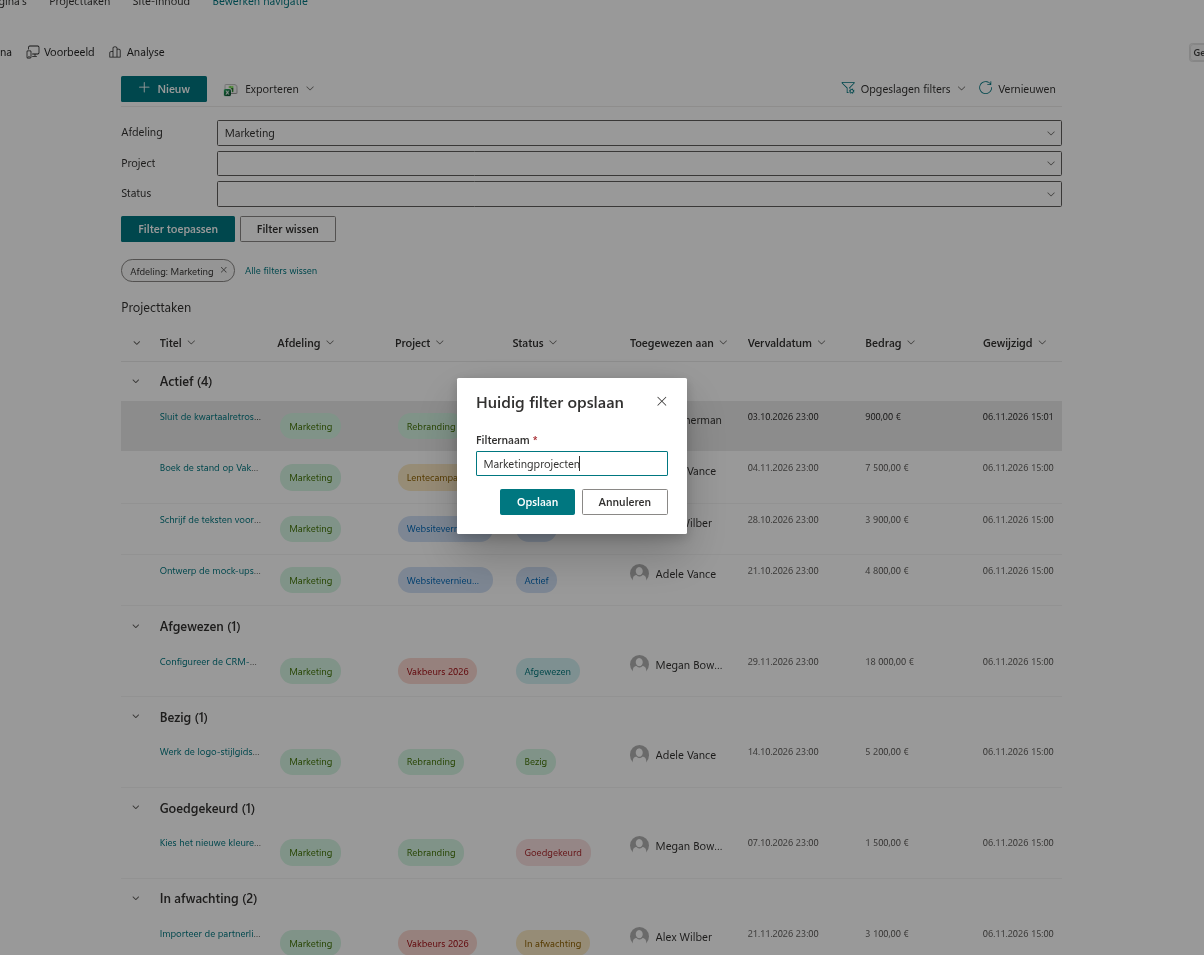
- Open Opgeslagen filters en klik op Huidig filter opslaan.
- Voer in het dialoogvenster een naam in bij Filternaam (maximaal 80 tekens) en klik op Opslaan. De knop Opslaan blijft uitgeschakeld totdat de naam ten minste één teken bevat dat geen spatie is. Annuleren sluit het dialoogvenster zonder iets op te slaan.
De nieuwe filterinstelling verschijnt direct in het menu Opgeslagen filters. Als u een ander filter onder dezelfde naam opslaat, vervangt dit de eerdere instelling.
Een opgeslagen filter toepassen. Klik op de naam in het menu Opgeslagen filters. De opgeslagen voorwaarden vervangen alle actieve filters, zowel uit het filtervenster als uit kolomkoppen. De tabel wordt vanaf de eerste pagina opnieuw geladen. De toegepaste filters verschijnen als filterlabels.
Een opgeslagen filter verwijderen. Elke opgeslagen filterinstelling heeft een gesplitste knop: met de naam past u het filter toe; het pijltje rechts opent een submenu met Verwijderen. De instelling wordt direct verwijderd, zonder bevestiging. De filters die op dat moment zijn toegepast, blijven ongewijzigd.
📝 Opmerking
Een opgeslagen filter bewaart de voorwaarden. Bij toepassing worden de bijbehorende besturingselementen in het filtervenster hersteld en verschijnen de toegepaste voorwaarden als filterlabels. Controleer het venster voordat u verdere wijzigingen toepast.
Waar filters worden opgeslagen
Filterinstellingen worden opgeslagen in de lokale opslag van uw browser, gekoppeld aan de instantie van het webonderdeel en de lijst waarvoor ze zijn gemaakt. Er wordt niets naar de SharePoint-lijst of uw gebruikersprofiel geschreven. Daardoor verloopt het opslaan direct. Dit heeft wel gevolgen:
❗ Belangrijk
Opgeslagen filterinstellingen blijven in één browser op één apparaat. Ze worden niet gesynchroniseerd tussen browsers of apparaten, verdwijnen als u de sitegegevens van de browser wist. Een privé- of incognitovenster begint doorgaans zonder uw opgeslagen filters. De instellingen zijn bovendien gekoppeld aan het specifieke webonderdeel op de specifieke pagina. Dezelfde lijst in een ander webonderdeel of op een andere pagina heeft een eigen verzameling opgeslagen filters.
De opslag is gekoppeld aan het browserprofiel, niet aan het aangemelde account. Iemand anders die hetzelfde browserprofiel gebruikt, kan deze filterinstellingen en het onthouden filter openen.
Als een opgeslagen filter verwijst naar een kolom die niet meer in de lijst bestaat, wordt die voorwaarde bij het toepassen overgeslagen. De overige voorwaarden worden normaal toegepast.
Gebruik een filterkoppeling om een filter met collega's te delen of onafhankelijk van de browser te bewaren.
Een koppeling naar het filter kopiëren
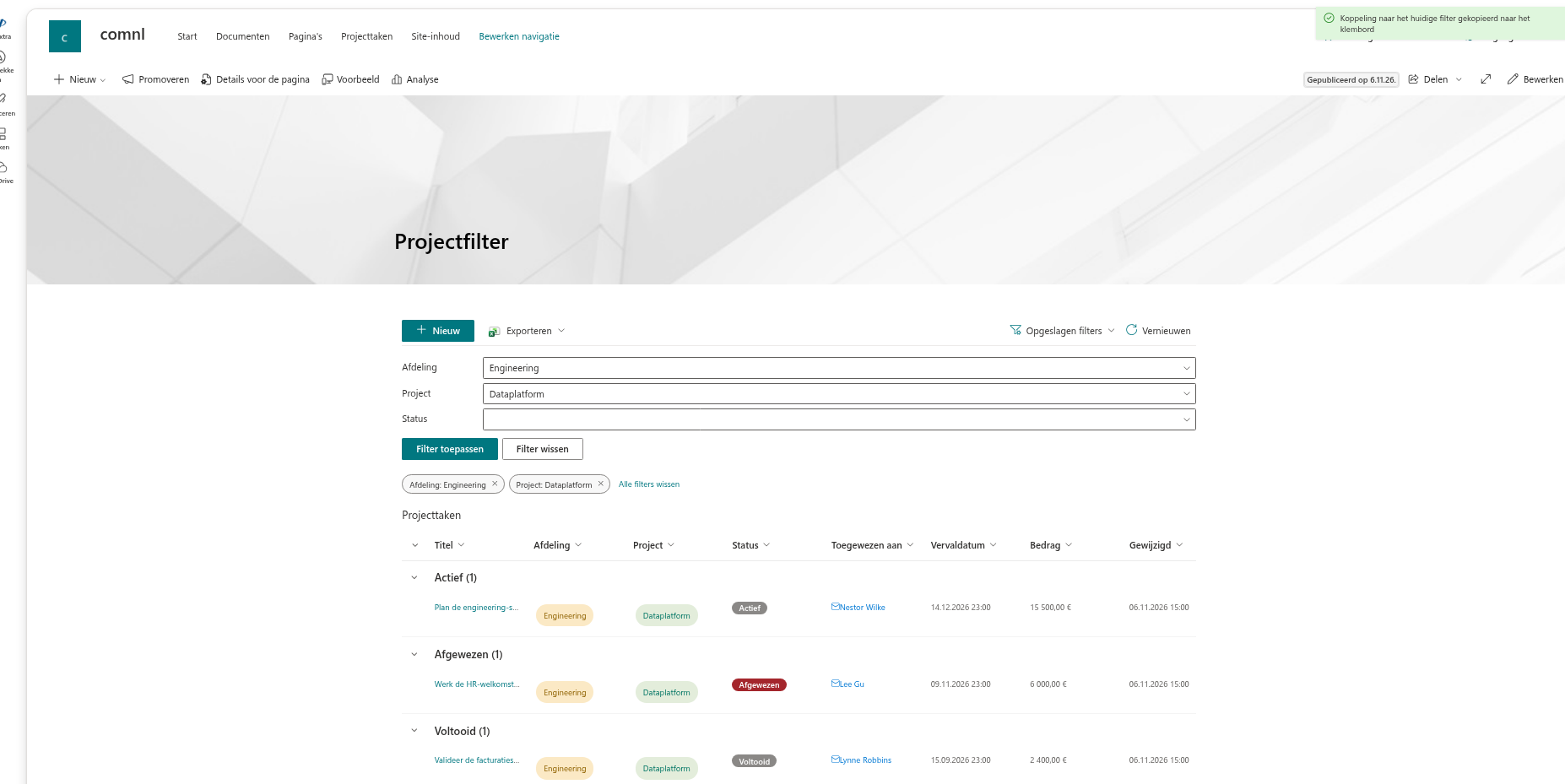
Koppeling naar filter kopiëren voegt één queryreeksparameter, lff, toe aan het adres van de huidige pagina en kopieert dit naar het klembord. De groene melding Koppeling naar het huidige filter gekopieerd naar het klembord bevestigt dit. De parameter bevat de filtervoorwaarden in gecomprimeerde vorm, zodat de koppeling ook bij meerdere voorwaarden redelijk kort blijft.
Een koppeling is gericht aan het webonderdeel waarin deze is gemaakt. Wanneer iemand de koppeling opent, leest dat webonderdeel de parameter, past het de voorwaarden toe en verwijdert het de parameter uit de adresbalk. Als de gebruiker daarna de pagina opnieuw laadt of de knop Terug gebruikt, wordt het filter dus niet opnieuw toegepast over latere wijzigingen van de gebruiker heen.
Houd rekening met het volgende:
- De koppeling past voorwaarden toe en verleent geen toegang. Een collega ziet alleen items waarvoor deze machtigingen heeft en moet ook toegang hebben tot de pagina zelf.
- De koppeling wordt eenmaal toegepast wanneer de pagina wordt geopend. Daarna kan de gebruiker het filter zoals gebruikelijk wijzigen of wissen.
- Als de pagina meerdere List Filter Online-webonderdelen bevat, past alleen het webonderdeel waarin de koppeling is gemaakt het filter toe. De overige behouden hun eigen instellingen. Koppelingen die buiten de pagina worden gemaakt - zie de laatste sectie - zijn gericht aan elk webonderdeel op de pagina en worden door ieder daarvan toegepast.
- Een voorwaarde voor een kolom die niet meer in de lijst bestaat, wordt overgeslagen.
💡 Tip
Met filterkoppelingen kunt u eenvoudig 'weergaven' publiceren zonder de lijst te wijzigen. Plaats bijvoorbeeld koppelingen als Openstaande contracten, Verloopt deze maand of Toegewezen aan Juridische zaken in een nieuwsbericht, een Smart Tiles-paneel of een e-mail. Elke koppeling opent dezelfde pagina met een ander filter.
Het laatste filter onthouden
De beheerder kan in de groep Filtervenster van de webonderdeelinstellingen de optie Het laatste filter van de gebruiker onthouden inschakelen. Het webonderdeel slaat dan de filters op die u toepast - vanuit het venster, via kolomkoppen, vanuit een opgeslagen filter of via een koppeling - en herstelt deze bij uw volgende bezoek. Zo kunt u verdergaan waar u was gebleven.
Daarbij geldt het volgende:
- Het onthouden filter wordt op dezelfde plaats opgeslagen als benoemde filterinstellingen: in uw browser, voor dit webonderdeel en deze lijst. Het wordt niet meegenomen naar een andere browser of een ander apparaat.
- Een filterkoppeling heeft voorrang. Als u de pagina opent via een koppeling met de parameter
lff, worden de voorwaarden uit de koppeling toegepast in plaats van het onthouden filter. Ze worden vervolgens het nieuwe onthouden filter. - Wilt u voorkomen dat een filter terugkomt, wis het dan voordat u de pagina verlaat: met Filter wissen in het venster of Alle filters wissen bij de filterlabels. Een leeg filter wordt onthouden als 'geen filter'.
- Als de beheerder de optie uitschakelt, wordt het opgeslagen filter vergeten.
📝 Opmerking
Als de pagina steeds met onverwachte filters opent, bekijk dan de filterlabels boven de tabel. Deze tonen precies wat er is hersteld. Met één klik op Alle filters wissen keert u terug naar de ongefilterde weergave.
Koppelingen gemaakt door de opdracht Openen in List Filter
Het productpakket bevat ook de opdracht Openen in List Filter voor standaard SharePoint-lijsten en -bibliotheken. De beheerder kan deze in de tenant inschakelen. De opdracht opent een pagina met het List Filter Online-webonderdeel in een nieuw tabblad en geeft de in de standaardlijst geselecteerde items als filter (ID is een van ...) door via dezelfde parameter lff. Deze koppelingen zijn gericht aan elk List Filter Online-webonderdeel op de doelpagina. De opdracht en de configuratie worden beschreven in KB10254. Geselecteerde items vanuit een standaard SharePoint-lijst openen in List Filter Online.