List Filter Online
Inleiding
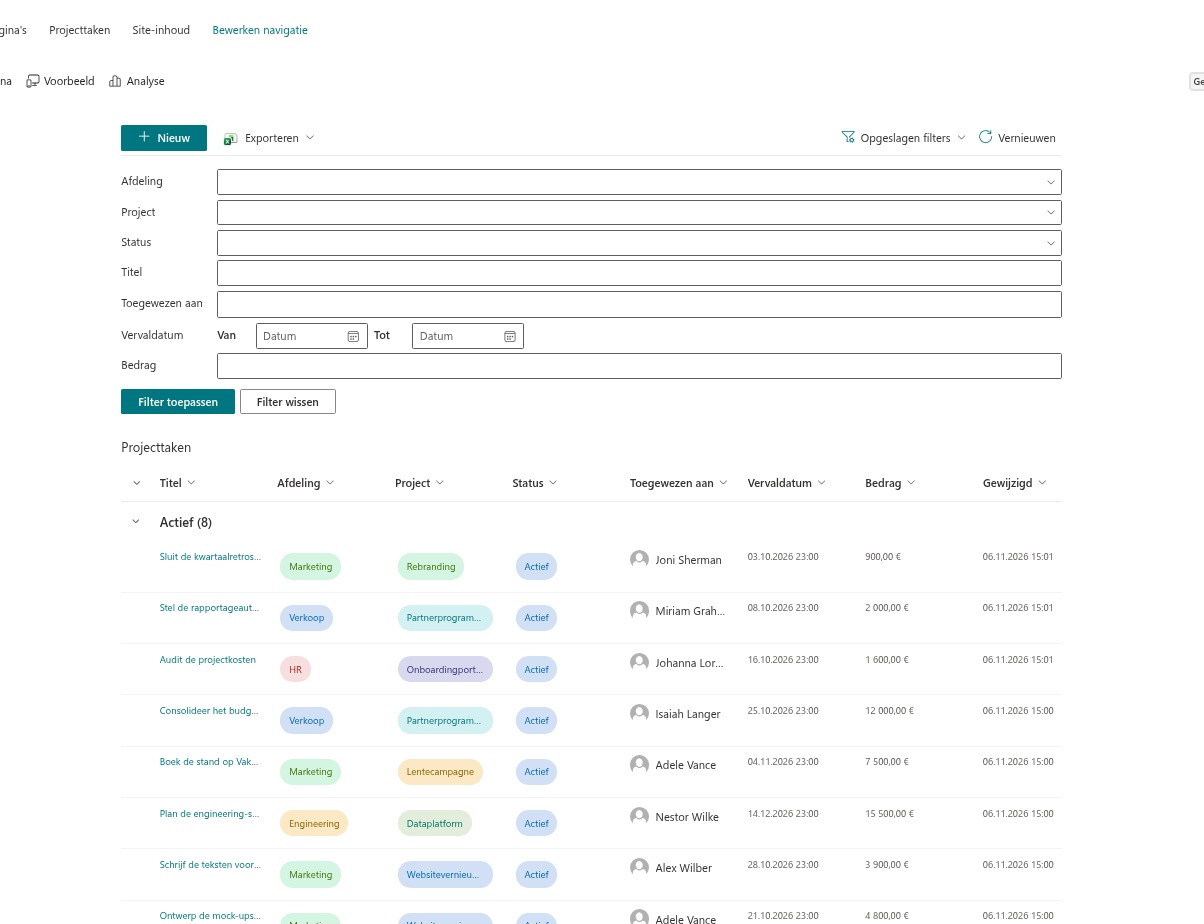
Het filtervenster is het onderdeel van List Filter Online waarmee eindgebruikers het meest werken. Een beheerder kiest de relevante kolommen en wijst aan iedere kolom een besturingselement toe. Gebruikers beperken de lijst vervolgens met vervolgkeuzelijsten, datumkiezers, personenkiezers en schuifregelaars, zonder CAML te typen of meerdere kolommenu's achter elkaar te openen.
Dit artikel biedt naslaginformatie over dat venster. Het beschrijft hoe u kolommen en besturingselementen in het eigenschappenvenster selecteert, hoe elk besturingselement eruitziet en werkt, welke vergelijking het webonderdeel daarvoor naar SharePoint Online verstuurt en welke besturingselementen voor elk SharePoint-kolomtype beschikbaar zijn. De algemene configuratie staat in KB10201. Het webonderdeel List Filter Online configureren.
Het filtervenster configureren
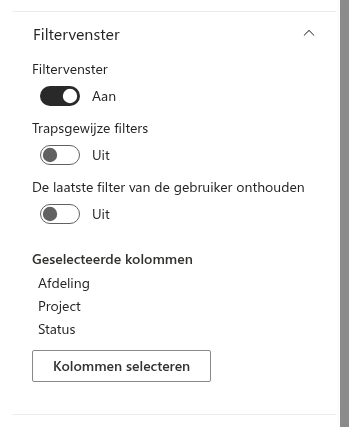
U configureert het filtervenster in de groep Filtervenster van het eigenschappenvenster. De groep bevat drie schakelaars en de kolomconfiguratie:
- Filtervenster - toont of verbergt het venster op de pagina. Het wordt ook automatisch verborgen als er geen kolommen voor zijn geselecteerd.
- Trapsgewijze filters - beperkt de waardenlijsten van vervolgkeuzelijsten op basis van filters in de overige besturingselementen van het venster. Zie KB10256. Trapsgewijze filters: opties in vervolgkeuzelijsten beperken op basis van andere filters.
- Het laatste filter van de gebruiker onthouden - herstelt het filter dat een gebruiker tijdens het vorige bezoek toepaste. Zie KB10253. Filters opslaan en een koppeling naar een gefilterde weergave delen in List Filter Online.
- Geselecteerde kolommen - de lijst van kolommen die momenteel in het venster staan (of Niet geselecteerd), gevolgd door de knop Kolommen selecteren, die de configuratie opent.
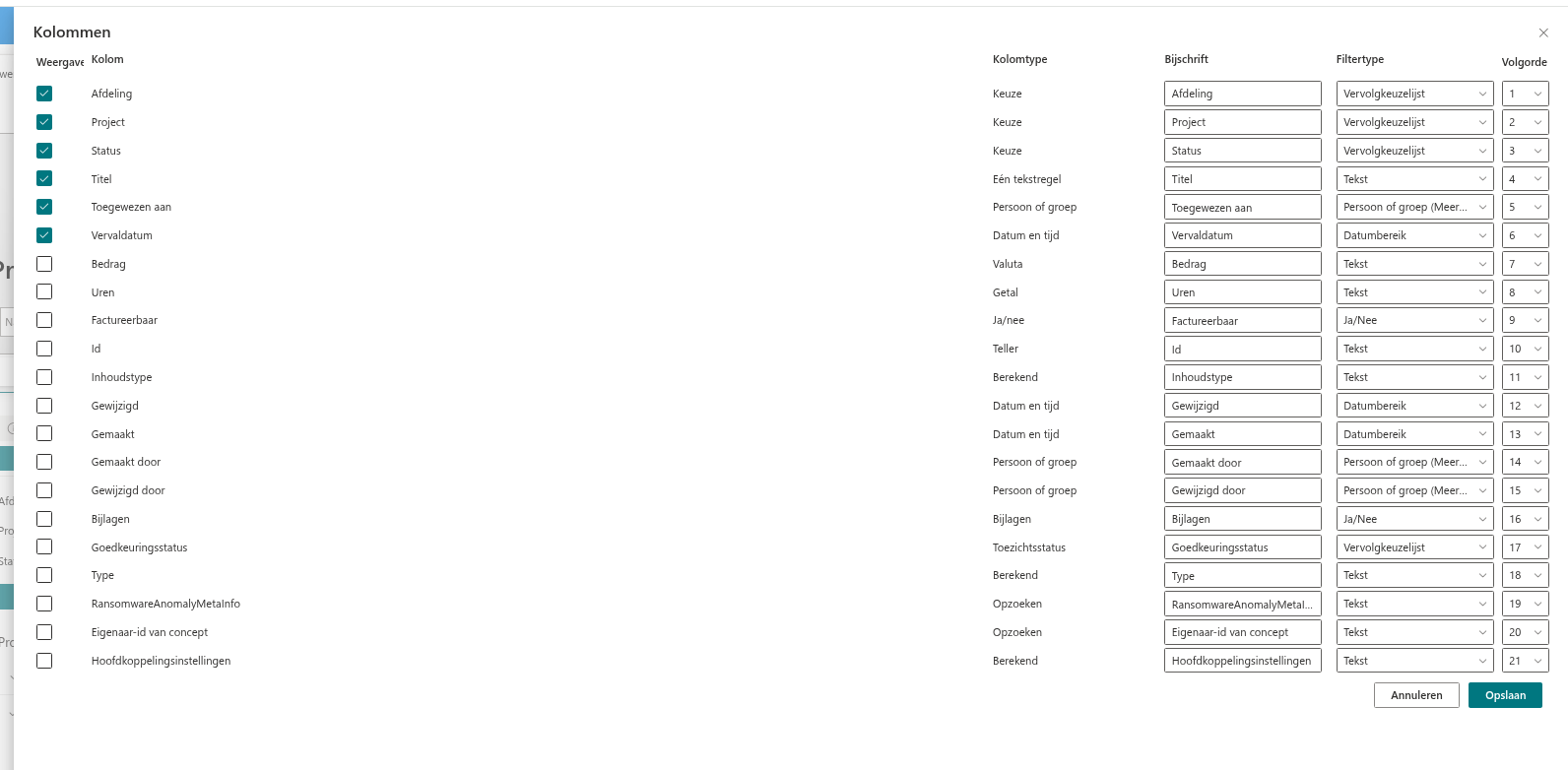
De knop Kolommen selecteren opent het venster Kolommen. Dit bevat alle kolommen van de geselecteerde lijst of bibliotheek die volgens SharePoint filterbaar zijn, behalve systeemkolommen en de verborgen tekstkolommen die bij kolommen met beheerde metagegevens horen. Elke rij bevat de volgende velden:
| Veld | Doel |
|---|---|
| Weergave | Het selectievakje waarmee u de kolom aan het filtervenster toevoegt. Geselecteerde kolommen staan bovenaan wanneer u het venster opnieuw opent. |
| Kolom | De naam van de kolom in de lijst. Bij lijsten met meer dan 5.000 items verschijnt een waarschuwingspictogram naast niet-geïndexeerde kolommen. Zie KB10257. Grote lijsten filteren: geïndexeerde kolommen en de drempel van 5.000 items. |
| Kolomtype | Het SharePoint-kolomtype, ter informatie. |
| Bijschrift | Het label boven het besturingselement in het venster. Standaard is dit de kolomnaam. Pas het aan als gebruikers de gegevens onder een andere naam kennen of als de naam te lang is voor het venster. |
| Filtertype | Het besturingselement voor de kolom. Alleen typen die bij het kolomtype passen zijn beschikbaar (zie de matrix hieronder). Ook het standaardbesturingselement hangt van het kolomtype af. |
| Volgorde | De positie van het besturingselement in het venster, als getal. Als u een ander getal kiest, verhuist de kolom naar die positie en worden de overige posities opnieuw genummerd. |
Met Opslaan past u de selectie toe op het webonderdeel. Annuleren sluit het venster zonder wijzigingen. Niet-aangevinkte kolommen worden niet opgeslagen. Als u een selectievakje uitschakelt, vervallen dus ook het bijschrift en het gekozen besturingselement voor die kolom.
📝 Opmerking
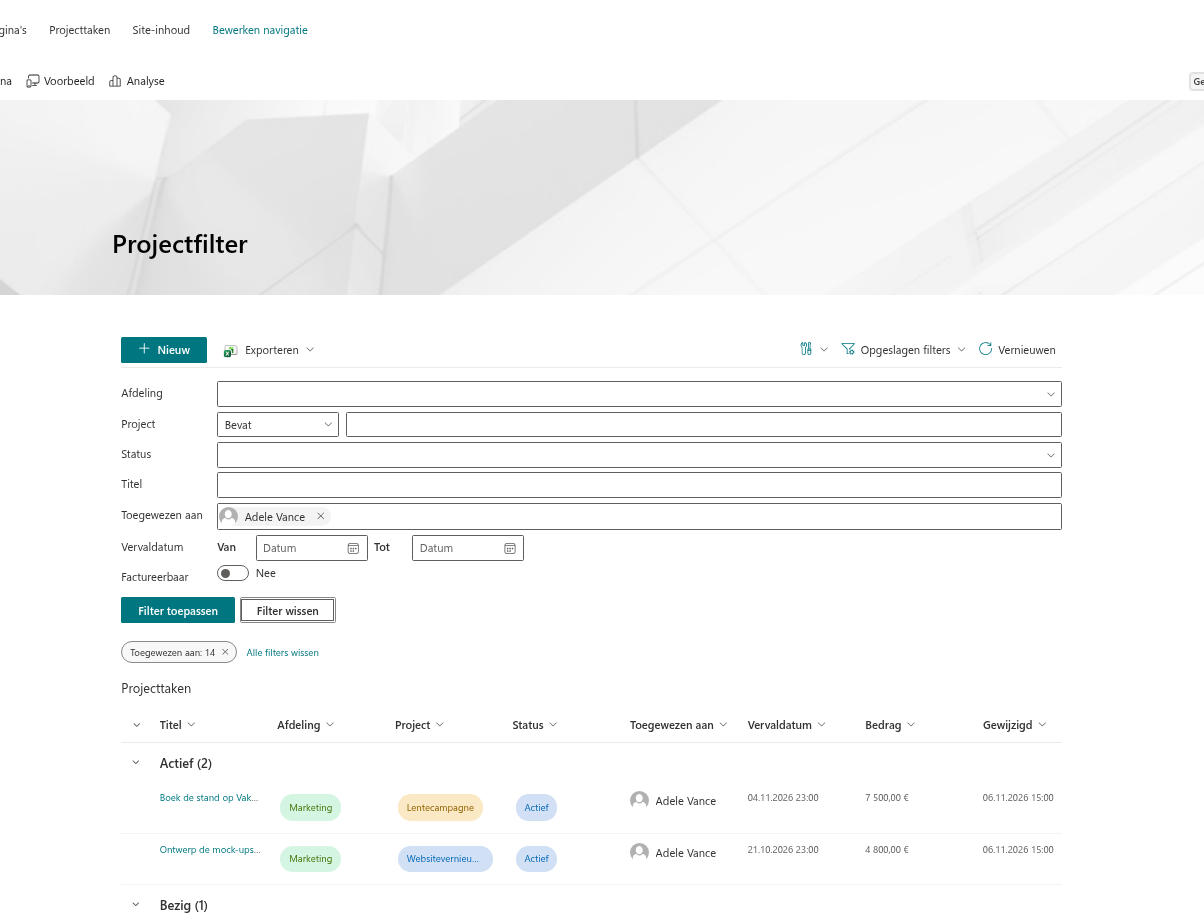
Filters uit het venster worden toegepast als de gebruiker op Filter toepassen klikt. Alleen een besturingselement wijzigen laadt de lijst niet opnieuw. Filter wissen stelt alle besturingselementen opnieuw in en laadt de lijst zonder gebruikersfilters. De voorwaarden uit het venster worden onderling met EN gecombineerd, evenals met het vooraf ingestelde filter dat de beheerder in de groep Filter heeft gemaakt. Toegepaste voorwaarden verschijnen als filterlabels boven de resultaten, elk met een eigen sluitknop en met de koppeling Alle filters wissen.
Filterbesturingselementen
De volgende secties beschrijven elk besturingselement in de lijst Filtertype: wat de gebruiker ziet, hoe een waarde wordt ingevoerd en welke vergelijking het webonderdeel in de CAML-query opneemt. De namen van CAML-elementen (Eq, Contains, In, Geq enzovoort) zijn bedoeld voor beheerders die de query bekijken in het dialoogvenster CAML-query van de ontwikkelaarsmodus of het vooraf ingestelde filter met de Query Builder maken.
Tekst
Eén tekstvak. De gebruiker typt een deel van de waarde; de vergelijking is Bevat (Contains) met de ingevoerde tekst. Dit is het standaardbesturingselement voor tekst-, getal-, valuta-, opzoek-, hyperlink-, berekende en ID-kolommen. Omdat Contains geen kolomindex kan gebruiken, verdient bij grote lijsten een ander besturingselement de voorkeur (zie KB10257).
Tekst (met opties)
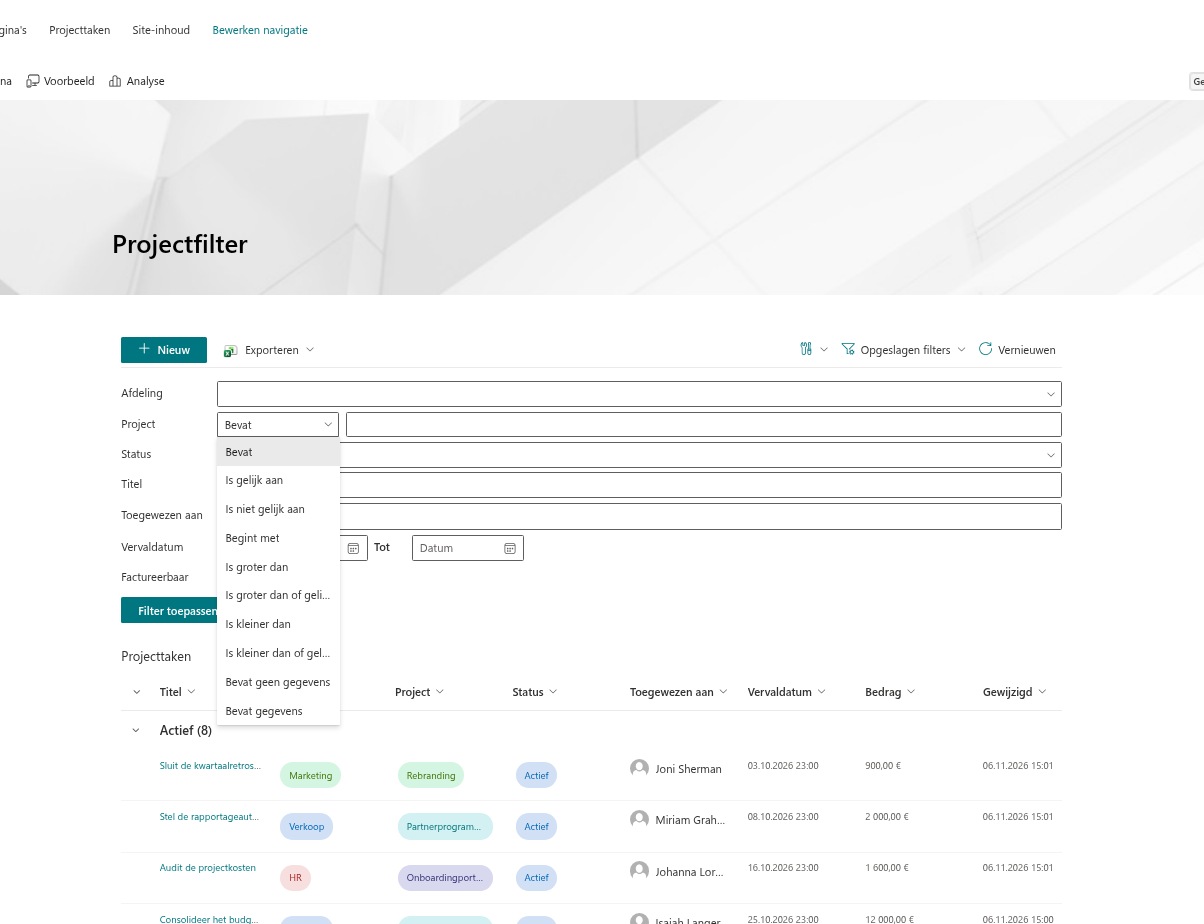
Een vervolgkeuzelijst met operatoren, gevolgd door een tekstvak van maximaal 300 tekens. De operatoren zijn Bevat (Contains), Is gelijk aan (Eq), Is niet gelijk aan (Neq), Begint met (BeginsWith), Is groter dan (Gt), Is groter dan of gelijk aan (Geq), Is kleiner dan (Lt), Is kleiner dan of gelijk aan (Leq), Bevat geen gegevens (IsNull) en Bevat gegevens (IsNotNull). Bij de laatste twee verdwijnt het tekstvak, omdat er geen waarde nodig is. De standaardoperator is Bevat. Een operator met een leeg tekstvak voegt geen voorwaarde toe.
Vervolgkeuzelijst
Een vervolgkeuzelijst met waarden uit de kolom. De aanvraag houdt rekening met de huidige map en, als Trapsgewijze filters is ingeschakeld, de overige voorwaarden in het venster. Een waarde kiezen levert Eq op. Het besturingselement voegt geen vaste opdrachten (Alle), Bevat gegevens of Bevat geen gegevens toe. Gebruik Filter wissen om de selectie te verwijderen. Dit is het standaardbesturingselement voor keuzekolommen.
Vervolgkeuzelijst (Meerdere waarden)
Een keuzelijst waarin meerdere waarden kunnen worden aangevinkt. De geselecteerde waarden verschijnen gescheiden door komma's in het vak. De voorwaarde is In (In met een lijst Values): een item komt overeen als de kolom een van de aangevinkte waarden bevat. De waardenlijst wordt op dezelfde manier geladen en beperkt als bij Vervolgkeuzelijst. De vaste opties (Alle), Bevat gegevens en Bevat geen gegevens ontbreken hier.
Datumkiezer
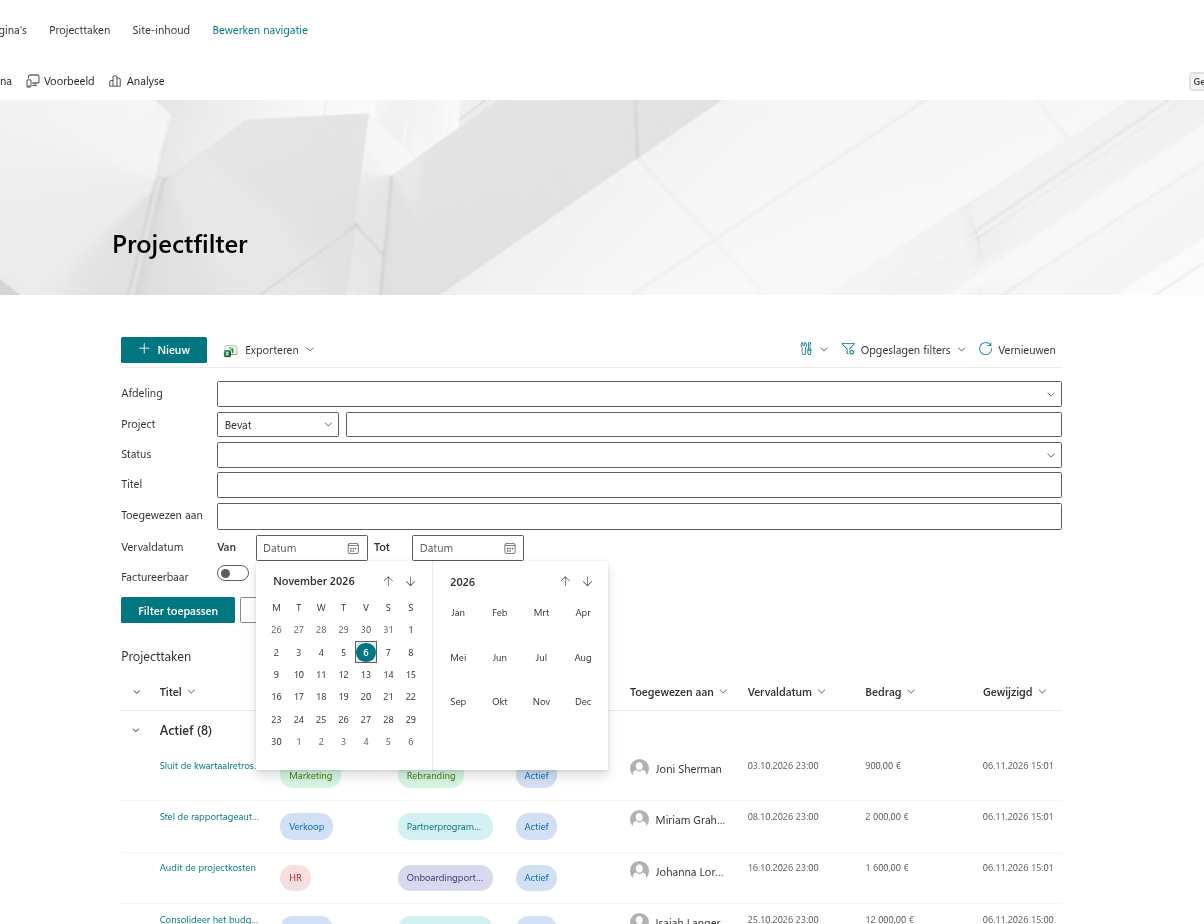
Een vervolgkeuzelijst met operatoren en, voor operatoren die een datum nodig hebben, een kalenderkiezer. De datumindeling en eerste dag van de week volgen de regionale instellingen van de site. De operatoren zijn Bevat gegevens (IsNotNull), Bevat geen gegevens (IsNull), Op (Eq), Niet op (Neq), Op of na (Geq), Na (Gt), Op of voor (Leq) en Voor (Lt). De datum wordt zonder tijdgedeelte verstuurd, zodat de vergelijking per dag plaatsvindt.
❗ Belangrijk
Standaard is Elke datum geselecteerd en wordt geen voorwaarde toegevoegd. Kies een operator of periode, voer de vereiste waarde in en klik op Filter toepassen. Filters die uit een opgeslagen instelling, koppeling of vorig bezoek worden hersteld, kunnen deze beginstand vervangen.
Datumbereik
Twee kalenderkiezers met de labels Van en Tot. U kunt elk van beide leeg laten. De begindatum levert Na (Gt) op en de einddatum Voor (Lt). Beide grenzen zijn exclusief: items met een datum precies op de dag Van of Tot worden niet meegenomen. Kies een dag eerder of later om die items op te nemen. De kiezer staat geen einddatum vóór de begindatum toe. Dit is het standaardbesturingselement voor datum- en tijdkolommen. Het voegt geen voorwaarde toe totdat een datum is geselecteerd.
Relatieve datum
Een vervolgkeuzelijst met perioden ten opzichte van vandaag, gevolgd door een getalvak als de periode dat vereist: Afgelopen X dagen, Afgelopen X weken, Afgelopen X maanden, Afgelopen X jaar, Vandaag, Volgende X dagen, Volgende X weken, Volgende X maanden en Volgende X jaar. Vandaag levert Eq met de CAML-waarde <Today /> op. De overige perioden leveren twee vergelijkingen op (Geq en Leq) tussen de berekende grensdatum en vandaag. Het getal mag maximaal 1.000 zijn.
📝 Opmerking
Standaard is Elke datum geselecteerd en wordt geen voorwaarde toegevoegd. Kies een operator of periode, voer de vereiste waarde in en klik op Filter toepassen. Filters die uit een opgeslagen instelling, koppeling of vorig bezoek worden hersteld, kunnen deze beginstand vervangen.
Persoon of groep
Een compacte personenkiezer. De gebruiker typt een deel van een naam en kiest een persoon uit Voorgestelde personen. De kiezer doorzoekt de gebruikers van de site. In de variant met één waarde kan één persoon worden geselecteerd; bij Persoon of groep (Meerdere waarden) maximaal twintig. De voorwaarde is In voor de gebruikers-ID (FieldRef LookupId="TRUE"). Een kolom met meerdere waarden komt dus overeen als deze een van de geselecteerde personen bevat. De variant met meerdere waarden is standaard voor persoons- of groepskolommen.
📝 Opmerking
De kiezer stelt alleen gebruikers voor. SharePoint- en Microsoft 365-groepen kunnen niet in het filtervenster worden geselecteerd, ook als de kolom groepen toestaat. Wijs Vervolgkeuzelijst of Tekst toe om zo'n kolom op groepsnaam te filteren.
Term
Een tagkiezer voor kolommen met beheerde metagegevens. De gebruiker typt een deel van een termlabel en kiest een term uit de termenset die aan de kolom is gekoppeld. Afgeschafte termen worden niet voorgesteld. Term accepteert één term en levert Bevat (Contains) met het termlabel op. Term (Meerdere waarden) accepteert maximaal twintig termen en levert In met de labels op. Dit is het standaardbesturingselement voor beheerde metagegevens.
Numeriek bereik
Een schuifregelaar met twee grepen. Wanneer het venster wordt geladen, leest het webonderdeel de kleinste en grootste kolomwaarde in de lijst binnen de huidige map. Deze worden de uiteinden van de schuifregelaar. De stapgrootte is 1 voor kolommen met gehele getallen en 0,1 voor overige getallen en valuta. Het verplaatsen van de grepen levert Is groter dan of gelijk aan (Geq) op voor de ondergrens en Is kleiner dan of gelijk aan (Leq) voor de bovengrens, met het type van de kolom.
Ja/Nee
Een schakelaar met de labels Ja en Nee. De voorwaarde is Is gelijk aan (Eq) met 1 of 0. Een onaangeroerde schakelaar voegt geen voorwaarde toe. Zodra de gebruiker deze heeft omgezet, wordt de huidige stand verstuurd. Terugschakelen naar Nee filtert de lijst dus op items met de waarde Nee in plaats van het filter te verwijderen. Filter wissen verwijdert de voorwaarde. Dit is het enige besturingselement voor Ja/Nee-kolommen en voor de kolom Bijlagen, waarbij Ja betekent dat er bijlagen zijn.
Kolomtypen en beschikbare besturingselementen
De lijst Filtertype van de configuratie biedt per SharePoint-kolomtype de volgende besturingselementen. Het standaardbesturingselement is vetgedrukt.
| Kolomtype | Beschikbare besturingselementen |
|---|---|
| Eén tekstregel, Titel | Tekst, Tekst (met opties), Vervolgkeuzelijst, Vervolgkeuzelijst (Meerdere waarden) |
| Meerdere tekstregels | Niet opgenomen: SharePoint ondersteunt geen filtering op dit kolomtype |
| Keuze (enkele en meervoudige selectie) | Tekst, Tekst (met opties), Vervolgkeuzelijst, Vervolgkeuzelijst (Meerdere waarden) |
| Getal, Valuta | Tekst, Tekst (met opties), Numeriek bereik |
| Datum en tijd, Gemaakt, Gewijzigd | Datumkiezer, Datumbereik, Relatieve datum |
| Ja/Nee | Ja/Nee |
| Persoon of groep (enkele en meervoudige selectie), Gemaakt door, Gewijzigd door | Persoon of groep, Persoon of groep (Meerdere waarden), Tekst, Tekst (met opties), Vervolgkeuzelijst, Vervolgkeuzelijst (Meerdere waarden) |
| Opzoeken (enkele en meervoudige selectie) | Tekst, Tekst (met opties), Vervolgkeuzelijst, Vervolgkeuzelijst (Meerdere waarden) |
| Beheerde metagegevens (enkele en meervoudige selectie) | Tekst, Tekst (met opties), Term, Term (Meerdere waarden), Vervolgkeuzelijst, Vervolgkeuzelijst (Meerdere waarden) |
| Hyperlink of afbeelding | Tekst, Tekst (met opties) |
| ID | Tekst, Tekst (met opties) |
| Bijlagen | Ja/Nee |
| Berekend | Tekst, Tekst (met opties), Vervolgkeuzelijst, Vervolgkeuzelijst (Meerdere waarden) |
| Goedkeuringsstatus | Vervolgkeuzelijst, Vervolgkeuzelijst (Meerdere waarden) |
| Vind-ik-leuks, beoordelingskolommen | Tekst |
Andere kolomtypen - inhoudstype-ID, GUID, werkstroom- en threadkolommen - kunnen verschijnen als SharePoint deze als filterbaar markeert. Hun lijst Filtertype is echter leeg en u moet ze niet selecteren. Kolommen met meerdere waarden (keuze, opzoeken, persoon of groep en beheerde metagegevens met meervoudige selectie) krijgen dezelfde besturingselementen als hun varianten met één waarde. Een voorwaarde komt overeen als een van de kolomwaarden eraan voldoet.
❗ Belangrijk
Bij lijsten en bibliotheken met meer dan 5.000 items kan SharePoint een query weigeren die op een niet-geïndexeerde kolom filtert. De configuratie markeert zulke kolommen met de waarschuwing: 'De kolom is niet geïndexeerd. Het filteren van een grote lijst op deze kolom werkt mogelijk niet.' U kunt de index direct aanmaken. Indexen, de drempel en de bijbehorende ontwerpregels worden beschreven in KB10257. Grote lijsten filteren: geïndexeerde kolommen en de drempel van 5.000 items.