List Filter Online
Inleiding
SharePoint Online beperkt het aantal items dat één query mag verwerken tot 5.000: de lijstweergavedrempel. Dit is geen limiet voor de lijstomvang of het aantal rijen per pagina. Een lijst met 50.000 items kan bruikbaar blijven als query’s geschikte indexen en voldoende beperkende voorwaarden gebruiken. Een filter op een kolom zonder index vereist echter dat SharePoint de hele lijst doorzoekt. Boven 5.000 items kan SharePoint de query weigeren. Gebruikers van List Filter Online zien dan een fout of een leeg resultaat zodra ze een bepaald filter toepassen.
Dit artikel beschrijft de gevolgen voor het filtervenster, kolomkopfilters en het vooraf ingestelde filter, hoe het webonderdeel ontbrekende indexen aangeeft en maakt, hoe u indexen in lijstinstellingen toevoegt en hoe u filters, sortering en groepering binnen de limiet houdt. Het filtervenster wordt beschreven in KB10255. Besturingselementen van het filtervenster en ondersteunde kolomtypen in List Filter Online.
Hoe de drempel het filteren beïnvloedt
List Filter Online leest items via de SharePoint-REST API met een CAML-query die het vooraf ingestelde beheerdersfilter, filtervenstervoorwaarden en kolomkopfilters combineert met sortering en groepering. SharePoint toetst elke query aan de drempel:
- een voorwaarde op een geïndexeerde kolom laat SharePoint passende rijen direct selecteren; de query kan daardoor ook op een grote lijst slagen;
- een voorwaarde op een niet-geïndexeerde kolom vereist het doorzoeken van alle items; boven 5.000 items kan SharePoint een fout retourneren en toont het webonderdeel Oeps! Er is iets misgegaan. met de SharePoint-melding;
- sorteren of groeperen op een kolom zonder index kan hetzelfde effect hebben: rijen moeten worden geordend voordat de eerste pagina kan worden teruggegeven;
- ook de waardenlijsten van Vervolgkeuzelijst en kolomkopfilters zijn query’s; als SharePoint ze weigert, toont het besturingselement geen waarden.
Rijlimiet (1 tot 1.000 rijen per pagina) helpt hier niet. Dit beperkt de teruggegeven rijen, niet het aantal rijen dat SharePoint moet onderzoeken.

📝 Opmerking
Zowel standaardweergaven als het webonderdeel vallen onder de querylimieten van SharePoint, maar hun query’s kunnen verschillen. Een index alleen garandeert geen succes: controleer ook de operatoren, andere voorwaarden en het aantal overeenkomende items.
De beschreven scanfouten gelden wanneer een selectieve geïndexeerde voorwaarde de query niet eerst beperkt. Een index op een opzoekkolom lost het drempelprobleem niet op; gebruik een ander kolomtype voor die eerste voorwaarde. Microsoft.
Hoe List Filter Online helpt
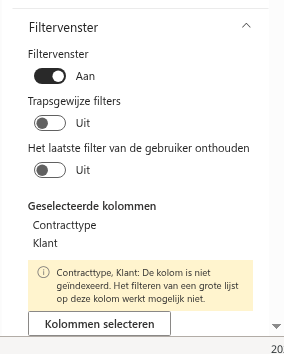
Als de lijst in Gegevensbron meer dan 5.000 items bevat, controleert de filtervensterconfiguratie elke geselecteerde filterkolom. Een niet-geïndexeerde kolom van een indexeerbaar type wordt op twee plaatsen gemarkeerd:
- in Filtervenster, onder Geselecteerde kolommen, noemt een waarschuwingsbalk de betrokken kolommen: "Contracttype, Klant: De kolom is niet geïndexeerd. Het filteren van een grote lijst op deze kolom werkt mogelijk niet.";
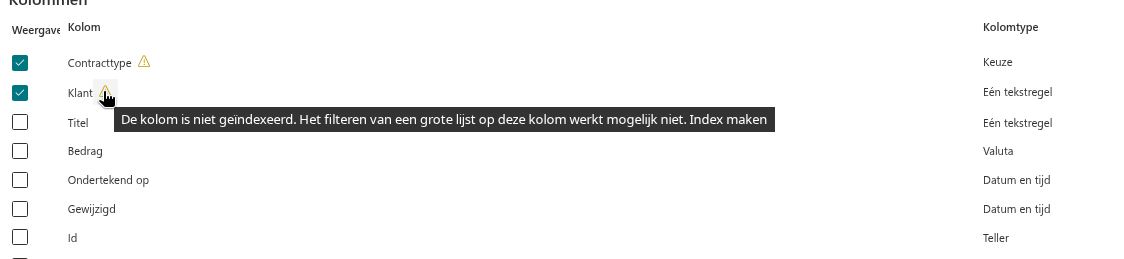
- in Kolommen, geopend via Kolommen selecteren, verschijnt een geel waarschuwingspictogram bij elke betrokken kolom. De knopinfo herhaalt de waarschuwing en eindigt met Index maken.
Een klik op het pictogram maakt de index: het webonderdeel stelt de eigenschap Indexed via REST API in. Na bevestiging door SharePoint verdwijnt het pictogram en verlaat de kolom de waarschuwingsbalk. Bij weigering toont het eigenschappenvenster Er is een onverwachte fout opgetreden.; gebruikelijke oorzaken staan in de tabel aan het einde.
De controle volgt deze regels:
- de waarschuwing verschijnt alleen als het door SharePoint bij het laden gemelde aantal items boven 5.000 ligt; kleinere lijsten krijgen geen melding, ook niet bij kolommen zonder index;
- alleen kolommen met Weergave geselecteerd worden gecontroleerd;
- niet-indexeerbare typen, zoals meerdere regels tekst, berekende kolommen, meervoudige keuzen en Bijlagen, krijgen geen markering;
- bij gegevens van een andere site wordt de index in de lijst op die site gemaakt.
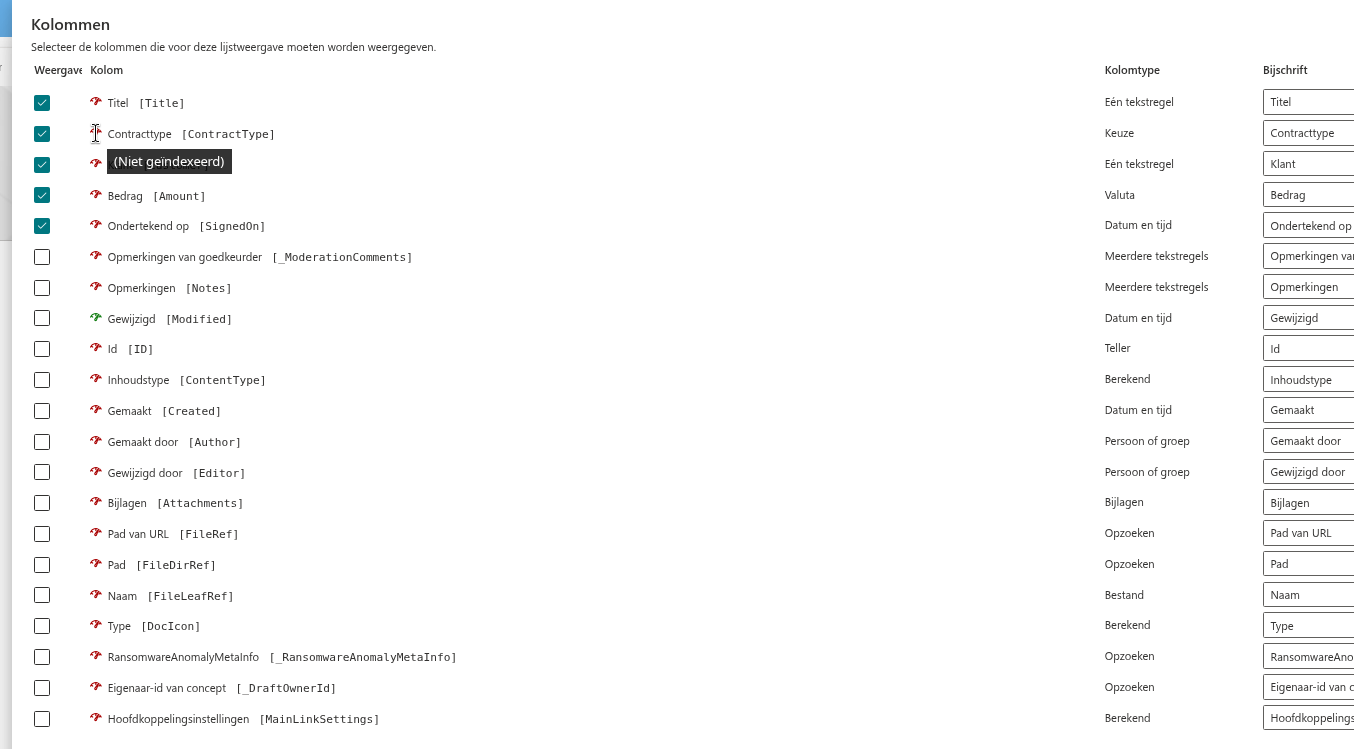
Ook de kolomconfiguratie onder Gegevensbron (Kolommen selecteren) toont de indexstatus wanneer Ontwikkelaarsmodus inschakelen in Ontwikkelaarstools aanstaat. Een snelheidsmeter vóór de kolomnaam is groen met (Geïndexeerd) of rood met (Niet geïndexeerd). Controleer hiermee sorteerkolommen en groeperingskolommen: de filtervenstercontrole omvat die niet.
❗ Belangrijk
Een index maken wijzigt de lijst. Wie op Index maken klikt, moet de lijst mogen beheren: het machtigingsniveau Bewerken, Ontwerpen of Volledig beheer op de lijst. Anders weigert SharePoint de aanvraag. Een lijst kan maximaal 20 geïndexeerde kolommen hebben. Het webonderdeel controleert dit niet vooraf maar meldt het resultaat van SharePoint.
Indexen maken vanuit de configuratie
- Open de pagina in bewerkingsmodus en open het eigenschappenvenster van List Filter.
- Vouw Filtervenster uit. Boven 5.000 items noemt de balk onder Geselecteerde kolommen de geselecteerde kolommen zonder index.
- Klik op Kolommen selecteren en zoek in Kolommen de gele waarschuwingspictogrammen.
- Klik op het eerste pictogram. Het is uitgeschakeld tijdens de aanvraag en verdwijnt zodra de index is gemaakt.
- Herhaal dit en klik op Opslaan, of op Annuleren als u verder niets hebt gewijzigd: de indexen bestaan al.
- Controleer of de balk onder Geselecteerde kolommen verdwenen is, publiceer opnieuw en pas de eerder mislukte filters toe.
Alternatief: een index maken in lijstinstellingen
U kunt dezelfde index in SharePoint maken. Dit is de aangewezen route voor kolommen in sortering, groepering en het vooraf ingestelde filter, omdat de configuratie alleen filtervensterkolommen controleert.
- Open de lijst of bibliotheek en kies via het tandwiel Instellingen → Lijstinstellingen of Bibliotheekinstellingen.
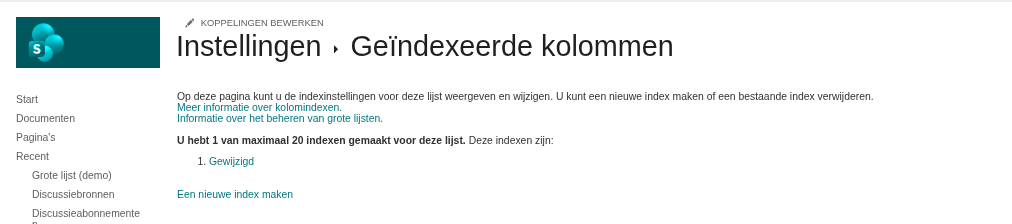
- Klik onder Kolommen op Geïndexeerde kolommen.
- Klik op Een nieuwe index maken.
- Kies de kolom als Primaire kolom voor deze index en klik op Maken.
- Herhaal dit voor de gebruikte filter-, sorteer- en groeperingskolommen, tot maximaal 20 indexen per lijst.
SharePoint Online kan de volgende kolomtypen indexeren: één tekstregel, keuze (één waarde), getal, valuta, datum en tijd, Ja/Nee, opzoeken (één waarde), persoon of groep (één waarde) en beheerde metadata (één waarde). Niet mogelijk zijn meerdere regels tekst, meervoudige keuzen, opzoekkolommen met meerdere waarden, personen of groepen met meerdere selecties, meervoudige beheerde metadata, berekende kolommen en hyperlink- of afbeeldingskolommen. Bij grote lijsten kan het opbouwen van een index tijd kosten. Controleer de status bij Geïndexeerde kolommen voordat u opnieuw test.
Filters ontwerpen voor grote lijsten
Een index versnelt één voorwaarde; het ontwerp van de hele query bepaalt of een groeiende lijst bruikbaar blijft.
Begin het vooraf ingestelde filter met een geïndexeerde kolom. Maak in Query Builder onder Filter de eerste voorwaarde van de bovenste groep een vergelijking op een indexkolom die op zichzelf minder dan 5.000 items overlaat, bijvoorbeeld status, jaar of afdeling. SharePoint gebruikt de eerste geïndexeerde voorwaarde om eerst te beperken; daarna kunnen voorwaarden op andere kolommen worden geëvalueerd. Beperk de beginset bij voorkeur met EN; indexen voor alle OF-takken garanderen niet dat de query onder de drempel blijft.
Kies besturingselementen met indexvriendelijke vergelijkingen. Eq, Neq, In, Geq, Leq, Gt, Lt en BeginsWith kunnen een index gebruiken; Contains niet. Kies daarom Vervolgkeuzelijst, Vervolgkeuzelijst (Meerdere waarden), Persoon of groep, Datumkiezer, Datumbereik, Relatieve datum, Numeriek bereik en Ja/Nee in plaats van Tekst, en Is gelijk aan of Begint met in plaats van Bevat bij Tekst (met opties). Term gebruikt eveneens Contains; vervang dit op grote lijsten door Vervolgkeuzelijst.
Controleer herstelde filters. Datumbesturingselementen starten zonder voorwaarde. Een opgeslagen filter, koppeling of onthouden filter kan bij het openen wel voorwaarden toepassen; controleer deze naast de vooraf ingestelde query.
Sorteer en groepeer op indexkolommen. Kies bij grote lijsten in Sorteren en Groeperen op geïndexeerde kolommen en bij voorkeur één groeperingsniveau. Gebruikers kunnen ook sorteren via de kop van elke kolom met Kan worden gesorteerd; schakel dit uit voor kolommen zonder index.
Beperk kolomkopfilters tot indexkolommen. Filterbaar laadt unieke waarden voor het kopmenu. Laat dit bij grote lijsten alleen voor geïndexeerde kolommen aanstaan.
Gebruik mappen en rijlimieten waarvoor ze bedoeld zijn. Items binnen mappen tonen (ingesteld in Mappen) bevraagt één map tegelijk, wat vaak helpt onder de drempel te blijven. Een lage Rijlimiet met paginering houdt de pagina licht maar vervangt geen index.
💡 Tip
Schakel tijdens het ontwerpen Ontwikkelaarsmodus inschakelen in: CAML-query in de werkbalk toont de exacte query. Zo ziet u de betrokken vergelijkingen en kolommen en kunt u ze vergelijken met de lijstindexen.
Symptomen en oplossingen
| Symptoom | Oorzaak | Oplossing |
|---|---|---|
| Oeps! Er is iets misgegaan. met een drempelmelding zodra een filter wordt toegepast | Een kolom zonder index of de eerste voorwaarde beperkt onvoldoende tot minder dan 5.000 items | Maak een index; zet een geïndexeerde voorwaarde vooraan in het vooraf ingestelde filter |
| Dezelfde fout direct na openen, zonder gebruikersfilter | Controleer de vooraf ingestelde query, sortering, groepering en herstelde filters | Indexeer de kolommen in Filter, Sorteren en Groeperen op; vervang het besturingselement of indexeer de kolom |
| Een vervolgkeuzelijst of kolomkopfilter toont geen kolomwaarden | SharePoint heeft de aanvraag voor unieke waarden geweigerd | Maak een kolomindex |
| Het filter werkt bij sommige waarden wel, bij andere niet | Een waarde met meer dan 5.000 overeenkomsten laat de rest van de query zonder bruikbare index | Voeg een geïndexeerde voorwaarde toe die verder beperkt |
| Een klik op het waarschuwingspictogram geeft Er is een onverwachte fout opgetreden. | Geen lijstbeheermachtiging, al 20 indexen of een niet-indexeerbaar type | Laat een lijsteigenaar de index maken; verwijder ongebruikte indexen bij Geïndexeerde kolommen; kies een andere kolom of besturingselement |
| Geen waarschuwing bij een kolom zonder index | Hoogstens 5.000 items of een niet-indexeerbaar type | Geen actie nodig tot de lijst groeit; kies voor niet-indexeerbare typen een indexeerbare filterkolom |
| Het filter faalt nog na het maken van de index | SharePoint bouwt de index nog op de grote lijst | Wacht en probeer het later opnieuw |