List Filter Online
Inleiding
List Filter Online gebruikt de weergaven van een SharePoint-lijst of documentbibliotheek niet. Het webonderdeel bewaart een eigen tabeldefinitie: opgenomen kolommen, volgorde, bijschriften, gedrag en waardeopmaak. U stelt dit allemaal in op één plaats: de kolomconfiguratie in het eigenschappenvenster.
Dit artikel beschrijft alle opties van de kolomconfiguratie, de beschikbare formaten per kolomtype en de instellingen die de hele tabel beïnvloeden. Het geldt voor List Filter Online versie 26.10 en hoger.
📝 Opmerking
Kolominstellingen horen bij de specifieke instantie van het webonderdeel op de pagina. Ze wijzigen de lijst, kolommen en lijstweergaven niet. Dezelfde lijst kan op verschillende pagina’s met andere kolommen en formaten worden getoond.
De kolomconfiguratie openen
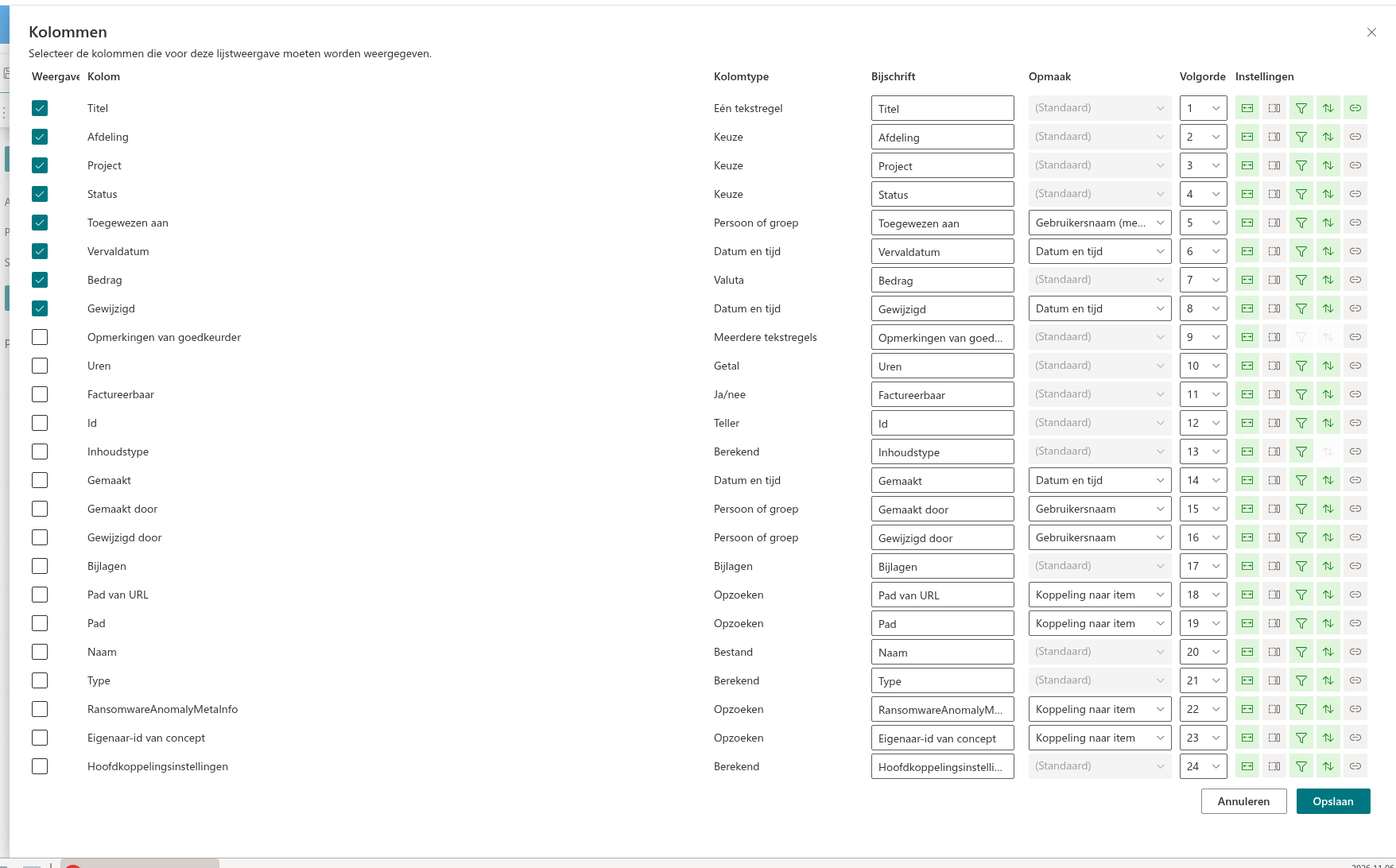
Bewerk de pagina, open het eigenschappenvenster en vouw Gegevensbron uit. Zodra Lijst is gekozen, toont de groep bij Kolommen de opgenomen kolommen, gevolgd door Kolommen selecteren. De knop opent Kolommen met de tekst "Selecteer de kolommen die voor deze lijstweergave moeten worden weergegeven." en één rij per lijstkolom.
Elke rij bestaat uit:
- Weergave: een selectievakje om de kolom in de tabel op te nemen of te verwijderen;
- Kolom: de kolomnaam in de lijst;
- Kolomtype: het SharePoint-kolomtype, bijvoorbeeld Eén tekstregel of Persoon of groep;
- Bijschrift: de kop in de tabel;
- Opmaak: het weergaveformaat van de waarden;
- Volgorde: de positie in de tabel;
- Instellingen: pictogrammen voor de gedragsopties.
Pas wijzigingen toe met Opslaan of verwerp ze met Annuleren. Alleen kolommen waarvoor Weergave is geselecteerd, worden in het webonderdeel bewaard.
Systeemkolommen die niet kunnen worden weergegeven, zoals interne metadatavelden, ontbreken in de lijst. Ook verborgen tekstvelden die SharePoint voor beheerde metadatakolommen maakt, worden overgeslagen: een beheerde metadatakolom verschijnt eenmaal, onder de eigen naam.
Met Ontwikkelaarsmodus inschakelen in Ontwikkelaarstools toont elke rij ook een indexindicator vóór de naam en de interne schemanaam tussen vierkante haken erachter. De indicator is groen bij een geïndexeerde kolom en rood zonder index; de knopinfo luidt (Geïndexeerd) of (Niet geïndexeerd). Indexen zijn belangrijk bij grote lijsten; zie KB10257. Grote lijsten filteren: geïndexeerde kolommen en de drempel van 5.000 items.
Bijschrift en volgorde
Bijschrift is de tekst in de kolomkop. Standaard is dit de kolomnaam in de lijst. Voer een andere tekst in om de kolom alleen voor dit webonderdeel te hernoemen, bijvoorbeeld "Wijzigingsdatum document" verkorten tot "Gewijzigd". Bij een leeg bijschrift gebruikt het webonderdeel de kolomnaam. Het bijschrift wordt ook als kolomkop gebruikt bij Excel-export.
Volgorde is een vervolgkeuzelijst met posities van 1 tot het aantal lijstkolommen. Een nieuwe positie verplaatst de kolom en schuift de andere kolommen mee. Bij het openen staan de opgenomen kolommen eerst, in hun huidige volgorde, gevolgd door de niet-weergegeven kolommen.
💡 Tip
Zet kolommen eerst in de definitieve volgorde en verfijn daarna bijschriften en formaten. De bewerkte rij blijft op haar plaats, zodat u het tabelresultaat gemakkelijker kunt inschatten.
Gedragsopties
De cel Instellingen bevat vijf pictogrammen. Een gemarkeerd pictogram betekent ingeschakeld, een gedimd pictogram uitgeschakeld. Klik om te schakelen. Opties die niet van toepassing zijn, zijn niet beschikbaar.
| Pictogram | Optie | Werking |
|---|---|---|
| Breedte aanpassen | Formaat wijzigbaar | De gebruiker kan de rechterrand van de kolomkop verslepen om de breedte te wijzigen. Standaard aan. |
| Kolomsectie | Samen te vouwen | Als de tabel smaller is dan de gezamenlijke kolombreedte, mag het webonderdeel deze kolom verbergen in plaats van de andere smaller te maken. Standaard uit. |
| Filter | Filterbaar | Voegt filterwaarden en het wissen van filters toe aan het kopmenu. Alleen beschikbaar voor kolommen die SharePoint kan filteren. |
| Sorteren | Kan worden gesorteerd | Voegt oplopend en aflopend sorteren toe aan het kopmenu. Alleen beschikbaar voor kolommen die SharePoint kan sorteren. |
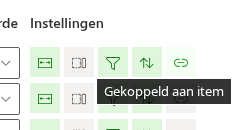
| Koppeling | Gekoppeld aan item | Toont de waarde als itemkoppeling: documenten openen in een nieuw tabblad, in de browser of voor video in Stream; lijstitems openen het weergaveformulier in een nieuw tabblad; mappen openen binnen het webonderdeel. Niet beschikbaar voor Miniatuur en Hyperlink of afbeelding. Standaard aan voor Titel. |
Een kolom met Filterbaar of Kan worden gesorteerd krijgt een vervolgkeuzepijl in de kop. Als beide uitstaan, is er geen kopmenu. Filteren en sorteren via dit menu wordt beschreven in KB10252. List Filter Online: een beknopte gebruikershandleiding.
Kolommen met meerdere regels tekst worden automatisch als meerregelige cellen weergegeven: tekst loopt door binnen de cel in plaats van te worden afgekapt. Hiervoor is geen afzonderlijke optie; dit volgt uit het kolomtype. Bij een kolom met alleen toe te voegen tekst ("Wijzigingen toevoegen aan bestaande tekst" aan) wordt de opgeslagen tekst met opmaak weergegeven.
Formaten per kolomtype
Opmaak biedt de formaten die bij het kolomtype passen. Voor de meeste typen is er maar één weergave; de vervolgkeuzelijst toont dan (Standaard) en is uitgeschakeld. Zonder andere keuze wordt het eerste formaat gebruikt.
| Kolomtype | Formaten | Resultaat in de tabel |
|---|---|---|
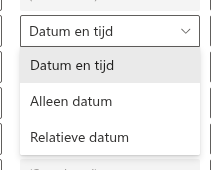
| Datum en tijd | Datum en tijd (standaard), Alleen datum, Relatieve datum | Datum en tijd toont datum en tijd; Alleen datum alleen de datum; Relatieve datum de afstand tot nu, bijvoorbeeld "3 dagen geleden" of "over 2 maanden". De knopinfo toont altijd de exacte datum en tijd. |
| Opzoeken (één of meerdere waarden) | Koppeling naar item (standaard), Waarde | Koppeling naar item maakt van elke waarde een koppeling naar het weergaveformulier in de bronlijst, in een nieuw tabblad. Waarde toont alleen tekst. Meerdere waarden staan onder elkaar. |
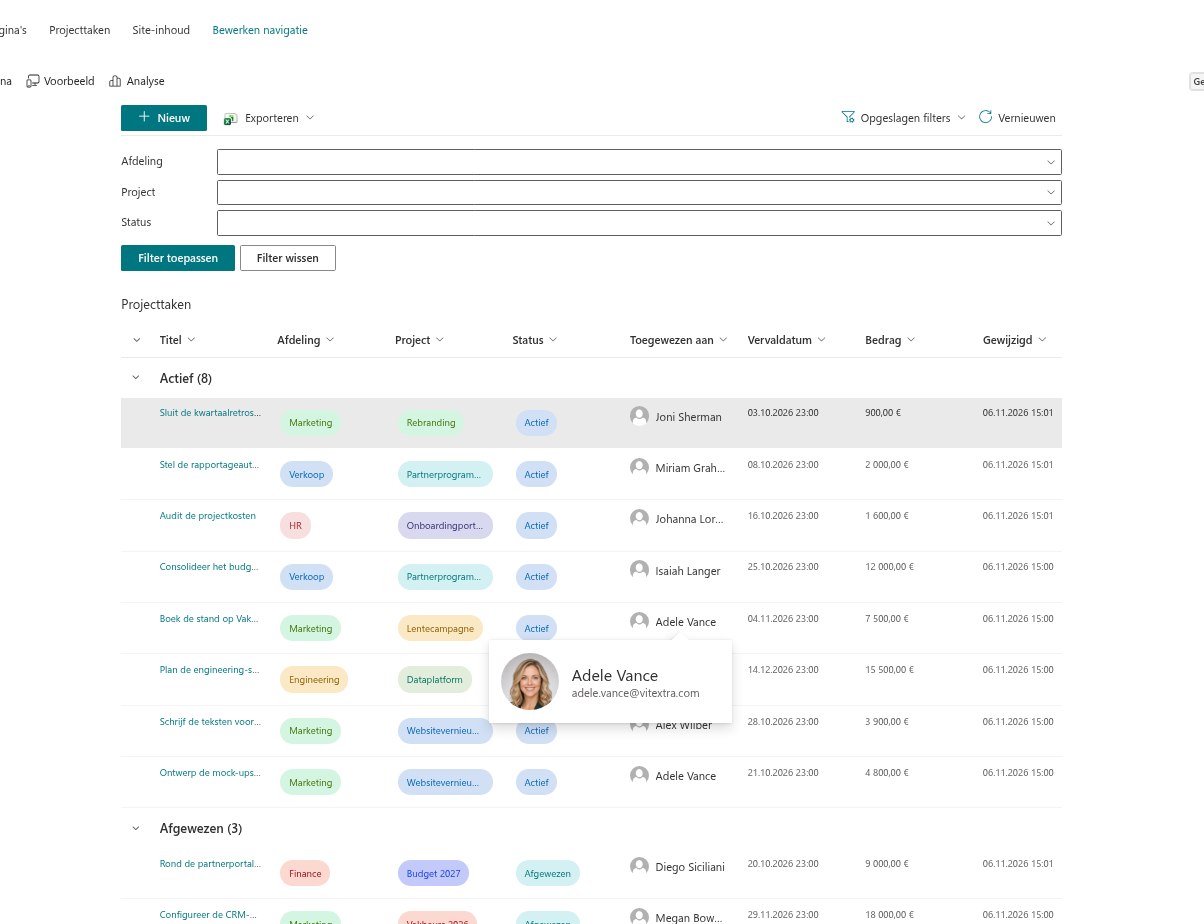
| Persoon of groep (één of meerdere waarden) | Gebruikersnaam (standaard), Gebruikersnaam (met afbeelding), Gebruikersnaam (met afbeelding en details) | Gebruikersnaam toont de weergavenaam. De twee fotoformaten tonen een kleine profielfoto met naam en functietitel. In elk formaat opent een klik op de naam de onderstaande profielkaart. |
| Miniatuur (de bibliotheekkolom Miniatuur en afbeeldingskolommen) | 176 x 99 px (standaard), 96 x 54 px | Een document- of afbeeldingsvoorbeeld op de gekozen grootte. Bij een afbeeldingskolom opent een koppeling het afbeeldingsbestand in een nieuw tabblad. |
| Hyperlink of afbeelding, als hyperlink | (Standaard) | Een koppeling met de beschrijving als tekst of, zonder beschrijving, het adres. |
| Hyperlink of afbeelding, als afbeelding | 32 x 32 px (standaard), 64 x 64 px, 96 x 96 px | De afbeelding op de gekozen grootte, gekoppeld aan het afbeeldingsbestand. |
| Alle overige typen | (Standaard) | De SharePoint-weergave: tekst, getallen, valuta, Ja/Nee, keuzen, beheerde metadatalabels, berekende waarden en beoordelingen. Meerdere keuzen en metadatawaarden worden door puntkomma’s gescheiden. |
Sommige ingebouwde kolommen hebben ongeacht het formaat een vaste weergave: Type toont een bestandstypepictogram voor documenten, een gekleurde map voor mappen en een algemeen itempictogram voor lijstitems; Bijlagen toont een paperclip die de bijlagenlijst opent; Bestandsgrootte toont een leesbare grootte zoals 2,4 MB; ID toont het itemnummer in een smalle kolom. Mediakolommen tonen de videoduur en de opnamedatum van een foto.
De profielkaart van een persoon
Elke waarde van Persoon of groep in de tabel is aanklikbaar. Een klik opent een kaart met de profielfoto, weergavenaam, functietitel, afdeling en het werktelefoonnummer uit het gebruikersprofiel. Als de profielservice niet beschikbaar is, toont de kaart de naam en de user principal name. Klik buiten de kaart om deze te sluiten.
Kolombreedten
Kolombreedten worden niet in de configuratie ingesteld. Het webonderdeel kent een beginbreedte toe op basis van het type: gewone kolommen 80–400 pixels, datumkolommen 80–160 pixels, ID 40–60 pixels en de pictogramkolommen Type en Bijlagen een vaste 20 en 18 pixels. Miniatuur- en afbeeldingskolommen zijn zo breed als het gekozen formaat en kunnen niet worden aangepast. Binnen deze grenzen delen kolommen de beschikbare breedte.
Gebruikers wijzigen de breedte van een Formaat wijzigbaar-kolom door de koprand te slepen. De breedte blijft gelden tot de pagina opnieuw wordt geladen en wordt niet opgeslagen.
Compacte modus
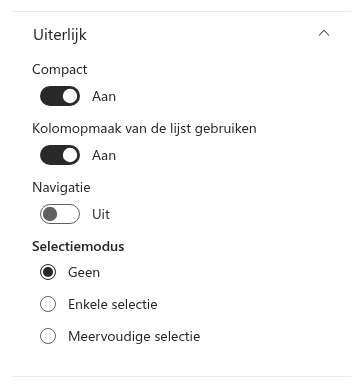
De groep Uiterlijk bevat Compact, standaard ingeschakeld. In compacte modus zijn rijen en groepskoppen lager, zodat meer items op het scherm passen. Schakel dit uit voor een ruimere tabel, bijvoorbeeld bij persoonskolommen met foto’s of lange meerregelige tekst.
Kolomtypen zonder specifieke weergave
❗ Belangrijk
Het webonderdeel heeft een specifieke weergave voor de hierboven genoemde gangbare kolomtypen. Andere typen, zoals Locatie of kolommen van een externe oplossing, verschijnen als ruwe waarde in gewone tekst, mogelijk inclusief technische notatie. Controleer zulke kolommen vóór publicatie en laat ze weg als het resultaat niet leesbaar is.