List Filter Online
Inleiding
Een lijstweergave is pas nuttig als de items in een bruikbare volgorde staan. Met List Filter Online bepaalt de pagina-auteur hoe items uit een SharePoint-lijst of documentbibliotheek worden gesorteerd, of ze in groepen worden verzameld en welke samenvattingswaarden, zoals aantal, som of gemiddelde, onder de tabel verschijnen. Gebruikers kunnen de weergave zelf opnieuw sorteren via de kolomkop.
Dit artikel dient als naslaginformatie voor de drie groepen in het eigenschappenvenster die dit gedrag regelen, Sorteren, Groeperen op en Totalen, en beschrijft de wisselwerking met paginering, filters en Excel-export. Alles geldt voor het webonderdeel dat in de werkset als "List Filter" verschijnt.
📝 Opmerking
Het webonderdeel gebruikt de lijstweergaven niet. Sortering, groepering en totalen worden in het webonderdeel zelf ingesteld en staan los van de weergaven in SharePoint.
Sorteren
Sorteerinstellingen in het eigenschappenvenster
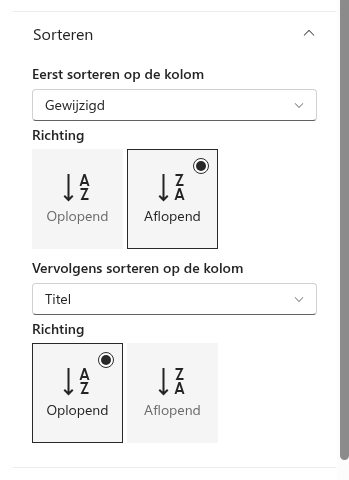
De groep Sorteren bepaalt de standaardvolgorde van de items en bevat twee paren instellingen:
- Eerst sorteren op de kolom: de primaire sorteerkolom met Richting: Oplopend of Aflopend;
- Vervolgens sorteren op de kolom: de secundaire sorteerkolom voor items met dezelfde waarde in de eerste kolom, eveneens met een eigen Richting.
Beide vervolgkeuzelijsten beginnen met (Geen). Laat de tweede op (Geen) staan om op één kolom te sorteren, of beide om de standaardvolgorde van SharePoint te gebruiken. De ingestelde sortering wordt als onderdeel van de query naar SharePoint gestuurd en geldt dus voor elke resultatenpagina, niet alleen voor de zichtbare rijen.
Welke kolommen kunnen worden gesorteerd
De vervolgkeuzelijsten tonen alleen kolommen die SharePoint zelf als sorteerbaar markeert. Het webonderdeel verbergt daarnaast enkele interne kolommen: koppelingsvarianten van Titel, nalevings- en bewaarkolommen en de kolommen "App gemaakt door" en "App gewijzigd door". Kolommen die SharePoint niet kan sorteren, zoals meerdere regels tekst, meervoudige keuzen en opzoek- of persoonskolommen met meerdere waarden, verschijnen niet.
Sorteren door de gebruiker
Gebruikers kunnen de volgorde direct in de tabel wijzigen. Bij elke kolom waarvoor Kan worden gesorteerd in de kolomconfiguratie is ingeschakeld (zie KB10258. Kolommen configureren in List Filter Online: bijschriften, formaten en weergaveopties), opent een klik op de kolomkop een menu met Sorteren van A tot Z en Sorteren van Z tot A. De huidige sortering wordt in het menu en met een pijl in de kop aangegeven.
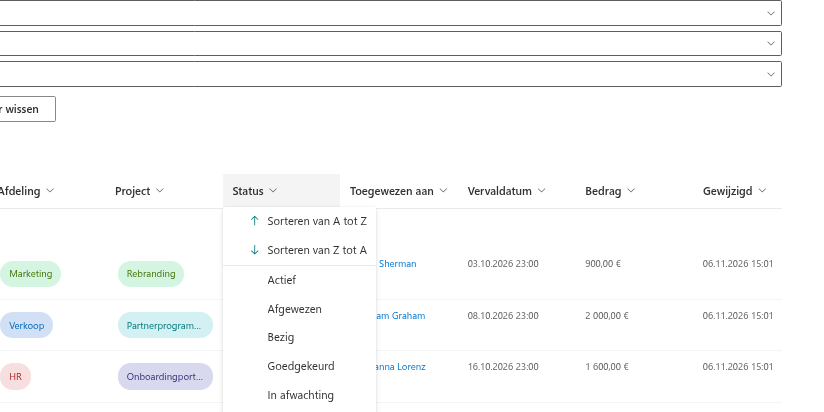
De sortering van de gebruiker vervangt beide ingestelde sorteerkolommen zolang de pagina openstaat. De sortering wordt op de server toegepast en omvat dus ook items op andere pagina’s. Na opnieuw laden van de pagina wordt deze teruggezet.
📝 Opmerking
Als Kan worden gesorteerd uitstaat maar Filterbaar aanstaat, opent het kolomkopmenu nog steeds, maar toont het alleen filterwaarden. Zonder beide opties heeft de kolom geen kopmenu.
Groeperen
Groeperingsinstellingen
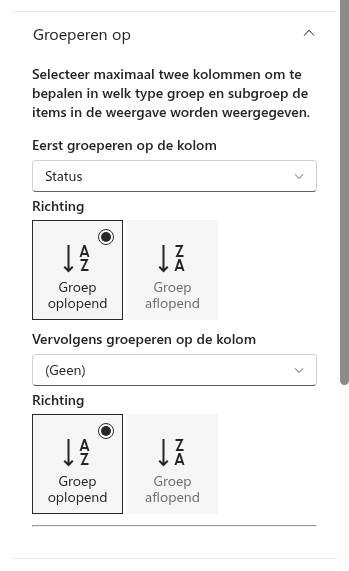
De groep Groeperen op verzamelt items met dezelfde kolomwaarde onder één kop. Het venster toont "Selecteer maximaal twee kolommen om te bepalen in welk type groep en subgroep de items in de weergave worden weergegeven.", gevolgd door:
- Eerst groeperen op de kolom met Richting: Groep oplopend of Groep aflopend;
- Vervolgens groeperen op de kolom met een eigen Richting; deze vervolgkeuzelijst is uitgeschakeld totdat de eerste kolom is gekozen.
Voor groeperen worden dezelfde kolommen aangeboden als voor sorteren.
Weergave van groepen
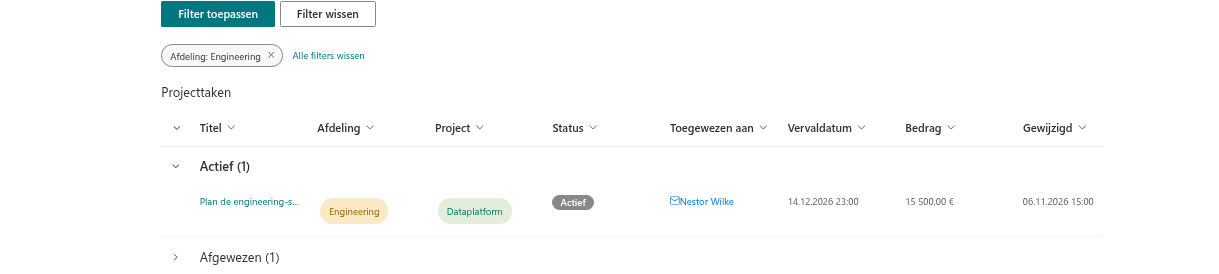
Elke groep verschijnt als koprij met de waarde van de groeperingskolom en tussen haakjes het door SharePoint opgegeven aantal items. Items zonder waarde staan onder (Geen titel). Groepen zijn bij het laden uitgevouwen; een klik op de punthaak van een kop vouwt die groep samen of uit.
❗ Belangrijk
In de huidige versie toont het webonderdeel alleen koppen voor de eerste groeperingskolom. De kolom bij Vervolgens groeperen op de kolom wordt naar SharePoint gestuurd en bepaalt de volgorde binnen elke groep, maar er verschijnen geen geneste subgroepskoppen. Er is ook geen instelling om groepen samengevouwen te openen: ze zijn bij het laden altijd uitgevouwen en de gebruiker vouwt ze handmatig samen.
Groepen en paginering
Groepering geldt voor de items die SharePoint voor de huidige pagina retourneert. Met Items weergeven in batches van de opgegeven grootte. in Itemlimiet wordt elke pagina afzonderlijk gegroepeerd. Een groep die op de volgende pagina doorgaat, verschijnt daar opnieuw. Om elke groep volledig op één scherm te zien, kiest u Beperk het totale aantal geretourneerde items tot de opgegeven hoeveelheid. met een voldoende hoge Rijlimiet, of beperkt u de resultaten met een filter.
Totalen
Instellingen voor totalen
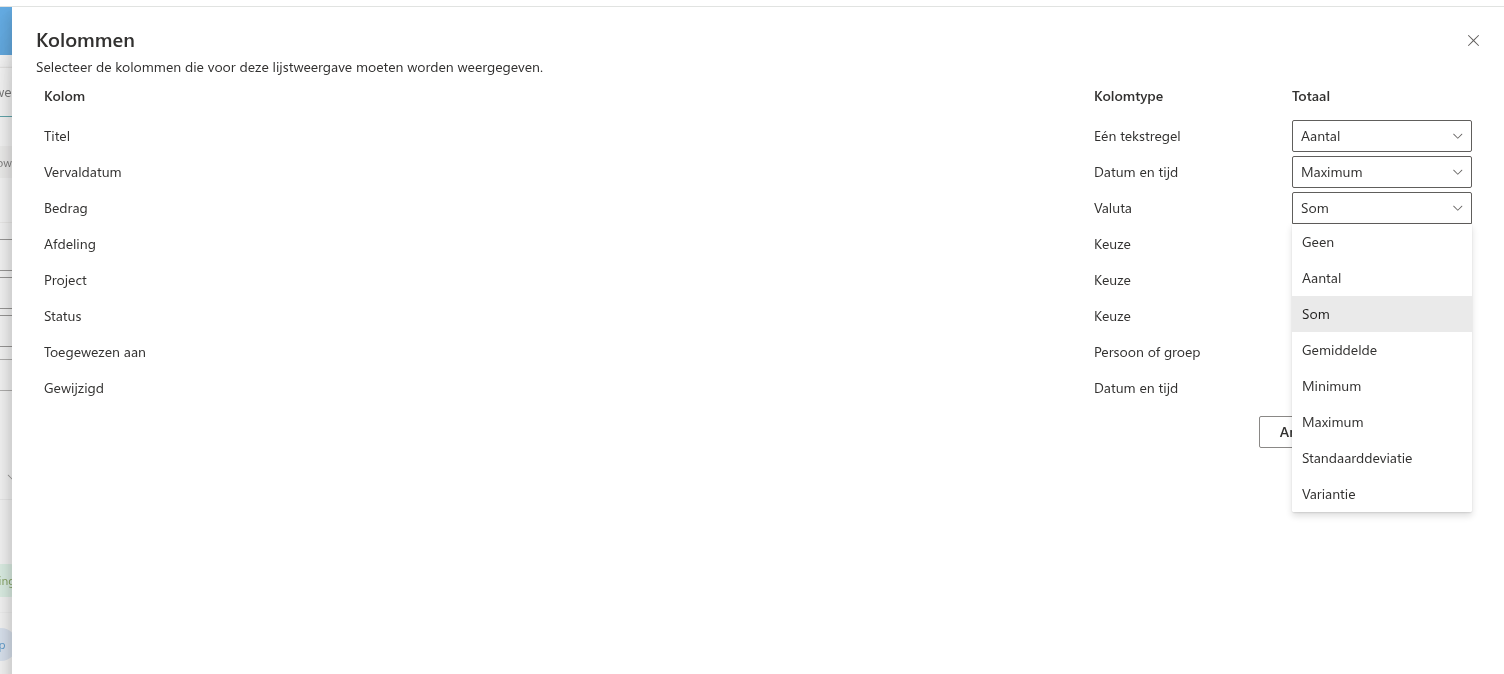
De groep Totalen toont "Selecteer een of meer totalen om weer te geven." en Kolommen selecteren. Deze knop opent Kolommen met een rij per geschikte kolom: Kolom, Kolomtype en een vervolgkeuzelijst Totaal voor de functie. Kies Geen om een totaal te verwijderen en klik op Opslaan. Geselecteerde totalen verschijnen onder de knop als "Kolom (FUNCTIE)".
Alleen kolommen in de weergave die SharePoint kan aggregeren worden getoond. Meerdere regels tekst, meervoudige keuzen, berekende kolommen, opzoekkolommen met meerdere waarden, de bestandsnaam, bijlagen en kolommen met aantallen onderliggende items worden niet aangeboden.
Functies per kolomtype
| Functie | Weergave in de voettekst | Kolomtypen |
|---|---|---|
| Aantal | Aantal | Alle aggregeerbare kolomtypen |
| Gemiddelde | Gemiddelde | Datum en tijd, Getal, Geheel getal, Valuta |
| Maximum | Maximum | Datum en tijd, Getal, Geheel getal, Valuta |
| Minimum | Minimum | Datum en tijd, Getal, Geheel getal, Valuta |
| Som | Som | Getal, Geheel getal, Valuta |
| Standaardafwijking | Standaarddeviatie | Getal, Geheel getal, Valuta |
| Variantie | Variantie | Getal, Geheel getal, Valuta |
Voor tekst-, keuze-, opzoek-, persoons- en Ja/Nee-kolommen biedt Totaal alleen Aantal. Voor datum- en numerieke kolommen worden alle zeven functies getoond.
📝 Opmerking
Bij Datum en tijd worden ook Som, Standaarddeviatie en Variantie aangeboden. Deze functies zijn bedoeld voor numerieke kolommen; kies voor datums Aantal, Gemiddelde, Minimum of Maximum.
Waar totalen verschijnen
Totalen verschijnen in één voettekstrij onder de tabel. Elke getotaliseerde kolom toont de functienaam en de waarde in vet; andere cellen blijven leeg. De voettekst verschijnt alleen als de huidige pagina minstens één item bevat en is tijdens het laden verborgen. Het webonderdeel toont geen totalen per groep.

SharePoint berekent de waarden: het webonderdeel voegt de functies aan de query toe en toont de waarden die SharePoint met de items retourneert. Totalen betreffen dus de items die voldoen aan de huidige query: het vooraf ingestelde Query Builder-filter, gebruikersfilters uit het filtervenster of kolomkoppen en, bij weergave binnen mappen, de huidige map. Getallen, valuta en datums verschijnen precies zoals SharePoint ze retourneert. Het webonderdeel past geen eigen totaalopmaak toe en het formaat uit de kolomconfiguratie beïnvloedt deze waarden niet.
Exporteren naar Excel
Het menu Exporteren schrijft items naar een statische Excel-werkmap. Bij groepering worden items groep voor groep geëxporteerd; de groepskoppen worden niet als afzonderlijke rijen opgenomen. Bij Alle items verschijnt de totalenrij onderaan, vet en met een scheidingsrand. Huidige pagina en Geselecteerde items exporteren zonder totalenrij. Zie KB50022. Een SharePoint-lijst exporteren naar Excel voor de exportopties.
Beperkingen
❗ Belangrijk
Houd bij het plannen van een gegroepeerde weergave of totalen rekening met het volgende:
- Er zijn slechts twee sorteer- en twee groeperingskolommen beschikbaar; alleen koppen voor de eerste groeperingskolom worden weergegeven.
- Bij paginering worden groepen per pagina gevormd.
- Totalen verschijnen in één voettekstrij voor de weergave, nooit per groep en alleen op pagina’s met items.
- Een gebruikerssortering via de kolomkop vervangt de ingestelde sortering totdat de pagina opnieuw wordt geladen.