List Filter Online
Inleiding
Mappen zijn de gebruikelijkste manier om een SharePoint-documentbibliotheek te structureren, maar vormen ook vaak een obstakel bij het zoeken. List Filter Online biedt de pagina-auteur een keuze: de bibliotheek map voor map weergeven zoals in SharePoint, alle documenten samenvoegen in één platte lijst die als geheel kan worden gefilterd en gesorteerd, of zowel alle mappen als alle documenten tegelijk weergeven.
Dit artikel beschrijft de drie mapmodi van het webonderdeel, navigatie tussen mappen via het broodkruimelpad, het maken en kleuren van mappen vanuit het webonderdeel en het gedrag van filters, sortering, groepering en Excel-export in elke modus. Het webonderdeel staat in de werkset als 'List Filter'; de beschreven instellingen vindt u in het eigenschappenvenster.
📝 Opmerking
Mapinstellingen gelden voor zowel lijsten als documentbibliotheken. Een lijst toont mapopdrachten alleen wanneer mappen zijn toegestaan in de geavanceerde instellingen.
De drie mapmodi
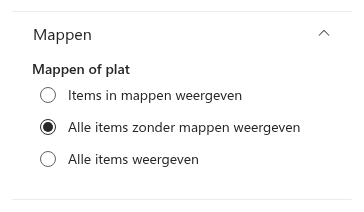
Open de groep Mappen in het eigenschappenvenster. Mappen of plat biedt drie opties:
| Optie | Wat wordt weergegeven | Wanneer gebruiken |
|---|---|---|
| Items in mappen weergeven | Alleen de mappen en items in de huidige map; de gebruiker opent een map om de inhoud te bekijken. | Wanneer de mapstructuur betekenis heeft en gebruikers gewend zijn erdoor te bladeren. |
| Alle items zonder mappen weergeven | Alle items uit alle mappen van de lijst of bibliotheek in één platte lijst, zonder maprijen. | Wanneer gebruikers zoeken op eigenschappen en de map niet relevant is: de gebruikelijke instelling voor het filtervenster. Dit is de standaardinstelling. |
| Alle items weergeven | Alle items en mappen van alle niveaus samen in één platte lijst. | Wanneer de mappen zelf als vermeldingen nodig zijn, bijvoorbeeld om ze een kleur of andere naam te geven, terwijl alle documenten zichtbaar blijven. |
Intern komen de opties overeen met SharePoint-weergavebereiken: Items in mappen weergeven gebruikt het standaardbereik, Alle items zonder mappen weergeven het bereik Recursive en Alle items weergeven het bereik RecursiveAll. Het bereik wordt opgenomen in de CAML-query die het webonderdeel naar SharePoint stuurt en geldt voor het ophalen van items en de export. De lijsten met filterwaarden bevatten ook waarden uit submappen, zoals hieronder beschreven.
Als gebruiker door mappen navigeren
Een map openen
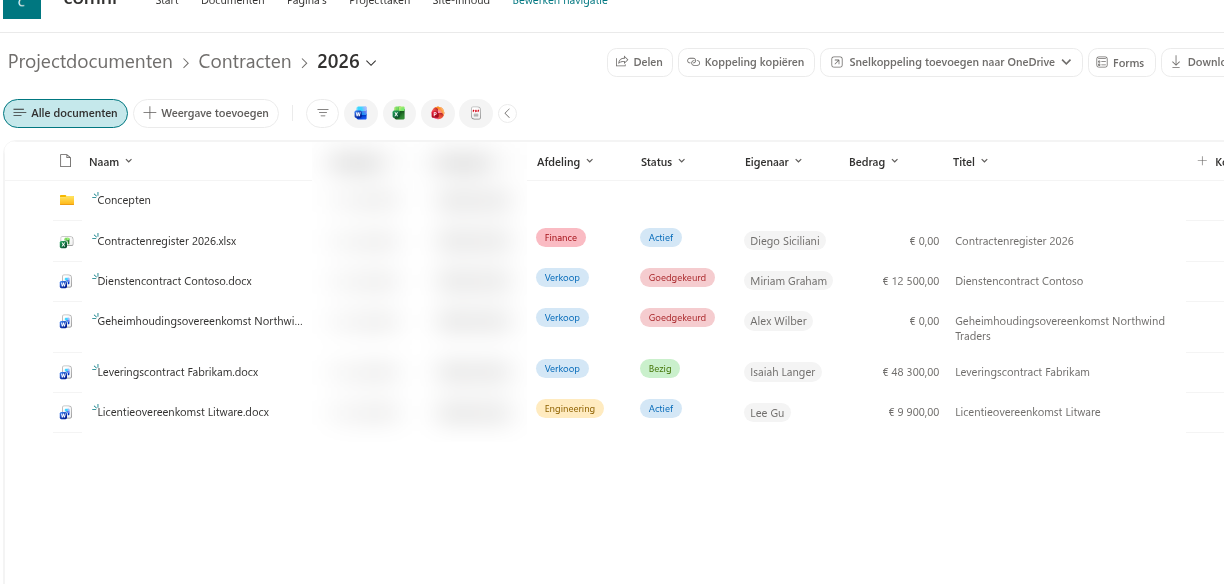
In de modus Items in mappen weergeven verschijnen mappen als rijen met een mappictogram in de kolom Type: een gevuld pictogram als de map items bevat en een leeg pictogram als dat niet zo is. U opent een map via een kolom waarvoor Gekoppeld aan item is ingeschakeld in de kolomconfiguratie, meestal Naam: de mapnaam wordt een koppeling en een klik erop laadt de mapinhoud. In de nieuwe map begint de paginering weer bij de eerste pagina.
❗ Belangrijk
Als Gekoppeld aan item voor geen enkele kolom is ingeschakeld, worden mappen wel weergegeven maar kunnen ze niet worden geopend. Voeg de kolom Naam of Titel toe en schakel daarvoor Gekoppeld aan item in.
Broodkruimelpad
Schakel Navigatie in de groep Uiterlijk in om gebruikers te laten terugkeren naar een bovenliggende map. Boven de tabel verschijnt dan een broodkruimelpad. De eerste vermelding is de naam van de lijst of bibliotheek en vertegenwoordigt de hoofdmap; elke geopende map wordt na een punthaak toegevoegd. Een klik op de lijstnaam brengt u terug naar de hoofdmap, een klik op een tussenliggende map naar die map. De huidige map wordt als gewone tekst weergegeven.
❗ Belangrijk
Zonder Navigatie biedt het webonderdeel geen terugweg naar de bovenliggende map: na het openen van een map keert u alleen terug naar de hoofdmap door de pagina opnieuw te laden. Schakel Navigatie altijd in samen met Items in mappen weergeven.
Aanvankelijk toont het broodkruimelpad in de twee platte modi alleen de lijstnaam. In de modus Alle items weergeven kan een maprij nog steeds worden geopend; de weergave toont dan alle items en mappen onder die map en het broodkruimelpad biedt de terugweg.
Mappen maken en documenten uploaden
De opdracht Nieuw in de opdrachtwerkbalk verschijnt voor gebruikers die items in de lijst of bibliotheek mogen bewerken. De inhoud hangt af van het lijsttype:
- in een documentbibliotheek opent Nieuw een menu met Map en Document; Document opent het SharePoint-formulier voor het toevoegen van een document in een nieuw tabblad en Map opent het mapdialoogvenster;
- in een lijst die mappen toestaat, opent Nieuw momenteel het formulier voor een nieuw item; maak mappen in de oorspronkelijke SharePoint-lijstweergave, omdat het mapsubmenu niet correct wordt weergegeven;
- in een lijst zonder mappen opent Nieuw direct het formulier voor een nieuw item.
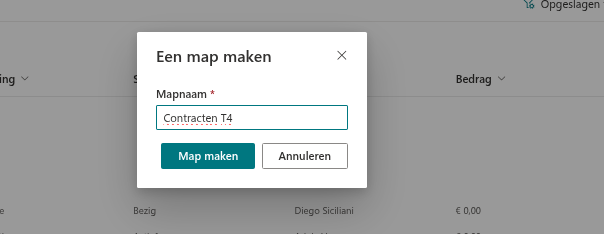
Het dialoogvenster Een map maken vraagt om de Mapnaam en maakt met de knop Map maken de map aan op de huidige locatie: de huidige locatie in het broodkruimelpad, ongeacht de modus; dit is de hoofdmap totdat een map wordt geopend. Na het maken wordt de weergave vernieuwd. Bestaat al een map met dezelfde naam, dan weigert SharePoint de aanvraag en verschijnt de bijbehorende melding in het dialoogvenster.
📝 Opmerking
De optie Map is uitgeschakeld wanneer de lijst of bibliotheek geen mappen toestaat. Nieuw is verborgen voor gebruikers zonder de machtiging om items te bewerken. De volledige werkbalk is verborgen wanneer Opdrachten in de groep Opdrachtwerkbalk is uitgeschakeld.
Mapkleuren
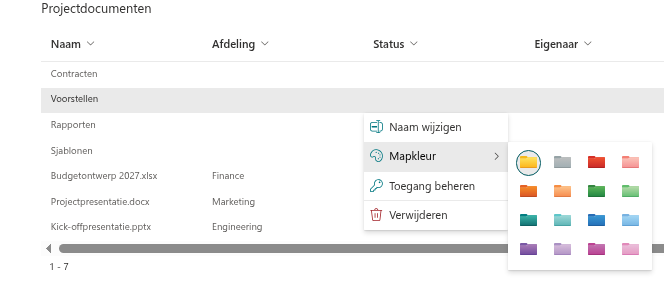
Gebruikers die een map mogen bewerken, kunnen de kleur vanuit het webonderdeel wijzigen. Klik met de rechtermuisknop op de maprij en kies Mapkleur. Er verschijnt een palet met 16 kleuren, dezelfde als in SharePoint Online en OneDrive: geel (standaard), grijs en donkere en lichte tinten rood, oranje, groen, blauwgroen, blauw, paars en roze. De kleur wordt via de API voor mapkleuren in SharePoint opgeslagen en is dus ook zichtbaar in de oorspronkelijke bibliotheekweergave. Een kleur die in SharePoint is ingesteld, verschijnt ook in het webonderdeel.
Hetzelfde snelmenu bevat Naam wijzigen en, voor gebruikers die machtigingen mogen beheren, Toegang beheren.
💡 Tip
Een stapsgewijze handleiding voor mapkleuren, inclusief de vereiste machtigingen en de rol van de kolom Type, vindt u in KB50010. Mappen kleuren in SharePoint Online.
Filteren en mappen
Elk filter, zowel het vooraf ingestelde Query Builder-filter als het filtervenster en de filterwaarden uit het kolomkopmenu, wordt in één query gecombineerd met het mapbereik:
- in de modus Items in mappen weergeven gelden de filters alleen voor de huidige map; overeenkomende items uit submappen worden niet opgenomen;
- in de twee platte modi gelden de filters voor de huidige map en de submappen. Vanuit de hoofdmap omvat dit de hele lijst of bibliotheek; na het openen van een map in Alle items weergeven wordt alleen die mapstructuur doorzocht.
De waardenlijsten in de vervolgkeuzelijsten van het filtervenster en het kolomkopmenu worden verzameld voor de huidige map, inclusief waarden uit submappen. Ze worden opnieuw geladen wanneer de gebruiker een andere map opent. Gebruikersfilters blijven actief bij het navigeren tussen mappen: het openen van een map stelt de paginering opnieuw in, maar de filters blijven behouden.
💡 Tip
Gebruik Alle items zonder mappen weergeven om een document op eigenschappen te zoeken: het filtervenster doorzoekt dan in één stap de hele bibliotheek en de gebruiker hoeft niet te raden in welke map het document staat. Voeg de kolom Pad toe om de map van elk resultaat weer te geven.
Sorteren en groeperen met mappen
Sortering en groepering maken deel uit van dezelfde query en gelden in elke modus. Maprijen worden als andere rijen behandeld: het webonderdeel zet ze niet bovenaan, dus hun plaats volgt de volgorde die SharePoint voor de ingestelde sorteerkolommen retourneert. Bij Alle items weergeven plaatst groepering op een kolom mappen en documenten onder dezelfde groepskoppen. Mappen vallen doorgaans in de groep (Geen titel) voor een kolom waarvoor ze geen waarde hebben. De instellingen worden beschreven in KB10260. Groeperen, sorteren en totalen in List Filter Online.
Export en mappen
Het menu Exporteren in de opdrachtwerkbalk exporteert wat de huidige query retourneert:
- Huidige pagina schrijft de rijen van de zichtbare pagina, in mapmodus dus de rijen uit de huidige map;
- Alle items leest alle pagina's van de huidige query en schrijft ze naar één werkmap: in mapmodus alle items van de huidige map, in de platte modi alle items in de huidige map en de submappen, steeds binnen de actieve filters;
- Geselecteerde items schrijft de rijen die de gebruiker heeft geselecteerd.
Maprijen worden net als andere rijen geëxporteerd, met Map in de kolom Type. Het mappad van een document wordt geëxporteerd als de kolom Pad deel uitmaakt van de weergave. Zie KB50022. Een SharePoint-lijst exporteren naar Excel voor meer informatie over exporteren.
Beperkingen
❗ Belangrijk
- Mapnavigatie wordt niet opgenomen in het pagina-adres: een koppeling naar de pagina opent altijd de hoofdmap en de knop Terug van de browser navigeert niet terug door mappen. Gebruik het broodkruimelpad.
- Mappen kunnen niet worden geopend door op een rij te dubbelklikken; alleen een koppeling in een kolom met Gekoppeld aan item opent de map.
- In de modus Items in mappen weergeven vinden filters alleen items in de huidige map. Schakel over naar een platte modus om over meerdere mappen te zoeken.
- Het webonderdeel verplaatst geen documenten tussen mappen; gebruik daarvoor de oorspronkelijke bibliotheekweergave.