My Tasks
Overzicht
My Tasks is ontworpen als een vanzelfsprekend onderdeel van uw SharePoint-site. Het neemt de kleuren en het lettertype van de site over, past zich aan de beschikbare breedte aan en toont de interface in de taal van elke gebruiker. U hoeft dit niet in het webonderdeel te configureren: het eigenschappenvenster bevat geen instellingen voor thema, lettertype of taal.
Dit artikel legt uit hoe het webonderdeel het thema en lettertype overneemt, hoe de indeling zich op smalle schermen gedraagt, welke 50 interfacetalen worden ondersteund en welke onderdelen van de lijst wel en niet worden vertaald.
Thema's
My Tasks gebruikt het thema van de SharePoint-site waarop het is geplaatst. De kleuren voor tekst, achtergrond, koppelingen, knoppen, menu's, deelvensters en lijstrijen worden uit het thema overgenomen. De volgende situaties leveren daardoor een consistent resultaat op zonder extra werk voor de paginabewerker:
- Licht thema: de standaardweergave van de site.
- Donker thema: het webonderdeel schakelt samen met de site over op donkere kleuren.
- Aangepast thema: de merkkleuren van uw site (bijvoorbeeld ingesteld via Het uiterlijk wijzigen) verschijnen in knoppen, koppelingen, de geselecteerde rij en de deelvensters.
Als het sitethema verandert, volgt het webonderdeel. Dat geldt ook in Microsoft Teams, waar het de kleuren van het Teams-thema overneemt; zie KB10301. My Tasks toevoegen aan Microsoft Teams.

Achterstallige taken vormen de enige uitzondering op de themakleuren: een verstreken datum in Einddatum wordt altijd rood weergegeven, zodat deze blijft opvallen. Zie KB10292. My Tasks: de kolom Einddatum, markering van achterstallige taken en snelfilters.
💡 Tip
U hoeft het webonderdeel niet te bewerken om My Tasks uw merkkleuren te geven. Wijzig het sitethema; alle webonderdelen, waaronder My Tasks, veranderen mee.
Lettertypen
Het webonderdeel gebruikt het lettertype dat voor de site is ingesteld. Bij een aangepast sitelettertype gebruiken de lijst, opdrachtbalk en deelvensters dat lettertype. Anders gebruikt My Tasks het standaardlettertype van SharePoint, Segoe UI. Het eigenschappenvenster bevat geen afzonderlijke lettertype-instelling; wijzig het lettertype voor de site om het aan te passen.
Responsieve indeling
Het webonderdeel past zich aan de beschikbare breedte aan. Het werkt in een sectie over de volledige breedte, in een smalle kolom naast andere webonderdelen, in een Microsoft Teams-tabblad en op een telefoon. De lijst blijft leesbaar op een smalle plek en de detail- en filterdeelvensters openen aan de zijkant van de pagina. Geef op kleine schermen minder kolommen weer voor extra ruimte, zoals beschreven in KB10294. My Tasks: kolommen kiezen en ordenen, of schakel Compacte Lijst in het eigenschappenvenster in.

Taalondersteuning
De interface van My Tasks is vertaald in 50 talen. De interface verschijnt in de taal van de gebruiker: de interfacetaal in SharePoint en Microsoft 365, niet een taal die in het webonderdeel wordt gekozen.
| Taal (landinstelling) | Taal (landinstelling) | Taal (landinstelling) |
|---|---|---|
| العربية, السعودية (ar-SA) | العربية, الإمارات (ar-AE) | العربية, البحرين (ar-BH) |
| العربية, مصر (ar-EG) | العربية, الكويت (ar-KW) | العربية, عُمان (ar-OM) |
| العربية, قطر (ar-QA) | Български (bg-BG) | Čeština (cs-CZ) |
| Dansk (da-DK) | Deutsch (de-DE) | Ελληνικά (el-GR) |
| English (en-US) | Español (es-ES) | Eesti (et-EE) |
| Euskara (eu-ES) | Suomi (fi-FI) | Français (fr-FR) |
| Galego (gl-ES) | עברית (he-IL) | हिन्दी (hi-IN) |
| Hrvatski (hr-HR) | Magyar (hu-HU) | Bahasa Indonesia (id-ID) |
| Italiano (it-IT) | 日本語 (ja-JP) | Қазақ тілі (kk-KZ) |
| 한국어 (ko-KR) | Lietuvių (lt-LT) | Latviešu (lv-LV) |
| Bahasa Melayu (ms-MY) | Norsk bokmål (nb-NO) | Nederlands (nl-NL) |
| Polski (pl-PL) | Português, Brasil (pt-BR) | Português, Portugal (pt-PT) |
| Română (ro-RO) | Русский (ru-RU) | Slovenčina (sk-SK) |
| Slovenščina (sl-SI) | Srpski, latinica (sr-Latn-RS) | Svenska (sv-SE) |
| ไทย (th-TH) | Türkçe (tr-TR) | Українська (uk-UA) |
| Tiếng Việt (vi-VN) | 简体中文 (zh-CN) | |
| Cymraeg (cy-GB) | Gaeilge (ga-IE) | Македонски (mk-MK) |
❗ Belangrijk
De taal wordt bepaald door de gebruiker. Twee collega's kunnen dezelfde pagina dus in verschillende talen zien. Het webonderdeel heeft geen taalkeuzeschakelaar. Wijzig de weergavetaal in de Microsoft 365- of SharePoint-instellingen van de gebruiker om de lijst in een andere taal te zien.
Wat wel en niet wordt vertaald
De volgende onderdelen verschijnen in de taal van de gebruiker:
- de opdrachtbalk, menu's en knoppen, bijvoorbeeld Vernieuwen, Einddatum en Exporteren naar Excel;
- de kolomkoppen, namen van filtergroepen en meldingen in deelvensters;
- de kolomkoppen van het exportbestand; zie KB10296. My Tasks exporteren naar Excel;
- de instellingen van het eigenschappenvenster voor de paginabewerker.
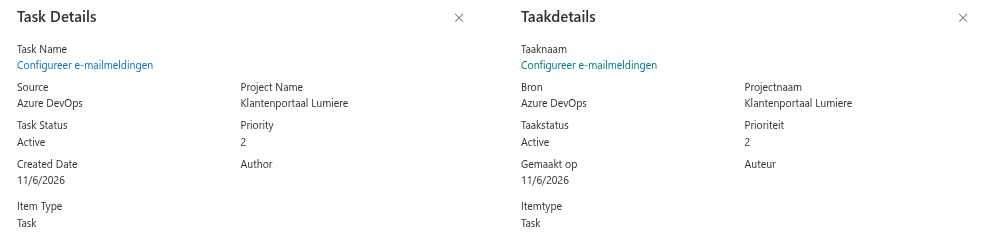
De inhoud van taken wordt niet door My Tasks vertaald. Taaktitels, project- en plannamen, beschrijvingen, labels en persoonsnamen verschijnen precies zoals ze in Planner, To Do, SharePoint of een andere bron zijn opgeslagen. Statussen van SharePoint-taken verschijnen zoals in de SharePoint-lijst; statussen van Azure DevOps-werkitems zoals ze in het projectproces zijn gedefinieerd.
📝 Opmerking
Omdat statusnamen uit de bronnen komen, moet u bij Uitgesloten statussen (komma gescheiden) de tekst invoeren die u in Taakstatus ziet. Zie KB10298. My Tasks: statussen uitsluiten en de takenlijst beperken.
Datums en getallen
Datums zoals Gemaakt op en Einddatum verschijnen in de datumnotatie van de browser van de gebruiker, die doorgaans de regionale instellingen van het besturingssysteem volgt. Een gebruiker in de Verenigde Staten en een gebruiker in Duitsland zien dezelfde datum dus in hun vertrouwde notatie. Dat geldt ook voor datums in het exportbestand.
Begin voor een volledig overzicht van het webonderdeel met KB10288. My Tasks. Overzicht van de oplossing.
Meer informatie over het product: https://vitextra.com/nl/products/my-tasks