Discussions
Voordat u begint
Een onderwerp is het beginbericht van een gespreksreeks op een Discussions-bord: een discussie die u wilt starten of een vraag waarop u antwoord wilt krijgen. Om een onderwerp te starten, hebt u de machtiging Items toevoegen nodig op de SharePoint-site waarop het bord staat. Leden met het machtigingsniveau Bijdragen of Bewerken beschikken hierover. Bezoekers met alleen leestoegang kunnen het bord lezen, maar zien de knop Nieuw onderwerp niet. Neem in dat geval contact op met de site-eigenaar.
Zoek eerst even op het bord voordat u een vraag plaatst. Het vak Onderwerpen zoeken en de weergave Beantwoord laten vaak zien dat iemand dezelfde vraag al heeft gesteld. Zie KB10397. Discussions: beknopte handleiding voor eindgebruikers.
Het formulier Nieuw onderwerp openen
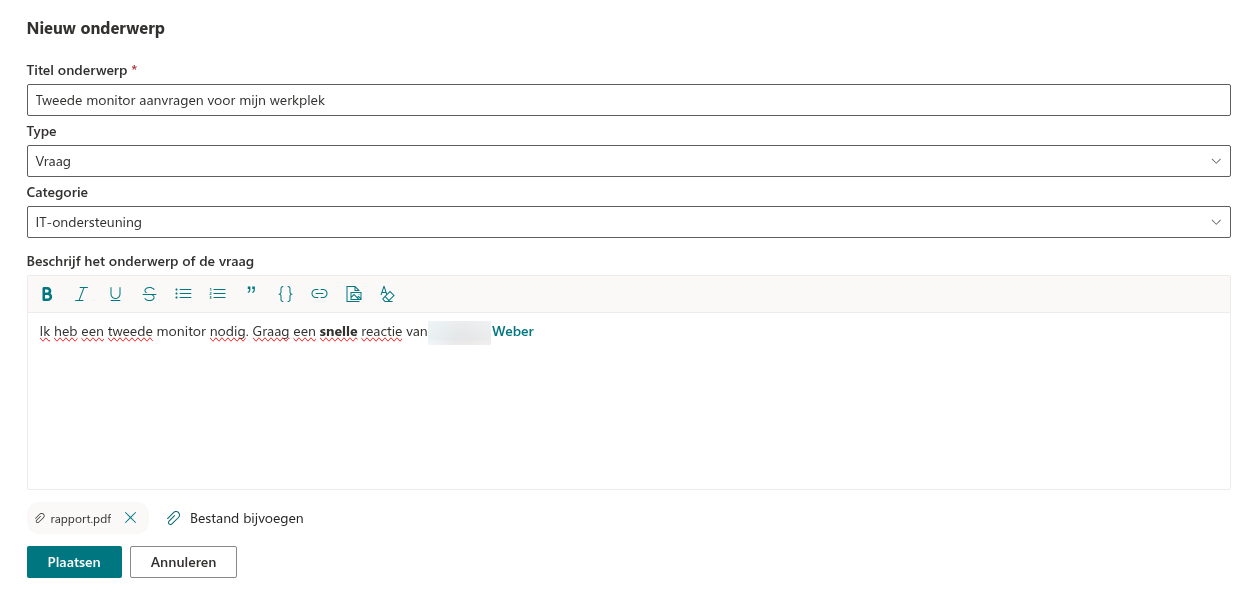
Klik op Nieuw onderwerp op de opdrachtbalk boven de onderwerpenlijst. Het formulier Nieuw onderwerp vervangt de lijst en de cursor staat meteen in het titelveld. Met Annuleren sluit u het formulier en keert u zonder een onderwerp te maken terug naar de lijst.
Het formulier invullen
| Veld | Wat u invult |
|---|---|
| Titel onderwerp | Verplicht, maximaal 255 tekens. Dit is de tekst die collega’s in de lijst zien en waarin de zoekfunctie zoekt. Wees daarom specifiek: VPN valt elke 30 minuten uit op Windows 11 is duidelijker dan VPN-probleem. Laat u het veld leeg, dan verschijnt Dit veld is verplicht wanneer u op Plaatsen klikt. |
| Type | Alleen zichtbaar op borden die zowel discussies als vragen toestaan. Kies Discussie of Vraag; zie de volgende sectie. |
| Categorie | Alleen zichtbaar als het bord categorieën heeft. Kies een passende categorie of laat Geen categorie staan. Lezers kunnen de lijst op categorie filteren, dus de juiste categorie helpt uw onderwerp bij de juiste mensen terecht te komen. |
| Tekst | De editor met de aanduiding Beschrijf het onderwerp of de vraag. Tekst is optioneel, maar een onderwerp zonder toelichting is zelden nuttig. |
| Bijlagen | Klik op Bestand bijvoegen om één of meer bestanden te kiezen. Elk bestand verschijnt als een label dat u vóór het plaatsen kunt verwijderen. |
De teksteditor is dezelfde als die voor antwoorden. De werkbalk biedt vet, cursief, onderstrepen en doorhalen, lijsten met opsommingstekens en genummerde lijsten, een citaatblok, een codeblok, koppelingen, afbeeldingen en Opmaak wissen. Plak of sleep een afbeelding in de tekst om deze in te voegen (maximaal 10 MB per afbeelding). Typ @ gevolgd door een naam om een collega te vermelden. Deze functies worden beschreven in KB10401. Berichten opmaken: de teksteditor, afbeeldingen en codeblokken, KB10402. Bestanden bijvoegen bij onderwerpen en antwoorden en KB10403. @vermeldingen gebruiken in Discussions.
Discussie of vraag?
Het type bepaalt hoe het bord de gespreksreeks behandelt:
| Discussie | Vraag | |
|---|---|---|
| Doel | Een open gesprek: een aankondiging waarop mensen kunnen reageren, een idee of een verzoek om meningen. | Een probleem dat een antwoord nodig heeft. |
| Pictogram in de lijst | Tekstballon | Vraagteken dat in een vinkje verandert zodra een antwoord is geaccepteerd |
| Labels | Standaard geen | Vraag totdat een antwoord is geaccepteerd, daarna Beantwoord |
| Beste antwoord | Niet beschikbaar | De auteur of een moderator kan één antwoord als Geaccepteerd antwoord markeren; het wordt bovenaan de gespreksreeks vastgezet. |
| Weergaven | Recent, Uitgelicht, Mijn onderwerpen | Ook opgenomen in Onbeantwoord totdat een antwoord is geaccepteerd en daarna in Beantwoord |
Welke typen beschikbaar zijn, hangt af van de bordmodus die de site-eigenaar heeft ingesteld:
- Alleen discussies: elk onderwerp is een discussie; het veld Type is verborgen.
- Alleen vragen en antwoorden: elk onderwerp is een vraag; het veld is verborgen.
- Discussies en vragen: u kiest zelf. Het veld staat standaard op Discussie. Kies dus Vraag als u een antwoord verwacht. Anders verschijnt uw onderwerp niet in Onbeantwoord en kan niemand het beste antwoord markeren.
📝 Opmerking
Via Bewerken kunt u na het plaatsen de titel, categorie en tekst van een onderwerp wijzigen, maar niet het type. Hebt u het verkeerde type gekozen, vraag dan een moderator om hulp. Deze kan de kolom Type van het onderwerp corrigeren in de lijst Discussieonderwerpen.
Het onderwerp plaatsen
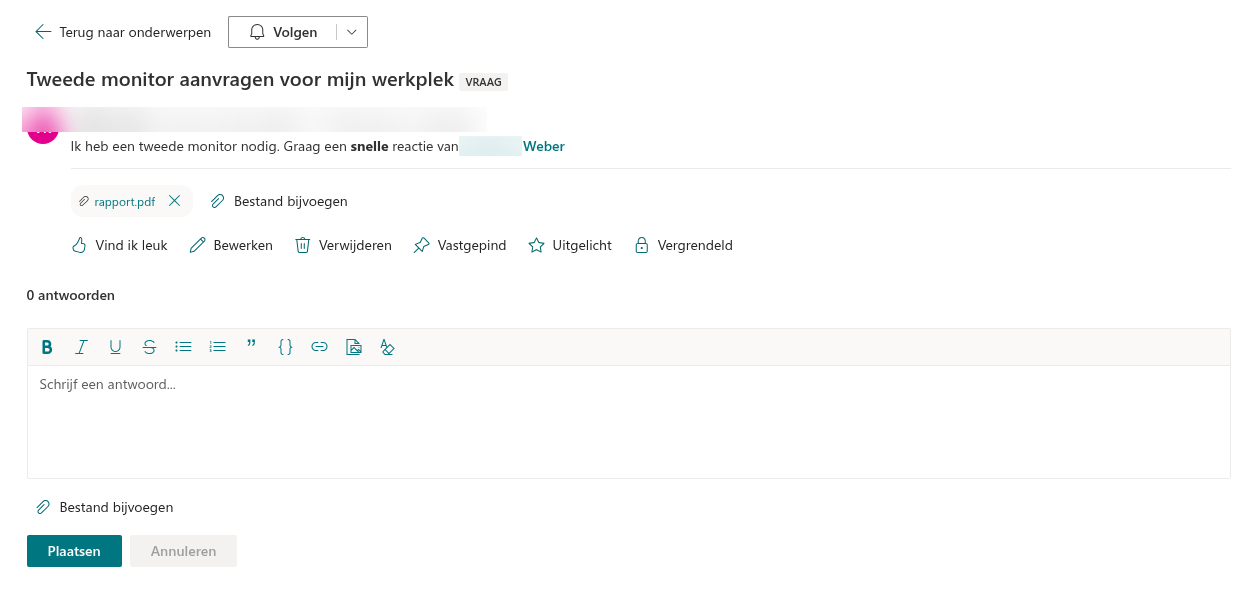
Klik op Plaatsen. Het bord maakt het onderwerp, uploadt de bijgevoegde bestanden één voor één en opent het nieuwe onderwerp voor u. Vanaf dat moment:
- Verschijnt het onderwerp in Recent (en in Onbeantwoord als het een vraag is) als open onderwerp.
- Bevat het pagina-adres het onderwerpnummer (
?topic=ID), zodat u het vanuit de browser kunt kopiëren en delen. - Bent u geabonneerd op uw eigen onderwerp met de frequentie Onmiddellijk. U kunt meldingen over nieuwe antwoorden ontvangen zodra de site-eigenaar de meldingenstroom heeft ingesteld. Zie KB10404. Borden en onderwerpen volgen: abonnementen en frequentie van overzichten.
- Worden de mensen die u hebt vermeld bij het onderwerp geregistreerd voor dezelfde meldingenstroom.
Als het uploaden van een bijlage mislukt, bijvoorbeeld vanwege een geblokkeerd bestandstype, wordt het onderwerp zelf toch gemaakt. Het bord toont de fout en u kunt het bestand opnieuw toevoegen via Bestand bijvoegen in het geopende onderwerp. Het onderwerp, de bijlagen en de afbeeldingen in de tekst worden allemaal opgeslagen op de SharePoint-site waarop het bord staat. Zie KB10363. Waar Vitextra-producten uw gegevens opslaan: privacy, gegevenslocatie en AVG.
Wanneer het bord goedkeuring vereist
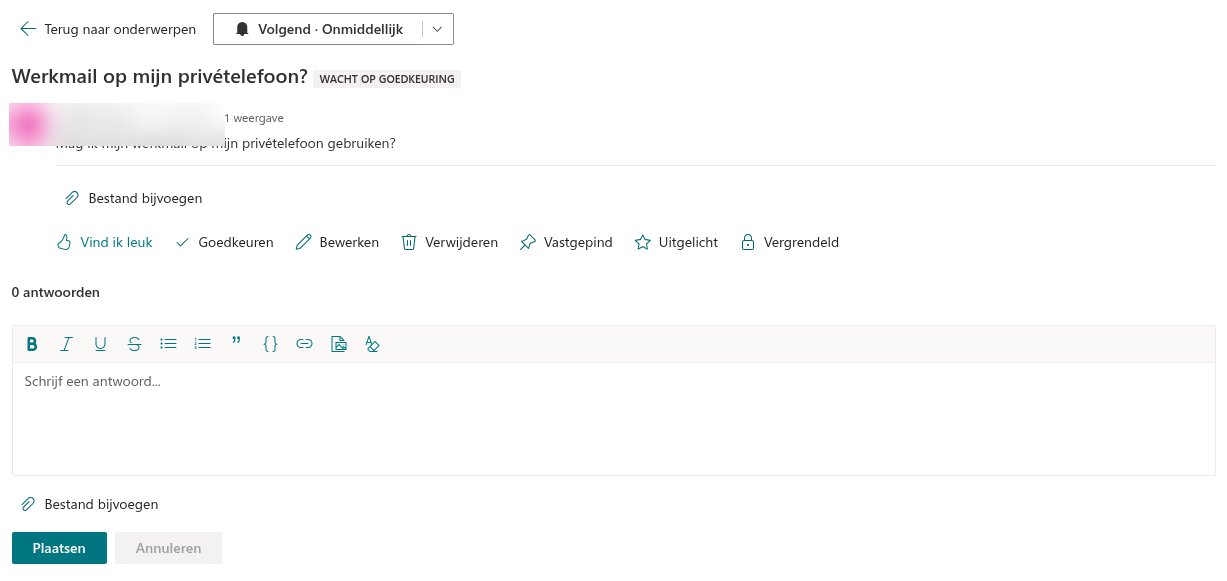
Een site-eigenaar kan Goedkeuring van nieuwe berichten vereisen inschakelen voor een bord. Op zo’n bord wordt een door een lid geplaatst onderwerp niet direct gepubliceerd:
- Het onderwerp opent met het label Wacht op goedkeuring en de melding Bedankt. Uw bericht wordt zichtbaar nadat een moderator het heeft goedgekeurd.
- Alleen u en de moderators kunnen het zien. Andere leden vinden het in geen enkele weergave. Totdat het onderwerp is goedgekeurd, zien leden de antwoordeditor niet; alleen moderators kunnen op een wachtend onderwerp antwoorden.
- Een moderator keurt het onderwerp goed of wijst het af in de wachtrij Moderatie. Een goedgekeurd onderwerp wordt voor iedereen zichtbaar. Een afgewezen onderwerp blijft alleen voor u en moderators zichtbaar en krijgt in de lijst het label Afgewezen. Een moderator kan het later alsnog goedkeuren vanuit Afgewezen onderwerpen in de wachtrij.
Onderwerpen die moderators zelf plaatsen, worden direct goedgekeurd. De zichtbaarheidsregels staan samengevat in KB10430. Waarom een bericht niet zichtbaar is: goedkeuring, afwijzing en zichtbaarheidsregels.
Na het plaatsen: uw onderwerp bewerken en verwijderen
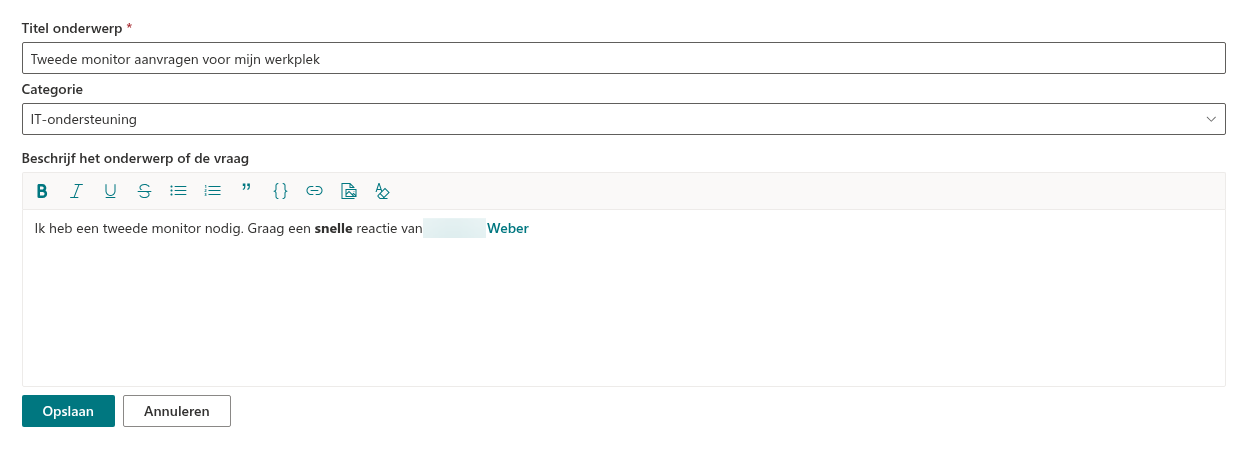
Als auteur kunt u uw onderwerp na het plaatsen wijzigen. Open het onderwerp en klik onder de tekst op Bewerken. De titel, Categorie (op borden met categorieën) en tekst worden ter plekke bewerkbaar, met dezelfde editor als in het formulier. Klik op Opslaan om de wijzigingen toe te passen of op Annuleren om het origineel te behouden. Vermeldingen die u toevoegt of verwijdert, worden samen met de tekst bijgewerkt. Bewerken is verborgen zolang een moderator het onderwerp heeft vergrendeld. Moderators kunnen elk onderwerp op elk moment bewerken. Bijlagen beheert u buiten de editor: Bestand bijvoegen onder de tekst voegt bestanden toe en met het kruisje naast een bestandsnaam verwijdert u ze.
Verwijderen onder de tekst verwijdert het onderwerp samen met alle antwoorden en de afbeeldingen die in hun tekst zijn ingevoegd. Het bord vraagt eerst: Dit onderwerp samen met alle antwoorden verwijderen? Dit kan niet ongedaan worden gemaakt. Moderators zien Verwijderen bij elk onderwerp.
❗ Belangrijk
Als u een onderwerp verwijdert, wordt de hele gespreksreeks verwijderd, inclusief antwoorden van andere mensen. Het bord heeft geen functie om dit ongedaan te maken en garandeert geen herstel van de gespreksreeks of afbeeldingen. Vraag de eigenaar van de site naar herstelmogelijkheden voordat u inhoud verwijdert die u later nodig kunt hebben.
Moderators kunnen uw onderwerp bovenaan de lijst vastpinnen, uitlichten en vergrendelen wanneer het gesprek is afgerond. Bij vraag-en-antwoordonderwerpen kunnen ze ook namens u het beste antwoord markeren. U kunt uw eigen onderwerp leuk vinden, het volgen of niet meer volgen en, als het een vraag is, het antwoord dat de vraag oplost markeren met Markeren als antwoord. Zie KB10400. Het beste antwoord markeren bij vragen.
💡 Tip
Borden zijn vaak per categorie ingedeeld en de eerste onderwerpen zetten de toon. Is uw bord nieuw, lees dan KB10392. Uw eerste bord maken: modi, categorieën en goedkeuring om te zien welke modus en categorieën de eigenaar kan instellen. KB10423. Onderwerpen organiseren met categorieën beschrijft hoe u categorieën gebruikt.
Het standaardmachtigingsniveau Bewerken geeft ook moderatierechten. Alleen goedgekeurde antwoorden op het hoogste niveau in onvergrendelde vragen kunnen als antwoord worden gemarkeerd. Automatisch volgen vereist de abonnementenlijst en een geslaagd verzoek; controleer de volgknop na het plaatsen. Geüploade afbeeldingen in de tekst kunnen na het annuleren van het formulier op de site blijven staan.