Discussions
Overzicht
Het pakket Discussions bevat twee webonderdelen. Discussions is het bord zelf; Discussions Activity is een compacte lijst met de nieuwste onderwerpen die u op een andere pagina van dezelfde site plaatst, zoals de homepage van een teamsite, een afdelingspagina of een Teams-tabblad. Zo zien gebruikers wat er wordt besproken zonder het bord te openen. Elke titel verwijst naar het onderwerp op de bordpagina. Dit artikel legt uit wat het webonderdeel toont en hoe u het instelt.
Wat het webonderdeel toont
Het webonderdeel leest de onderwerpen van de huidige site en sorteert op de opgeslagen laatste activiteit, nieuwste eerst. Een nieuw goedgekeurd antwoord of goedkeuring van een antwoord werkt die waarde bij als de metadata worden opgeslagen. Wachtende antwoorden verplaatsen het onderwerp niet naar boven; een al geopende Activity-weergave moet opnieuw worden geladen. Elk onderwerp toont:
- een typepictogram: een vraagteken voor een Vraag, een tekstballon voor een Discussie;
- de titel, als koppeling wanneer een bordpagina is ingesteld;
- de badge Beantwoord bij vragen met een geaccepteerd antwoord;
- de bordnaam (optioneel), de auteur, het tijdstip van de laatste activiteit (“3 uur geleden”) en het aantal antwoorden.
Alleen onderwerpen met de goedkeuringsstatus Approved worden getoond. Onderwerpen die op moderatie wachten of zijn afgewezen, verschijnen hier nooit, ook niet voor moderators of hun eigen auteurs. Ze zijn in plaats daarvan zichtbaar in de moderatiewachtrij van het bord. Vastgemaakte en uitgelichte onderwerpen krijgen geen voorkeurspositie: de volgorde is uitsluitend gebaseerd op activiteit.
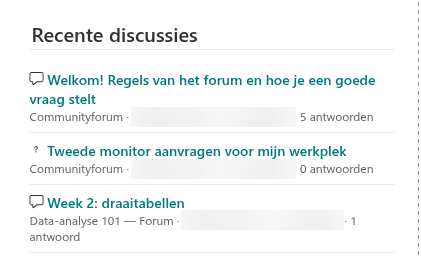
De standaardtitel is Recente discussies. Klik in de bewerkingsmodus op de titel om een eigen titel in te voeren, zoals bij elk Vitextra-webonderdeel.
Het webonderdeel toevoegen
- Open de pagina in de bewerkingsmodus en klik op + in de sectie waar de lijst moet komen.
- Zoek Discussions Activity in de groep Communicatie en samenwerking (of typ activity in het zoekvak) en voeg het toe.
- Als de site al een bord heeft, verschijnen direct de nieuwste onderwerpen met de standaardinstellingen: alle borden, vijf items, bordnamen zichtbaar.
- Open het eigenschappenvenster met het potloodpictogram, pas de onderstaande instellingen aan en publiceer de pagina opnieuw.
Het webonderdeel heeft de Discussions-lijsten nodig op dezelfde site als de pagina. Heeft de site nog geen bord, dan toont het in de bewerkingsmodus Het webonderdeel heeft een bord nodig om weer te geven. Maak een nieuw bord of selecteer een bestaand. Maak eerst een bord met het webonderdeel Discussions (zie KB10391. Het webonderdeel Discussions toevoegen en configureren). Discussions hoeft niet op dezelfde pagina te staan.
Instellingen
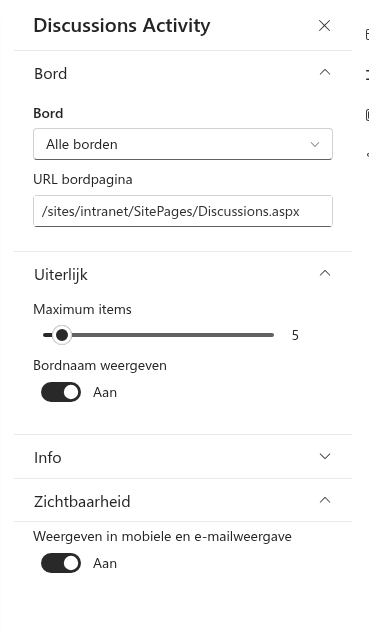
Het eigenschappenvenster heeft drie groepen.
| Groep | Instelling | Beschrijving | Standaard |
|---|---|---|---|
| Bord | Bord | Alle borden toont de nieuwste onderwerpen van alle borden op de site; selecteer één bord om de lijst daartoe te beperken. De keuzelijst bevat de borden uit Discussieborden | Alle borden |
| Bord | URL bordpagina | Het adres van de pagina met het webonderdeel Discussions. Als dit is ingevuld, worden titels koppelingen die het onderwerp op die pagina openen | Leeg |
| Uiterlijk | Maximum items | Het aantal te tonen onderwerpen, van 1 tot 50 | 5 |
| Uiterlijk | Bordnaam weergeven | Toont de bordnaam vóór de auteur in de informatieregel; handig bij Alle borden | Aan |
| Info | Licentiegegevens | De Vitextra-licentiestatus, zoals in elk Vitextra-webonderdeel | - |
Koppelingen naar onderwerpen
Het webonderdeel weet niet op welke pagina het bord wordt getoond: hetzelfde bord kan op meerdere pagina's staan. Daarom vult u URL bordpagina in. Voer het adres in van de pagina met Discussions, site-relatief (/sites/intranet/SitePages/Discussions.aspx) of absoluut. Het webonderdeel voegt ?topic={Id} toe (of &topic={Id} als het adres al een querytekenreeks bevat), waarna Discussions op die pagina direct het onderwerp opent. Dit is dezelfde directe koppeling die gebruikers uit de browser kopiëren. Zie KB10407. Een koppeling naar een onderwerp delen in Discussions (directe koppelingen).
💡 Tip
Vul URL bordpagina altijd in. Zonder dit adres zijn titels gewone tekst en kunnen lezers niet vanuit de lijst naar de discussie gaan. Toont het webonderdeel Alle borden en staan die op verschillende pagina's, verwijs dan naar de pagina waarvan Discussions tussen de borden kan wisselen, of voeg per bord een Discussions Activity-webonderdeel toe met een eigen pagina-adres.
Als er niets te tonen is
In de leesmodus verbergt het webonderdeel zichzelf volledig, inclusief titel en ingenomen ruimte, als de site geen Discussions-lijsten heeft of geen goedgekeurd onderwerp overeenkomt met het geselecteerde bord. Een nieuwe site blijft zo overzichtelijk en de lijst verschijnt vanzelf na het opnieuw laden van de pagina zodra het eerste goedgekeurde onderwerp bestaat. In de bewerkingsmodus blijft het webonderdeel zichtbaar, zodat u het kunt vinden en configureren. Als de lijsten ontbreken, toont het de melding voor bordconfiguratie; bij een leeg bord verschijnt Nog geen onderwerpen. Start de eerste. Een leesfout wordt getoond en niet behandeld als een leeg bord.
📝 Opmerking
Het webonderdeel toont alleen onderwerpen van de huidige site. Een hub of een pagina op een andere site kan in deze versie geen borden van meerdere sites samenvoegen. Plaats een Discussions Activity-webonderdeel op elke site met een bord.
In Microsoft Teams
Het meegeleverde Teams-app-pakket bevat alleen Discussions, niet Discussions Activity. Toon Activity in Teams door een SharePoint-pagina met dit webonderdeel toe te voegen via een beschikbaar SharePoint-paginatabblad. Activity leest de lijsten van de site waarop die pagina staat. Gebruik een absoluut adres van de bordpagina voor onderwerpkoppelingen. KB10393. Discussions toevoegen aan Microsoft Teams