Discussions
Overzicht
Discussions bevat een importprogramma voor de klassieke SharePoint-lijst Discussion Board (lijstsjabloon 108 of het basistype Discussion Board, inclusief de discussielijsten van communitysites). Het werkt binnen het webonderdeel, in uw browser en met uw machtigingen. U selecteert een klassiek bord op de huidige site of een andere site binnen dezelfde tenant, bekijkt een proefanalyse en laat onderwerpen, antwoorden, beste antwoorden, aantallen vind-ik-leuks en bijlagen naar het Discussions-bord op de pagina kopiëren. De antwoordhiërarchie wordt hersteld en oorspronkelijke auteurs en datums worden overgenomen voor zover uw account die mag instellen. Elk geïmporteerd item krijgt een legacy-ID, zodat u de import zonder duplicaten opnieuw kunt uitvoeren.
Dit artikel beschrijft de wizard. Wat precies wordt gekopieerd, veld voor veld, leest u in KB10418. Welke gegevens de importfunctie kopieert en hoe deze de antwoordstructuur herstelt.
Voordat u begint
- Er staat al een Discussions-bord op de pagina; zie KB10392. Uw eerste bord maken: modi, categorieën en goedkeuring. Het importprogramma schrijft altijd naar het bord dat is geselecteerd in het webonderdeel dat u bewerkt.
- U hebt de machtiging Lijsten beheren op de site van het bord (site-eigenaren en leden met het machtigingsniveau Bewerken hebben deze) en u mag de pagina bewerken. De knop Klassiek bord importeren verschijnt alleen voor deze gebruikers en alleen in de bewerkingsmodus van de pagina.
- U hebt ten minste Lezen op het klassieke bord. Het importprogramma leest de klassieke lijst alleen; niets daarin wordt gewijzigd of verwijderd.
- Het klassieke bord bevindt zich in dezelfde SharePoint Online-tenant. Een bord dat nog in SharePoint Server staat moet eerst naar SharePoint Online worden verplaatst.
- Gebruik voor het behouden van oorspronkelijke auteurs en datums een account dat systeemvelden van lijstitems mag schrijven: in de praktijk een site-eigenaar met Volledig beheer op de doelsite. Met minder rechten werkt de import nog steeds, maar worden de items op uw naam gezet met het tijdstip van de import.
📝 Opmerking
Discussions vraagt geen Microsoft Graph-machtigingen aan en heeft voor de import geen beheerderstoestemming nodig. Verzoeken gebruiken de SharePoint REST API en, voor het herstellen van auteurs en datums, CSOM, steeds als de aangemelde gebruiker. SharePoint past dus uw machtigingen toe op de bronlijst en doellijsten. Zie KB10413. API-machtigingen en beheerderstoestemming voor Discussions.
Stap 1. Open de wizard
- Open de pagina met het webonderdeel Discussions en klik op Bewerken om de pagina in bewerkingsmodus te zetten.
- Klik in de opdrachtbalk van het webonderdeel, naast Nieuw onderwerp en Moderatie, op Klassiek bord importeren.
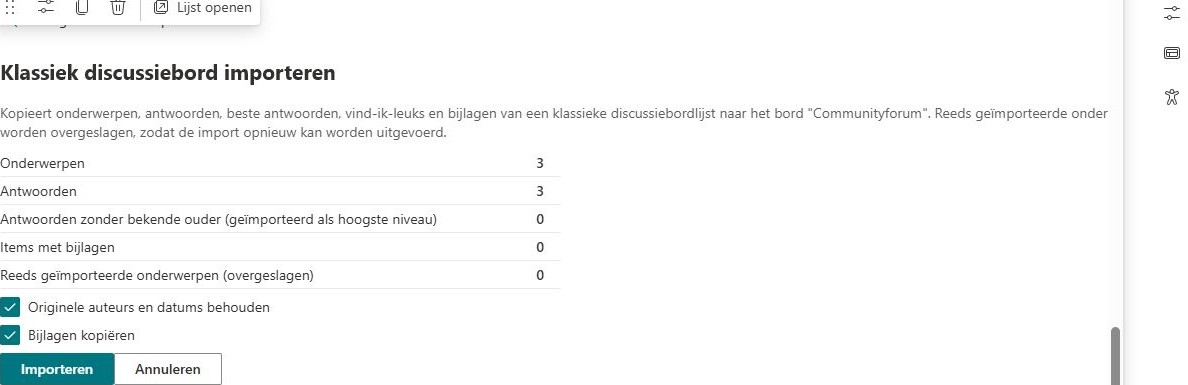
- De wizard Klassiek discussiebord importeren opent in plaats van de onderwerpenlijst. De inleiding noemt het doelbord: Kopieert onderwerpen, antwoorden, beste antwoorden, vind-ik-leuks en bijlagen van een klassieke discussiebordlijst naar het bord "…". Reeds geïmporteerde onderwerpen worden overgeslagen, zodat de import opnieuw kan worden uitgevoerd.

Stap 2. Selecteer de site en het klassieke bord
Bij het openen zoekt de wizard klassieke discussieborden op de huidige site en toont deze in de vervolgkeuzelijst Klassiek bord, elk met het aantal items tussen haakjes, bijvoorbeeld Teamdiscussies (1 284). Dit aantal omvat onderwerpen en antwoorden. Sinds versie 26.10.3 bevat de lijst ook borden van communitysites: het importprogramma zoekt lijsten met het klassieke Discussion Board-sjabloon of het basistype Discussion Board.
Staat het bord op een andere site binnen de tenant:
- Voer het serverrelatieve adres van die site in bij Site (server-relatieve URL), bijvoorbeeld
/sites/legacyof/teams/hr/archive. De toelichting onder het veld luidt: Laat leeg voor de huidige site, of voer de site in die het klassieke bord host, bijvoorbeeld /sites/legacy. - Klik op Borden laden (of druk op Enter). De vervolgkeuzelijst toont nu de klassieke borden van die site.
- Heeft de site er geen, dan toont de lijst Geen klassieke discussieborden gevonden op deze site.
Selecteer het bord en klik op Analyseren.
Stap 3. Bekijk de proefanalyse
Analyseren leest de volledige klassieke lijst - alle onderwerpen en antwoorden - en controleert de Discussions-lijsten van de site op items die eerder van dit bord zijn geïmporteerd. Er wordt nog niets geschreven. Het resultaat is een korte tabel:
| Rij | Betekenis |
|---|---|
| Onderwerpen | Klassieke discussies (de mappen van de klassieke lijst) die het importprogramma heeft gevonden. |
| Antwoorden | Berichten binnen die mappen. |
| Antwoorden zonder bekende ouder (geïmporteerd als hoogste niveau) | Antwoorden waarvan het klassieke veld Parent item verwijst naar een item dat niet meer bestaat. Ze worden als directe antwoorden op hun onderwerp geïmporteerd. |
| Items met bijlagen | Onderwerpen en antwoorden met ten minste één bijlage. |
| Reeds geïmporteerde onderwerpen (overgeslagen) | Onderwerpen die al in de Discussions-lijsten van deze site staan met de legacy-ID van dit bord. Ze worden niet opnieuw gemaakt; tellers en verwijzingen naar geaccepteerde antwoorden worden bij de afronding bijgewerkt. |
Is de derde rij groter dan nul, dan toont de wizard ook de waarschuwing Sommige antwoorden hebben hun ouder verloren (een afgevlakt bord). Ze worden geïmporteerd als antwoorden op het hoogste niveau van hun onderwerp. Dit komt vaak voor bij borden die met een migratiehulpmiddel tussen omgevingen zijn verplaatst.
Stap 4. Kies de opties
Twee selectievakjes, beide standaard ingeschakeld, bepalen hoeveel oorspronkelijke metagegevens worden overgenomen:
- Originele auteurs en datums behouden - nadat elk onderwerp of antwoord is aangemaakt, schrijft het importprogramma de oorspronkelijke waarden van Gemaakt door, Gewijzigd door, Gemaakt en Gewijzigd naar het nieuwe item. SharePoint staat dit alleen toe voor accounts die systeemvelden mogen instellen. Bij weigering behoudt het item u als auteur en het importtijdstip als datum, en wordt een waarschuwing aan het rapport toegevoegd. Schakel dit uit als u bewust alle geïmporteerde inhoud met de importdatum wilt dateren.
- Bijlagen kopiëren - bestanden bij klassieke onderwerpen en antwoorden worden gedownload uit de bronlijst en aan de nieuwe items gekoppeld. Schakel dit uit om alleen tekst te importeren.
Importeren is beschikbaar zodra het plan ten minste één onderwerp bevat. Annuleren keert terug naar de bronselectie.
Stap 5. Voer de import uit
Klik op Importeren. Een voortgangsbalk toont de drie fasen, elk met de teller voltooid / totaal:
- Onderwerpen importeren - de huidige onderwerptitel staat naast de teller. Eerder geïmporteerde onderwerpen worden hier overgeslagen.
- Antwoorden importeren - antwoorden worden van oud naar nieuw aangemaakt, zodat elke ouder vóór de onderliggende antwoorden bestaat. De hiërarchie wordt hersteld vanuit de klassieke verwijzingen in Parent item.
- Tellers en antwoorden bijwerken - aantallen antwoorden, laatste activiteit, aantallen vind-ik-leuks, beste antwoorden en de status Answered worden naar de onderwerpen geschreven.
Houd het browsertabblad open totdat het faselabel Klaar toont. Het importprogramma werkt in uw browser; sluiten van het tabblad stopt de import. Terug naar onderwerpen is ondertussen uitgeschakeld. Wordt een uitvoering onderbroken, open de wizard dan opnieuw en voer de import nogmaals uit. Alles wat al is gemaakt wordt herkend aan de legacy-ID en overgeslagen.
Een volgende uitvoering slaat bestaande items over: ontbrekende bijlagen worden niet opnieuw gekopieerd en auteurs en datums worden niet opnieuw hersteld. Controleer na een onderbreking de waarschuwingen, bijlagen en antwoordhiërarchie.
❗ Belangrijk
Geïmporteerde onderwerpen en antwoorden worden gemaakt met de goedkeuringsstatus Approved, ook op een bord dat goedkeuring van nieuwe berichten vereist. Ze zijn voor alle lezers zichtbaar zodra de items zijn gemaakt. Bevatte het klassieke bord inhoud die u niet wilt publiceren, verwijder of corrigeer die dan vóór de import in de klassieke lijst, of wijs de onderwerpen achteraf af in de wachtrij Moderatie.
Stap 6. Lees het rapport
Na afloop vat een groene melding het resultaat samen: 212 onderwerpen, 1 072 antwoorden en 38 bijlagen geïmporteerd. De aantallen betreffen alleen wat deze uitvoering heeft aangemaakt; overgeslagen onderwerpen tellen niet mee.
Kon iets niet exact worden gekopieerd, dan toont een uitklapbare sectie N waarschuwingen dit met één regel per item:
- Onderwerptitel: fouttekst - een systeemveld kon voor dat item niet worden hersteld;
- Auteur en datums konden niet worden hersteld - de systeemvelden konden niet volledig worden hersteld;
- Antwoord overgeslagen: het onderwerp is niet geïmporteerd: 418 - het antwoord met klassieke ID 418 heeft geen geïmporteerd onderwerp;
- Bovenliggend antwoord kon niet worden geïmporteerd; het antwoord is op het hoogste niveau geplaatst: 419 - de ouder van antwoord 419 kon niet worden aangemaakt. Het antwoord is daarom op het hoogste niveau van zijn onderwerp geïmporteerd in plaats van onder de ouder;
- file.pdf: fouttekst - een bijlage kon niet worden gekopieerd;
- Onderwerptitel: fouttekst - het onderwerp of antwoord zelf kon niet worden aangemaakt.
Waarschuwingen stoppen de import niet; de overige items worden verwerkt. Elke waarschuwing en de gebruikelijke oorzaak worden uitgelegd in KB10421. Problemen met de import van klassieke borden oplossen. Klik op Sluiten om terug te keren naar de onderwerpenlijst en publiceer de pagina.

Na de import
- Open enkele onderwerpen en vergelijk ze met het klassieke bord: de antwoordboom, het beste antwoord, bijlagen, auteurs en datums.
- Geïmporteerde onderwerpen hebben geen categorie. Moderators kunnen ze bewerken en er een toewijzen; zie KB10423. Onderwerpen organiseren met categorieën.
- De klassieke lijst blijft ongewijzigd. Bewaar deze als alleen-lezen archief terwijl u de import controleert. Afbeeldingen in de tekst worden niet gekopieerd en behouden hun oorspronkelijke adressen; houd de bronbestanden waarnaar ze verwijzen beschikbaar.
- Blijven mensen nog enige tijd op het klassieke bord berichten plaatsen, voer de wizard dan later opnieuw uit. Nieuwe onderwerpen en antwoorden worden meegenomen, bestaande items worden overgeslagen en tellers worden opnieuw berekend.
💡 Tip
U kunt meerdere klassieke borden naar één site importeren: één klassiek bord naar één Discussions-bord, of meerdere naar hetzelfde bord.