Discussions
Overzicht
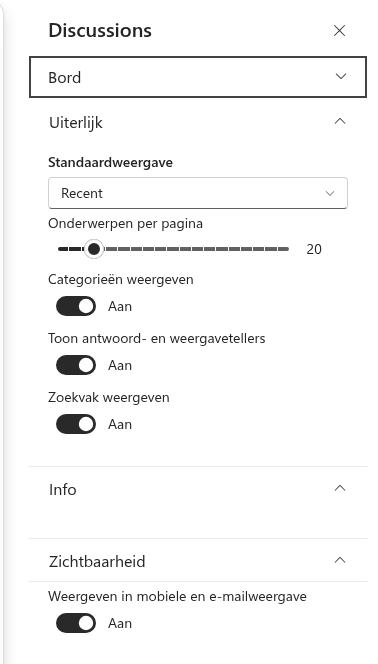
De onderwerpenlijst is het eerste dat lezers zien in Discussions. Vijf instellingen bepalen de weergave: welke weergave eerst opent, hoeveel onderwerpen tegelijk worden geladen en of het zoekvak, categoriefilter en de antwoord- en weergavetellers zichtbaar zijn. Ze staan allemaal in de groep Uiterlijk van het eigenschappenvenster en gelden per exemplaar van het webonderdeel. Twee pagina's met hetzelfde bord kunnen dus verschillend worden ingesteld. Dit artikel beschrijft elke instelling, het effect op de pagina en geschikte combinaties voor veelvoorkomende situaties.
De instellingen wijzigen de bordinhoud niet: elk onderwerp blijft in Discussieonderwerpen staan en lezers kunnen van weergave wisselen en zoeken als het zoekvak is ingeschakeld. Alle eigenschappen van beide webonderdelen staan in KB10425. Naslagwerk voor de instellingen van het webonderdeel Discussions.
Waar de instellingen staan
- Bewerk de pagina en selecteer het webonderdeel.
- Klik op het potlood (Webonderdeel bewerken) om het eigenschappenvenster te openen.
- Vouw Uiterlijk uit. Deze groep bevat Standaardweergave, Onderwerpen per pagina, Categorieën weergeven, Toon antwoord- en weergavetellers en Zoekvak weergeven.
- Publiceer de pagina opnieuw als u klaar bent; de instellingen worden bij de pagina opgeslagen.
Weergaven en de standaardweergave
De onderwerpenlijst heeft maximaal vijf weergaven, als tabbladen boven de lijst. Lezers kunnen op elk moment wisselen. Standaardweergave bepaalt welk tabblad actief is bij het openen van de pagina.
| Weergave | Inhoud |
|---|---|
| Recent | Alle onderwerpen van het bord, met de nieuwste activiteit eerst |
| Onbeantwoord | Vragen zonder geaccepteerd antwoord, inclusief vragen die een moderator zonder gemarkeerd antwoord heeft vergrendeld |
| Beantwoord | Vragen met een door de auteur of een moderator geaccepteerd antwoord, open of vergrendeld |
| Uitgelicht | Onderwerpen die een moderator heeft uitgelicht |
| Mijn onderwerpen | Onderwerpen van de huidige gebruiker, inclusief onderwerpen die nog op goedkeuring wachten |
Elke weergave sorteert op laatste activiteit, nieuwste eerst, met vastgemaakte onderwerpen bovenaan. Onbeantwoord en Beantwoord bestaan alleen voor borden in de modus Alleen vragen en antwoorden of Discussies en vragen. Bij Alleen discussies verschijnen Recent, Uitgelicht en Mijn onderwerpen. De standaard is Recent.
📝 Opmerking
De keuzelijst Standaardweergave biedt Onbeantwoord en Beantwoord alleen als het geselecteerde bord in de groep Bord niet in de modus Alleen discussies staat. Anders bevat de lijst alleen Recent, Uitgelicht en Mijn onderwerpen. Als een opgeslagen standaardweergave niet meer beschikbaar is, bijvoorbeeld nadat een moderator de modus via Bordinstellingen naar Alleen discussies heeft gewijzigd, opent de lijst met Recent.
Voor een vraag-en-antwoordbord van een helpdesk is Onbeantwoord gebruikelijk, zodat deskundigen meteen vragen zien die hulp nodig hebben. Elders is Recent vaak geschikt. De werkwijze met beste antwoorden achter Onbeantwoord en Beantwoord staat in KB10400. Het beste antwoord markeren bij vragen.
Paginering: Onderwerpen per pagina
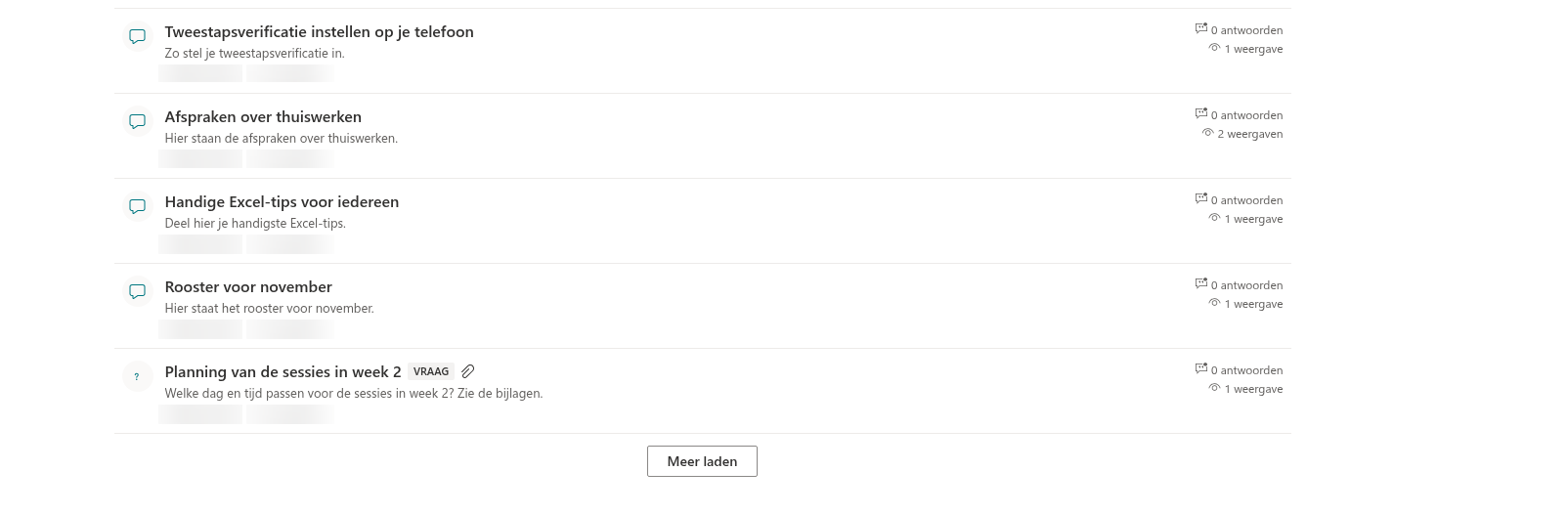
Onderwerpen per pagina is een schuifregelaar van 5 tot 100 in stappen van 5; de standaard is 20. Het webonderdeel vraagt precies dat aantal onderwerpen op bij SharePoint. Zijn er meer, dan verschijnt Meer laden onder de lijst. Elke klik voegt het volgende deel toe; bestaande onderwerpen blijven staan, zodat de lezer de plaats niet kwijtraakt. Het aantal geldt afzonderlijk voor elke weergave, elk categoriefilter en elke zoekopdracht: elke wijziging begint met een nieuwe eerste pagina.
Paginering gebeurt op de server met geïndexeerde kolommen. Een groot bord laadt daardoor niet alles tegelijk; geïndexeerde paginering beperkt de opgevraagde hoeveelheid, maar garandeert niet dat elke query onder de lijstweergavedrempel blijft. Een kleinere pagina toont sneller inhoud op trage verbindingen en telefoons; een grotere past bij borden die lezers doorbladeren in plaats van doorzoeken. Zie voor de beperkingen KB10427. Limieten en prestaties: grote borden, lange discussies en de drempel voor lijstweergaven.
Zoeken: Zoekvak weergeven
Zoekvak weergeven voegt rechts van de weergavetabbladen Onderwerpen zoeken toe. De lezer typt een woord of woordgroep en drukt op Enter. Het webonderdeel vraagt SharePoint om bordonderwerpen waarvan de titel de tekst bevat, binnen de huidige weergave en categorie. Het leegmaken van het vak herstelt de volledige lijst. Zonder overeenkomsten verschijnt Niets gevonden.
Houd rekening met het zoekbereik:
- Alleen titels worden doorzocht, niet de onderwerptekst, antwoorden, bijlagen of auteursnamen.
- Het zoeken is beperkt tot het huidige bord, de weergave en de categorie. Kies Recent en Alle categorieën om het hele bord te doorzoeken.
- Er wordt gezocht naar een deeltekenreeks, niet naar hele woorden: mail vindt Mailboxquota en E-mailhandtekening.
- De Microsoft Search-index wordt niet gebruikt, dus een nieuw onderwerp is direct vindbaar.
Laat het zoekvak zichtbaar als lezers vooral bestaande antwoorden zoeken en overweeg een standaardweergave voor vragen. Bij een kort mededelingenbord met ongeveer twaalf onderwerpen kan het verbergen van het vak ruimte vrijmaken in de werkbalk. Het zoekgedrag van de lijsten binnen de organisatie staat in KB10411. Waar Discussions uw gegevens opslaat: lijsten, kolommen en privacy.
Categorieën: Categorieën weergeven
Categorieën weergeven regelt tegelijk de categoriekeuzelijst in de werkbalk (Alle categorieën plus één optie per bordcategorie) en de categorienaam in de informatieregel van elk onderwerp. De keuzelijst verschijnt alleen als het bord categorieën heeft. Een geopend onderwerp blijft zijn categorie tonen; het veld Categorie in het formulier voor nieuwe onderwerpen verandert niet. Zie KB10423. Onderwerpen organiseren met categorieën voor het instellen en onderhouden van categorieën.
Tellers: Toon antwoord- en weergavetellers
Toon antwoord- en weergavetellers toont of verbergt de kolom rechts in elke rij met N antwoorden en N weergaven. De antwoordteller telt goedgekeurde antwoorden. De weergaveteller stijgt bij het openen eenmaal per onderwerp en browsersessie; opnieuw openen in dezelfde sessie telt niet nogmaals. Beide waarden staan in het onderwerpitem en worden bijgewerkt bij het plaatsen van een antwoord of openen van het onderwerp. Het bijwerken is niet gegarandeerd en tellers kunnen verouderd blijven; zie KB10405. Vind-ik-leuks, weergaven en antwoordtellers in Discussions.
Het verbergen van tellers geldt alleen voor de lijst. Het geopende onderwerp toont nog steeds het aantal weergaven in de kop en het aantal antwoorden boven de discussie. Discussions Activity blijft het aantal antwoorden van elk recent onderwerp tonen.
📝 Opmerking
Tellers zijn nuttig op een druk bord, maar minder aantrekkelijk op een nieuw bord waar elk onderwerp 0 antwoorden · 3 weergaven toont. Een gebruikelijke aanpak is ze bij de start uit te schakelen en na de eerste weken in te schakelen.
De titel van het webonderdeel
De kop boven de lijst is de Webonderdeel-titel. U bewerkt deze rechtstreeks in het webonderdeel in de bewerkingsmodus, niet in het eigenschappenvenster. Standaard is de titel leeg: het webonderdeel begint dan met de opdrachtbalk en onderwerpenlijst. Een titel is nuttig als de pagina meerdere webonderdelen bevat of de bordnaam niet duidelijk maakt wat gebruikers er kunnen plaatsen.
Aanbevolen combinaties
| Scenario | Standaardweergave | Onderwerpen per pagina | Categorieën | Tellers | Zoeken |
|---|---|---|---|---|---|
| Interne helpdesk of HR-vragen (modus Alleen vragen en antwoorden) | Onbeantwoord | 20 | Aan, één per servicegebied | Aan | Aan |
| Praktijkgemeenschap of klassenforum (Discussies en vragen) | Recent | 20–30 | Aan, enkele brede thema's | Aan | Aan |
| Klein teambord, enkele onderwerpen per week (Alleen discussies) | Recent | 10 | Uit | Uit | Uit |
| Beheerd bord waarop moderators de beste discussies uitlichten | Uitgelicht | 10–20 | Aan | Aan | Aan |
💡 Tip
Hetzelfde bord kan op twee pagina's met verschillende instellingen staan, bijvoorbeeld Onbeantwoord met 10 onderwerpen op de werkpagina van het team en Recent met 50 onderwerpen op een archiefpagina. Beide webonderdelen lezen en schrijven dezelfde lijsten. Zie KB10391. Het webonderdeel Discussions toevoegen en configureren.