Overzicht
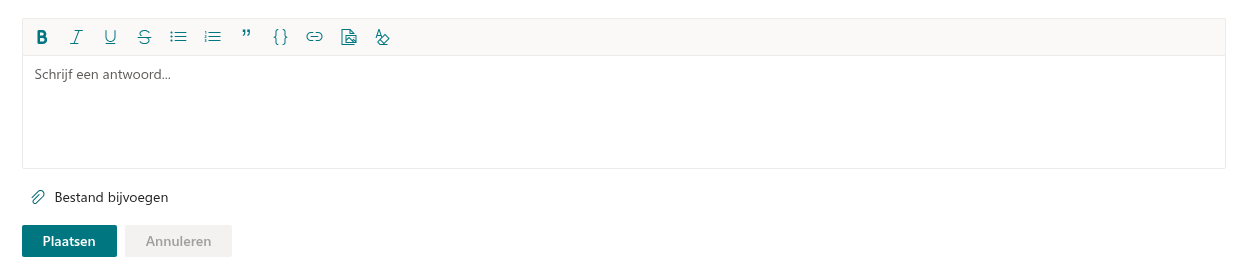
Discussions verwerkt twee soorten bestanden. Afbeeldingen in de tekst staan binnen de inhoud van een onderwerp of antwoord. De editor uploadt ze naar de documentbibliotheek Discussions Assets op de site en voegt een koppeling in. Bijlagen zijn bestanden die via Bestand bijvoegen worden toegevoegd. Ze worden opgeslagen als lijstitembijlagen bij het onderwerp of antwoord in Discussions Topics of Discussions Posts. Voor beide heeft de gebruiker Items toevoegen op de site nodig en beide kunnen om enkele duidelijk afgebakende redenen mislukken. Dit artikel beschrijft per reden de controle en oplossing. Het gebruik wordt uitgelegd in KB10401. Berichten opmaken: de teksteditor, afbeeldingen en codeblokken en KB10402. Bestanden bijvoegen bij onderwerpen en antwoorden.
Begin hier
| Wat u ziet | Ga naar |
|---|---|
| Een rode melding zoals De afbeelding is groter dan 10 MB. boven de editor; geen afbeelding ingevoegd | De afbeelding wordt niet ingevoegd |
| Sorry, er is iets misgegaan... bij het invoegen op een bord dat vóór de update werkte | De bibliotheek Assets ontbreekt |
| Access denied. bij het invoegen van een afbeelding of bijvoegen van een bestand | Machtigingen |
| Een technische fout na klikken op Bestand bijvoegen | Bijlagen worden geweigerd |
| De auteur ziet de afbeelding, andere lezers zien een defecte afbeelding | Lezers zien de afbeelding niet |
| Afbeeldingen geplakt uit e-mail of een webpagina verschijnen niet voor anderen | Geplakte inhoud |
| Geen knop Bestand bijvoegen | De knop ontbreekt |
De afbeelding wordt niet ingevoegd
Symptoom. U klikt op Afbeelding invoegen, plakt of sleept een afbeelding. De kleine laadindicator in de werkbalk draait en stopt, er verschijnt niets in de tekst en een rode meldingsbalk boven de editor vermeldt de reden. U kunt de balk sluiten met de x.
Oorzaken en oplossingen.
- Het bestand is groter dan 10 MB. De editor weigert afbeeldingen boven 10 MB vóór de upload (de melding is De afbeelding is groter dan 10 MB.). Verklein of comprimeer de afbeelding. Schermafbeeldingen en telefoonfoto’s blijven doorgaans ruim onder de limiet als ze op schermformaat naar JPEG of PNG worden geëxporteerd.
- Het bestand is geen afbeelding. Alleen bestanden met een afbeeldingstype (
image/png,image/jpeg,image/gif,image/webpenzovoort) worden geüpload. Een PDF of document dat naar de editor wordt gesleept wordt genegeerd. Gebruik voor zulke bestanden Bestand bijvoegen. - Meerdere bestanden tegelijk. Afbeeldingen worden één voor één geüpload. Als één mislukt, worden de volgende niet ingevoegd en toont de meldingsbalk de reden voor de mislukte afbeelding. Voeg de overige afbeeldingen opnieuw in.
📝 Opmerking
Elke geüploade afbeelding krijgt een unieke gegenereerde naam en wordt binnen Discussions Assets opgeslagen in een map met het huidige jaar als naam, bijvoorbeeld Discussions Assets/2026/. De oorspronkelijke bestandsnaam blijft behouden als alternatieve tekst van de afbeelding.
De bibliotheek Assets ontbreekt
Symptoom. Op een bord dat met versie 26.10.1 is gemaakt en waarvan sinds de update nog geen moderator de pagina heeft geopend, mislukt het invoegen van afbeeldingen met Sorry, er is iets misgegaan. Vernieuw de pagina en probeer het opnieuw. Ook de knop Volgen ontbreekt.
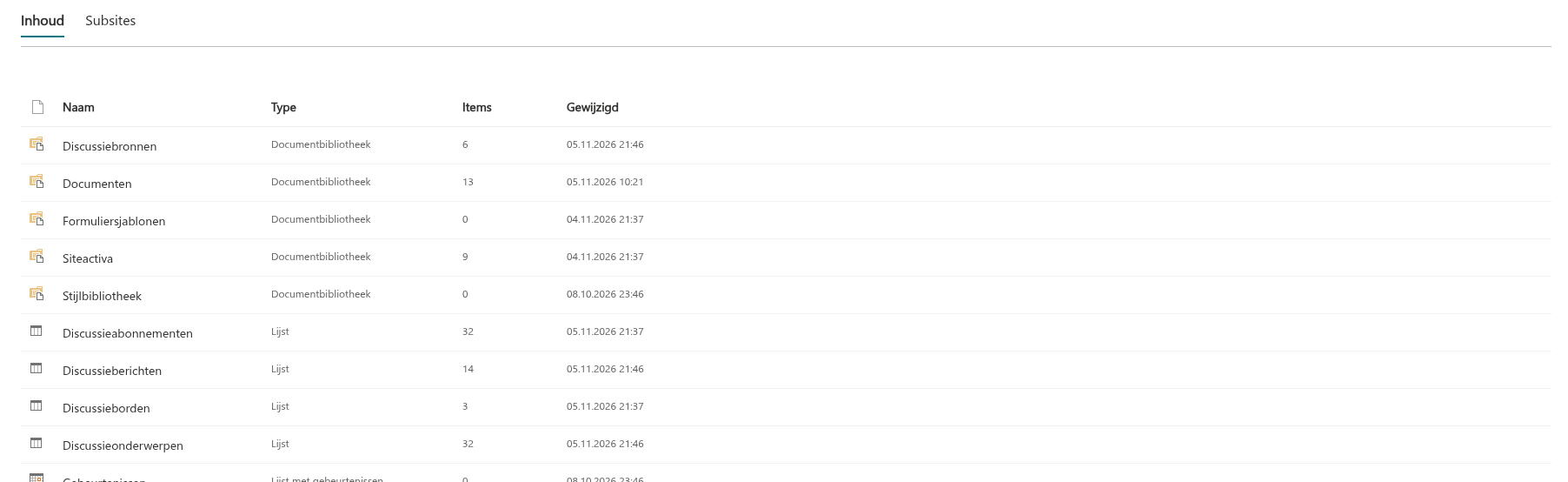
Oorzaak. De eerste preview maakte alleen drie lijsten. Versie 26.10.2 voegde de lijst Discussions Subscriptions en bibliotheek Discussions Assets toe. Een eerder geconfigureerd webonderdeel heeft deze pas zodra ze worden aangemaakt. Sinds versie 26.10.3 gebeurt dit automatisch: de eerste keer dat een gebruiker met Lijsten beheren (site-eigenaar of moderator) de pagina opent, maakt het webonderdeel de ontbrekende lijsten en kolommen. Tot die tijd zoeken leden die de pagina openen de lijsten alleen op en krijgen zij de fout. Zonder bibliotheek kunnen afbeeldingen nergens worden geüpload.
Oplossing. Een gebruiker met Lijsten beheren op de site (een site-eigenaar) opent de pagina met het bord. Het webonderdeel maakt de ontbrekende lijst en bibliotheek en voegt kolommen uit latere versies toe. De site-eigenaar kan ook een pagina bewerken, een nieuw webonderdeel Discussions toevoegen, Bestaand bord kiezen, het bord selecteren en op Bord gebruiken klikken. De bordconfiguratie werkt de lijsten altijd bij en het extra webonderdeel kan daarna weer worden verwijderd. Bestaande webonderdelen op andere pagina’s vinden de nieuwe bibliotheek automatisch bij de volgende laadactie. Zie KB10050. Een Vitextra-SPFx-oplossing bijwerken in SharePoint Online voor het bijwerken van het pakket zelf.
Machtigingen
Symptoom. Access denied. verschijnt bij het invoegen van een afbeelding of bijvoegen van een bestand, hoewel de gebruiker onderwerpen en antwoorden kan plaatsen.
Oorzaak. Plaatsen vereist Items toevoegen op Discussions Topics en Discussions Posts. Afbeeldingen uploaden vereist Items toevoegen op Discussions Assets; een bijlage toevoegen vereist het recht om het bijbehorende item te bewerken. De vier lijsten en de bibliotheek erven standaard de sitemachtigingen, zodat een lid dat kan plaatsen ook kan uploaden. De fout ontstaat als een site-eigenaar de bibliotheek of een lijst unieke machtigingen heeft gegeven zonder de doelgroep toegang te geven, of als het item van iemand anders is en de gebruiker geen moderator is.
Controle. Open via Site-inhoud de instellingen van Discussions Assets en de twee lijsten. Open voor de bibliotheek de bibliotheekmachtigingen en voor elke lijst de lijstmachtigingen. Vergelijk deze met de sitemachtigingen.
Oplossing. Herstel de overerving (Unieke machtigingen verwijderen) of geef de groep Leden van de site Bijdragen op de bibliotheek. Bijlagen beheren bij berichten van anderen is bewust voorbehouden aan moderators. Zie KB10408. Machtigingen in Discussions: wie kan lezen, plaatsen en modereren.
Bijlagen worden geweigerd
Symptoom. Klikken op Bestand bijvoegen en een bestand kiezen levert een rode foutbalk met een SharePoint-melding op.
Oorzaken en oplossingen.
- Bijlagen zijn voor de lijst uitgeschakeld. De lijsten worden gemaakt met ingeschakelde bijlagen. Heeft een site-eigenaar Lijstinstellingen → Geavanceerde instellingen → Bijlagen op Uitgeschakeld gezet, dan weigert SharePoint elke upload. Schakel bijlagen opnieuw in voor
Discussions TopicsenDiscussions Posts. - Een bestand met dezelfde naam is al bijgevoegd bij dit onderwerp of antwoord. SharePoint staat per item één bijlage per naam toe. Hernoem het bestand of verwijder eerst de oude bijlage met de x op het bestandslabel.
- De naam bevatte tekens die SharePoint niet accepteert. Het webonderdeel vervangt
\ / : * ? " < > | # % & { } ~door een onderstrepingsteken en kort namen langer dan 120 tekens vóór de upload in. Dit komt dus zelden voor. Een lege naam of een naam met alleen spaties wordtfile; gereserveerde tekens worden onderstrepingstekens. - Het bestand is te groot voor een lijstitembijlage. Het webonderdeel stelt geen eigen limiet in; de limieten van SharePoint Online gelden. Upload zeer grote bestanden liever naar een documentbibliotheek en plaats een koppeling in het bericht.
- Het onderwerp is geplaatst, maar een van de bestanden niet. Bij een nieuw onderwerp met meerdere bestanden wordt eerst het onderwerp opgeslagen en worden de bestanden daarna één voor één geüpload. Een mislukt bestand geeft een fout, maar het onderwerp en de andere bestanden blijven behouden. Open het onderwerp en voeg het ontbrekende bestand toe via Bestand bijvoegen.
Lezers zien de afbeelding niet
Symptoom. De auteur ziet de afbeelding in het bericht; collega’s zien een defecte afbeelding of alleen de alternatieve tekst.
Oorzaak. De afbeelding is een bestand in Discussions Assets en lezers hebben Lezen op die bibliotheek nodig. Heeft de bibliotheek unieke machtigingen die een deel van de doelgroep uitsluiten, of wordt de pagina gedeeld met mensen zonder toegang tot de site, dan kan de browser het bestand niet laden terwijl de berichttekst uit de lijst wel wordt getoond.
Oplossing. Geef lezers ten minste Lezen op Discussions Assets, bij voorkeur door de overgeërfde machtigingen te herstellen. Gasten die voor de site zijn uitgenodigd zien afbeeldingen zoals iedereen.
Geplakte inhoud
Symptoom. Tekst die uit Outlook, Word of een webpagina is geplakt toont afbeeldingen voor de auteur maar niet voor anderen, of toont helemaal geen afbeeldingen.
Oorzaak. Als een afbeelding als bestand wordt geplakt (bijvoorbeeld een schermafbeelding vanaf het klembord), uploadt de editor deze naar de site. Is de geplakte inhoud HTML met koppelingen naar afbeeldingen elders, dan behoudt de editor de koppelingen en worden de bestanden niet gekopieerd. Een afbeelding op een intranetpagina of in een postvak is bereikbaar voor de auteur, maar niet voor andere lezers. Afbeeldingen met onveilige adressen worden door de opschoning van de editor verwijderd.
Oplossing. Sla de afbeelding als bestand op en voeg deze in met Afbeelding invoegen, of sleep het bestand naar de editor. De afbeeldingen in het bericht worden dan zoals andere afbeeldingen op de site opgeslagen.
De knop Bestand bijvoegen ontbreekt
Symptoom. Onder een onderwerp of antwoord staat geen knop Bestand bijvoegen, terwijl deze onder andere berichten wel verschijnt.
Oorzaak. Alleen de auteur en moderators kunnen bestanden aan een bestaand bericht toevoegen. Andere gebruikers zien de bijlagen, maar niet de knop. In de antwoordeditor en het formulier voor een nieuw onderwerp ziet iedereen die mag plaatsen de knop. Een vergrendeld onderwerp heeft geen antwoordeditor. Op een onderwerp dat op goedkeuring wacht kunnen tot goedkeuring alleen moderators antwoorden.
❗ Belangrijk
Een onderwerp of antwoord verwijderen verwijdert ook de bijlagen. Daarna probeert het webonderdeel de in de tekst genoemde afbeeldingen uit Discussions Assets te verwijderen; deze opschoning kan mislukken en externe afbeeldingen worden niet verwijderd. Bij een onderwerp worden ook de antwoorden verwerkt. Een item rechtstreeks uit de lijst verwijderen laat de afbeeldingen in de bibliotheek staan. Controleer instellingen voor bewaring, labels en herstel afzonderlijk voor bibliotheekbestanden en lijstbijlagen; ga niet uit van gelijke ondersteuning of gegarandeerd herstel.
💡 Tip
Upload grote of vaak bijgewerkte documenten naar een documentbibliotheek op de site en plak via de editorknop Koppeling (Ctrl+K) een koppeling in het bericht. Lezers krijgen altijd de huidige versie en het bericht blijft klein.