Password Vault
Overzicht
Dit artikel legt uit hoe u het webonderdeel Password Vault op een moderne SharePoint Online-pagina plaatst en bij het eerste gebruik uw persoonlijke kluis maakt. Het webonderdeel heeft geen weergave-instellingen die u moet configureren. Zodra het op de pagina staat, werkt elke bezoeker met een eigen kluis, opgeslagen in de eigen OneDrive.
Zie KB10437. Password Vault: overzicht van de oplossing voor een kennismaking met het product.
Vereisten
Voordat het webonderdeel kan worden gebruikt, moet een beheerder eenmaal twee taken voor de tenant uitvoeren:
- Implementeer het pakket in de app-catalogus. Als u een app-catalogus voor een siteverzameling gebruikt of het pakket niet voor de hele tenant hebt geïmplementeerd, voegt u de app ook aan de site toe. Zie KB10035. Een Vitextra-product installeren in SharePoint Online en KB10361. App-catalogus van de tenant of van een siteverzameling: waar implementeert u Vitextra-apps?.
- Keur de Microsoft Graph-machtiging
Files.ReadWrite.AppFoldergoed in het SharePoint-beheercentrum (API-toegang). Hiermee leest en schrijft het webonderdeel het kluisbestand in de eigen app-map in de OneDrive van elke gebruiker. De machtiging geeft geen toegang tot andere bestanden van de gebruiker. Zie KB10454. Microsoft Graph-machtiging Files.ReadWrite.AppFolder: waarom Password Vault deze nodig heeft en hoe u deze goedkeurt en KB10360. Microsoft Graph API-machtigingen voor Vitextra-oplossingen goedkeuren in het SharePoint-beheercentrum.
Daarnaast geldt:
- Om het webonderdeel toe te voegen, hebt u machtiging nodig om pagina’s op de site te bewerken.
- Er zijn geen machtigingen voor SharePoint-lijsten nodig. Het webonderdeel maakt geen lijsten op de site en iedereen die de pagina kan openen, kan het gebruiken.
- Elke gebruiker heeft een OneDrive in de tenant nodig, omdat de kluis daar wordt opgeslagen.
❗ Belangrijk
Zolang de machtiging Files.ReadWrite.AppFolder niet is goedgekeurd, kan het webonderdeel de kluis niet lezen of maken en verschijnt Er is iets misgegaan. Vernieuw de pagina en probeer het nogmaals. Zie KB10459. Waarom Password Vault niet wordt geladen: foutmeldingen en machtigingsproblemen.
Het webonderdeel toevoegen aan een pagina
- Open de pagina waarop u de kluis wilt plaatsen en klik rechtsboven op Bewerken.
- Beweeg de muisaanwijzer naar de gewenste plaats en klik op de ronde knop + (Een nieuw webonderdeel toevoegen).
- Typ Password Vault in de werkset en selecteer het webonderdeel Password Vault. Zonder zoekopdracht vindt u het in de groep Overige.
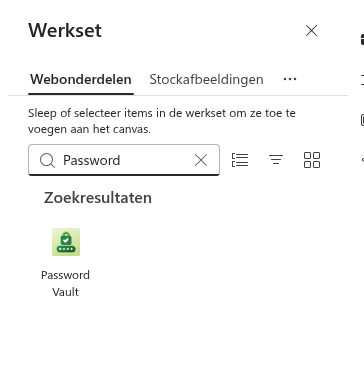
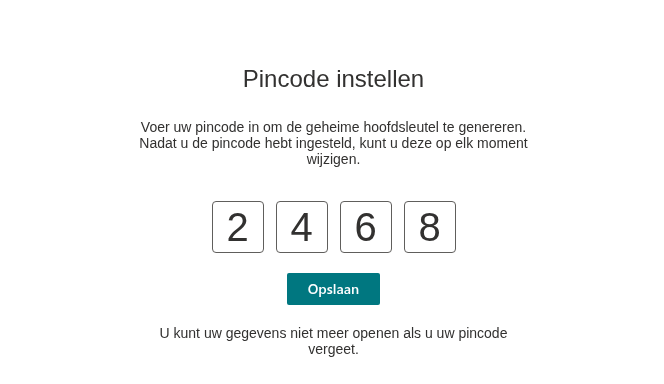
Het webonderdeel wordt aan de pagina toegevoegd en laadt onmiddellijk uw kluis. Als u Password Vault nog niet hebt gebruikt, wordt een lege kluis in uw OneDrive gemaakt en verschijnt het scherm Pincode instellen (zie hieronder).
📝 Opmerking
Password Vault werkt ook in Microsoft Teams.
De titel van het webonderdeel wijzigen
Boven de kluis staat een bewerkbare titel. Klik terwijl de pagina in de bewerkingsmodus staat op Titel van webonderdeel en typ een kop, bijvoorbeeld Mijn wachtwoorden of Persoonlijke aanmeldgegevens. Laat dit veld leeg als u geen titel wilt.
Kies als u klaar bent Publiceren (of Opnieuw publiceren) voor de pagina.
📝 Opmerking
Door het webonderdeel op een gedeelde pagina te plaatsen, bijvoorbeeld op de startpagina van een teamsite, deelt u geen wachtwoorden. Iedereen die de pagina opent, ziet alleen de eigen kluis: dezelfde als op andere pagina’s of in Teams.
Eerste gebruik: uw kluis maken
Wanneer een gebruiker voor het eerst een pagina met het webonderdeel opent, wordt de kluis gemaakt en verschijnt het scherm Pincode instellen met de tekst Voer uw pincode in om de geheime hoofdsleutel te genereren. Nadat u de pincode hebt ingesteld, kunt u deze op elk moment wijzigen.
- Typ een pincode van 4 cijfers in de vier vakjes. De cijfers blijven tijdens het typen zichtbaar. Zorg daarom dat niemand op uw scherm meekijkt.
- Klik op Opslaan. De knop wordt na het vierde cijfer beschikbaar.
De kluis wordt gemaakt en ontgrendeld. In de lijst staat Er zijn geen items in deze lijst. U kunt nu uw eerste item toevoegen met Nieuw item. Als de pincode niet kan worden opgeslagen, verschijnt op het scherm Pincode instellen de rode foutbalk Er is iets misgegaan. Vernieuw de pagina en probeer het nogmaals.
❗ Belangrijk
Zoals het scherm waarschuwt: U kunt uw gegevens niet meer openen als u uw pincode vergeet. Uzelf, uw beheerder en Vitextra kunnen de pincode niet achterhalen. Bewaar deze op een veilige plaats. Meer informatie: KB10442. Uw pincode instellen in Password Vault.
Als paginabewerker maakt u alleen uw eigen kluis. Elke andere gebruiker doorloopt dezelfde stap Pincode instellen bij het eerste bezoek aan een pagina met het webonderdeel.
Het eigenschappenvenster: Over
Selecteer het webonderdeel en klik op het potloodpictogram (Webonderdeel bewerken) om het eigenschappenvenster te openen. Het bevat één groep, Over, met de licentiegegevens:
- Status - de licentiestatus voor uw tenant;
- Versie - de versie van het geïnstalleerde webonderdeel (zie KB10319. Versienummering van Vitextra-producten: versienummers lezen);
- Tenant - de id van uw Microsoft 365-tenant (zie KB10034. Uw Microsoft 365-tenant-id opzoeken voor Vitextra-licenties);
Het eigenschappenvenster heeft geen instellingen voor weergave of gedrag. Het uiterlijk volgt het paginathema en de beschikbare breedte.

Wanneer een nieuwere productversie beschikbaar is, toont het webonderdeel Er is een nieuwe versie van deze app. Haal deze nu op. terwijl de pagina in de bewerkingsmodus staat. Zie KB10050. Een Vitextra-SPFx-oplossing bijwerken in SharePoint Online om het pakket bij te werken. Werk Password Vault bij in elke app-catalogus van de tenant waarin het is geïmplementeerd (zie KB10361. App-catalogus van de tenant of van een siteverzameling: waar implementeert u Vitextra-apps?). Kluizen die met een eerdere versie zijn opgeslagen, worden automatisch naar het huidige bestandsformaat en de huidige versleuteling omgezet zodra elke gebruiker voor het eerst de juiste pincode invoert. Oudere versies van het webonderdeel kunnen een omgezette kluis niet openen. Pagina’s die vóór de update al openstonden, moeten opnieuw worden geladen.
📝 Opmerking
Als de licentie is verlopen, toont het webonderdeel We hopen dat u tevreden was met de gratis proefversie. Koop nu de volledige versie om de software te blijven gebruiken. in plaats van de kluis. Gebruikers kunnen hun items pas weer openen als de licentie is vernieuwd. Hun kluisbestanden in OneDrive worden niet gewijzigd. Zie KB10206. Vitextra-licenties en account: een licentie kopen en activeren en KB10365. Waarom toont een Vitextra-webonderdeel "We hopen dat u tevreden was met de gratis proefversie"? Licentiemeldingen en oplossingen.
💡 Tip
Deel bij het publiceren van de pagina KB10441. Password Vault: een beknopte handleiding voor eindgebruikers met uw collega’s. Deze handleiding leidt hen door de hele interface.
Meer informatie over het product: https://vitextra.com/nl/products/password-vault