Password Vault
Overzicht
Organisaties die willen voorkomen dat medewerkers wachtwoorden in spreadsheets en notities bewaren, bekijken doorgaans drie soorten oplossingen:
- Browserwachtwoordbeheerders - de ingebouwde wachtwoordopslag van webbrowsers, die aanmeldgegevens bewaart wanneer de gebruiker zich aanmeldt bij websites.
- Zakelijke wachtwoordbeheerders - gespecialiseerde producten, meestal met een eigen dienst, clientapps en browserextensies, voor het beheer van aanmeldgegevens binnen de hele organisatie.
- Password Vault - een SharePoint Framework-webonderdeel van Vitextra dat elke medewerker een eenvoudige persoonlijke kluis binnen Microsoft 365 biedt, in SharePoint Online en Microsoft Teams.
Deze oplossingen voorzien in verschillende behoeften. Dit artikel beschrijft de algemene kenmerken van elke categorie, zodat u kunt bepalen welke bij een bepaalde behoefte past. Producten binnen dezelfde categorie verschillen onderling. Toets daarom de eigenschappen van een product dat u overweegt aan uw eigen eisen.
Password Vault in het kort
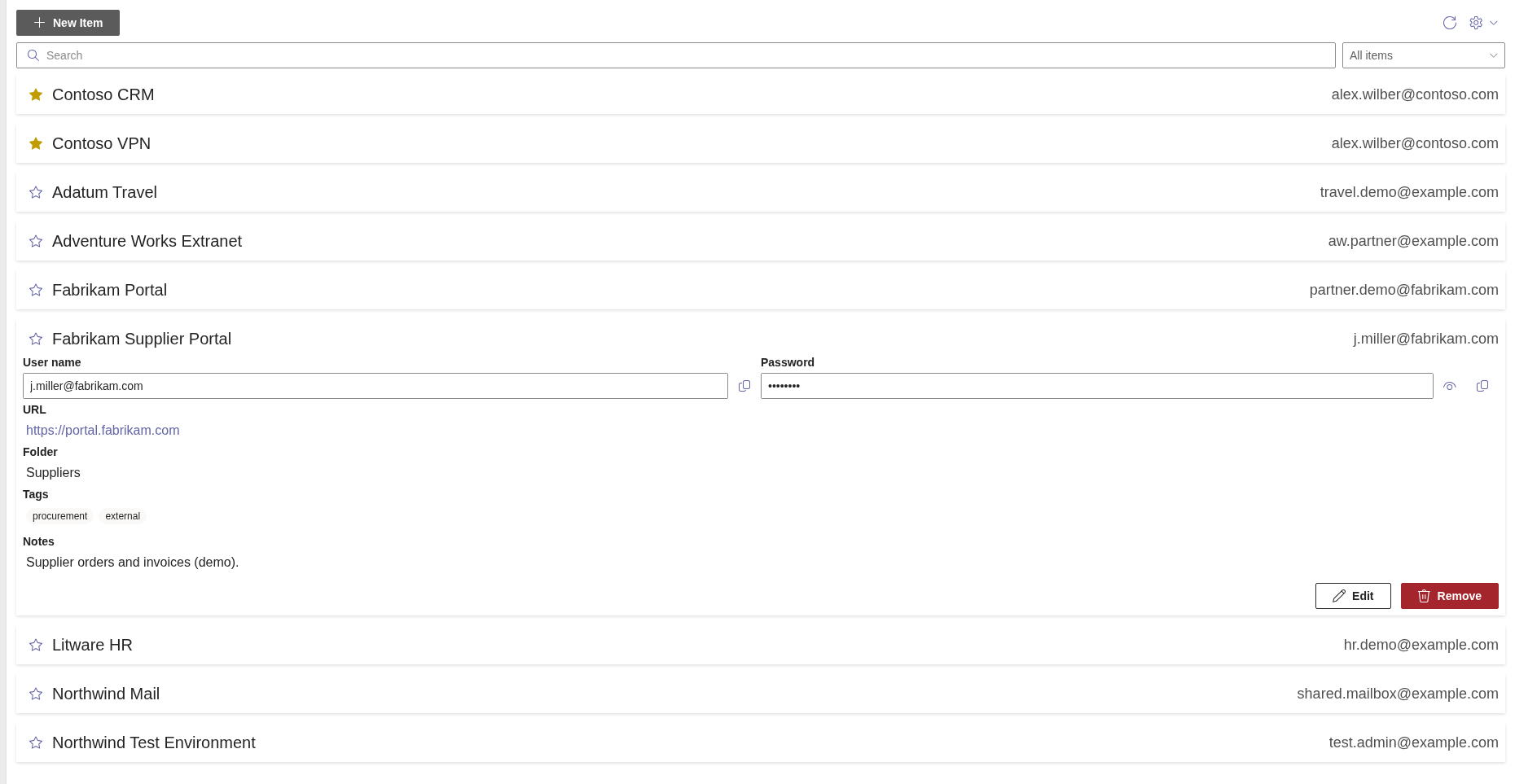
Password Vault bewaart de items van elke gebruiker versleuteld in een bestand in diens eigen OneDrive en toont ze in een webonderdeel op een SharePoint-pagina of in Teams. De toegang binnen het webonderdeel is beveiligd met een pincode van 4 cijfers, waaruit de versleutelingssleutel wordt afgeleid. Zolang de kluis vergrendeld is, worden geen items getoond; na 5 minuten zonder interactie wordt de kluis automatisch vergrendeld. Omdat de pincode slechts 4 cijfers heeft, blijft toegangsbeheer voor OneDrive de eerste beschermingslaag voor het bestand. Het product bevat een wachtwoordgenerator, een sterkte-indicator, mappen, tags, favorieten en een zoekfunctie. Meer informatie vindt u in KB10437. Password Vault: overzicht van de oplossing.
Even belangrijk is wat het product niet biedt:
- geen automatische invulling van aanmeldformulieren en geen browserextensie: u kopieert aanmeldgegevens met Naar Klembord kopiëren;
- geen gedeelde items of teamkluizen;
- geen beheerconsole en geen herstel van een vergeten pincode: na 5 onjuiste pincodes kunt u de kluis alleen opnieuw instellen, waarbij alle items worden verwijderd;
- geen export of import.
Vergelijking in één oogopslag
De kolom Password Vault beschrijft het product; de andere twee kolommen beschrijven wat gebruikelijk is binnen de betreffende categorie.
| Aspect | Password Vault | Browserwachtwoordbeheerders (gebruikelijk) | Zakelijke wachtwoordbeheerders (gebruikelijk) |
|---|---|---|---|
| Doel | Persoonlijke aanmeldgegevens van een medewerker binnen Microsoft 365 | Persoonlijk gemak tijdens het surfen | Beheer van aanmeldgegevens binnen de hele organisatie |
| Gegevensopslag | Versleuteld bestand in de eigen OneDrive van de gebruiker | In het browserprofiel, vaak gesynchroniseerd via het account bij de browserleverancier | In de eigen dienst van het product of op infrastructuur die de organisatie beheert |
| Toegang | SharePoint-pagina of Microsoft Teams, met het werkaccount en een pincode van 4 cijfers | De browser waarin het profiel is aangemeld | Clientapps, browserextensies en webtoegang van het product |
| Aanmeldformulieren automatisch invullen | Nee | Ja | Doorgaans wel |
| Delen met collega's | Nee | Beperkt of niet in een zakelijke context | Doorgaans wel, met gedeelde mappen of kluizen |
| Beheer, beleid, controle | Nee; alleen implementatie en de Graph-machtiging | Afhankelijk van de beheermogelijkheden van de browser | Doorgaans uitgebreid |
| Herstel bij verlies van toegang | Geen; opnieuw instellen wist de kluis | Afhankelijk van het browseraccount | Doorgaans herstelmogelijkheden voor beheerders of gebruikers |
| Implementatie | Eén SPFx-pakket en één Graph-machtiging; geen extra clientsoftware | Al aanwezig in de browser | Een afzonderlijk product om uit te rollen, te configureren en per gebruiker te licentiëren |
| Gebruikelijk kostenmodel | Licentie per tenant | Inbegrepen bij de browser | Doorgaans een abonnement per gebruiker |
Wanneer past Password Vault?
- Medewerkers hebben een plek nodig voor hun eigen werkgerelateerde aanmeldgegevens - leveranciersportalen, partnerextranetten, testsystemen, apparaatconsoles - en de organisatie wil die plek binnen Microsoft 365 houden, in plaats van in persoonlijke hulpmiddelen of bestanden.
- De organisatie geeft er de voorkeur aan dat de gegevens in de eigen tenant blijven, in de OneDrive van elke gebruiker, en niet bij een extra externe dienst.
- Een eenvoudig hulpmiddel dat op een SharePoint-pagina en in Teams werkt zonder extensies of clientsoftware te installeren, is belangrijker dan automatisch invullen.
- De aanmeldgegevens worden niet gedeeld. Verlies bij een vergeten pincode is aanvaardbaar, omdat de toegang via het bronsysteem kan worden hersteld, bijvoorbeeld met de functie voor vergeten wachtwoorden van de dienst zelf.
Wanneer past een browserwachtwoordbeheerder?
- De belangrijkste behoefte is gemak: wachtwoorden voor websites opslaan en automatisch invullen tijdens het surfen.
- Gebruikers werken voornamelijk in één browser en het organisatiebeleid staat toe dat zij daarin werkgerelateerde aanmeldgegevens bewaren.
Houd er rekening mee dat een browserwachtwoordbeheerder aanmeldgegevens in het browserprofiel opslaat. Wat beschikbaar is, hangt dus af van de browser, het account waarmee de gebruiker is aangemeld en de manier waarop de organisatie browsers beheert.
Wanneer past een zakelijke wachtwoordbeheerder?
- Aanmeldgegevens moeten binnen teams worden gedeeld, bijvoorbeeld voor serviceaccounts of gedeelde accounts voor partnerportalen.
- De organisatie heeft centrale procedures nodig voor beleid, auditregistratie, toegangsbeoordelingen en herstel.
- Accounts met uitgebreide bevoegdheden moeten worden beheerd, vaak in combinatie met Privileged Access Management (PAM).
- Automatisch invullen in verschillende browsers en in desktop- en mobiele apps is vereist.
Deze mogelijkheden vereisen een afzonderlijk product dat moet worden geïmplementeerd en geconfigureerd, waarvoor gebruikers moeten worden opgeleid en waarvoor meestal licenties per gebruiker nodig zijn.
❗ Belangrijk
Password Vault is bedoeld voor persoonlijke aanmeldgegevens. Het vervangt geen oplossing voor het beheer van gedeelde accounts of accounts met uitgebreide bevoegdheden. Volg voor zulke accounts het beveiligingsbeleid van uw organisatie.
De oplossingen naast elkaar gebruiken
De categorieën sluiten elkaar niet uit. Een organisatie kan een zakelijke wachtwoordbeheerder gebruiken voor IT en gedeelde accounts en alle medewerkers Password Vault aanbieden als eenvoudige persoonlijke plek voor hun overige werkgerelateerde aanmeldgegevens. Of zij kan browseropslag toestaan voor websites met een laag risico. Een duidelijk beleid dat bepaalt welk type aanmeldgegevens waar thuishoort, is daarbij essentieel.
📝 Opmerking
Password Vault heeft geen import- of exportfunctie. Items overzetten naar of uit de kluis betekent dus dat u ze één voor één moet toevoegen. Maak uw keuze voordat medewerkers hun kluizen gaan vullen.
Vragen die u vooraf kunt stellen
- Moeten aanmeldgegevens worden gedeeld of zijn ze uitsluitend persoonlijk?
- Is het automatisch invullen van aanmeldformulieren vereist?
- Waar mogen de versleutelde gegevens worden opgeslagen: in uw Microsoft 365-tenant, in een account bij de browserleverancier of bij een externe dienst?
- Hebt u herstel door beheerders, beleid en auditregistratie nodig?
- Wat kunt u implementeren: een SPFx-webonderdeel of clientsoftware en extensies op elk apparaat?
- Wat gebeurt er met de aanmeldgegevens als een gebruiker de toegang verliest? Kan de toegang via het bronsysteem worden hersteld?
💡 Tip
Lees KB10452. Hoe Password Vault uw gegevens beschermt: versleuteling, pincode en opslag en KB10456. Wie uw wachtwoorden in Password Vault kan zien voor informatie over de gegevensbeveiliging en de toegang tot uw gegevens. Wilt u het product proberen? Zie KB10438. Het webonderdeel Password Vault toevoegen aan een pagina en uw kluis maken.
Meer informatie over het product: https://vitextra.com/nl/products/password-vault