Password Vault
Overzicht
Password Vault is uw persoonlijke wachtwoordbeheerder in Microsoft 365. U vindt het op een SharePoint-pagina of in Microsoft Teams, als kanaaltabblad of als persoonlijke app Passwords. Waar u het ook opent, u ziet uw eigen kluis: uw items worden versleuteld in uw eigen OneDrive opgeslagen. Collega’s die dezelfde pagina openen, zien alleen hun eigen items.
Deze handleiding beschrijft de dagelijkse taken. Elk onderdeel verwijst naar een uitgebreider artikel.
Stap 1. Uw pincode instellen
Wanneer u Password Vault voor het eerst opent, verschijnt het scherm Pincode instellen.
- Typ een pincode van 4 cijfers in de vier vakjes.
- Klik op Opslaan.
Uw kluis is klaar en de lijst toont Er zijn geen items in deze lijst.
❗ Belangrijk
Als de kluis nog is ontgrendeld, kunt u de pincode wijzigen zonder de oude code in te voeren. Rond de wijziging af en sla deze op voordat de kluis wordt vergrendeld; bij succesvol opslaan blijven de items behouden. Als alle sessies zijn vergrendeld en u de pincode bent vergeten, biedt Password Vault geen herstelfunctie voor u, uw beheerder of Vitextra. Het opnieuw instellen van een geblokkeerde kluis verwijdert alle items. Bewaar belangrijke aanmeldgegevens ook op een andere, door uw organisatie goedgekeurde plaats. KB10442. Uw pincode instellen in Password Vault
Het hoofdscherm
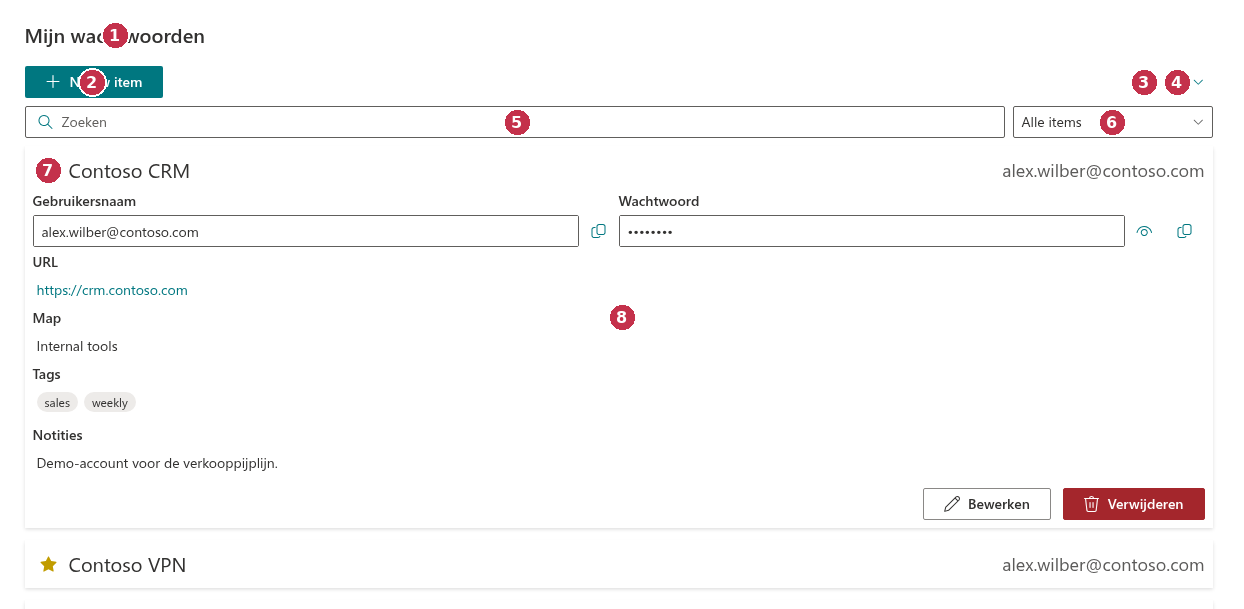
- Nieuw item - voegt een item toe. Verschijnt nadat u de kluis ontgrendelt.
- Vernieuwen (ronde pijl) - laadt uw kluis opnieuw vanuit OneDrive. Dit is de enige knop die zichtbaar is als de kluis vergrendeld is.
- Configureren (tandwiel) - opent het menu met Pincode wijzigen. Verschijnt nadat u de kluis ontgrendelt.
- Zoeken en de filterkeuzelijst - verschijnen zodra de kluis minstens één item bevat.
- De lijst - één rij per item met een ster, de naam en de gebruikersnaam. Klik op een rij om deze uit te vouwen.
De kluis ontgrendelen
Wanneer u de pagina opent, is de kluis vergrendeld. In plaats van uw items toont het webonderdeel Voer de pincode in, met Voer uw pincode in om door te gaan en vier vakjes. Typ de 4 cijfers; deze worden gemaskeerd en de pincode wordt gecontroleerd zodra u het vierde cijfer typt. Daarna verschijnt uw lijst. Bij een onjuiste pincode verschijnt De pincode is onjuist en Resterende pogingen.
U voert de pincode eenmaal in om de kluis te openen. Zolang deze ontgrendeld is, kunt u wachtwoorden tonen en kopiëren, items maken, bewerken en verwijderen, favorieten markeren en de pincode wijzigen zonder opnieuw om de pincode te worden gevraagd.
De kluis blijft ontgrendeld terwijl u ermee werkt en wordt opnieuw vergrendeld na 5 minuten zonder muisklik of toetsaanslag in het webonderdeel, of wanneer u de pagina opnieuw laadt. Bij vergrendeling wordt de lijst verborgen en sluit een geopend dialoogvenster zonder op te slaan. Zie KB10451. Automatische vergrendeling: wanneer Password Vault opnieuw om de pincode vraagt.
Een item toevoegen
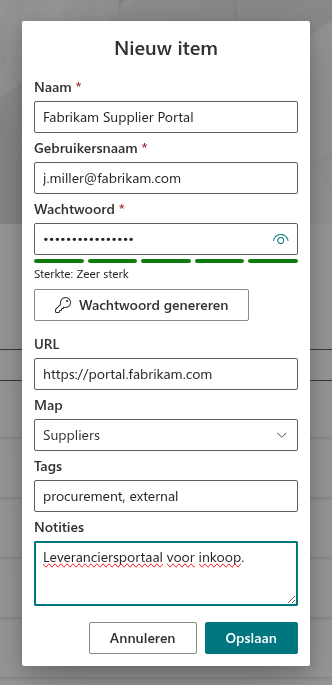
- Klik op Nieuw item.
- Vul Naam, Gebruikersnaam en Wachtwoord in. Deze drie velden zijn verplicht.
- Vul eventueel URL in, selecteer of typ een Map, voeg Tags toe gescheiden door komma’s en schrijf Notities.
- Klik op Opslaan. De melding Het nieuwe item is gemaakt. bevestigt het opslaan.
Meer informatie: KB10443. Items toevoegen, bewerken en verwijderen in Password Vault.
Een sterk wachtwoord maken
Klik in het dialoogvenster Nieuw item of Eigenschappen bewerken op Wachtwoord genereren. Er verschijnt direct een willekeurig wachtwoord in het veld Wachtwoord. In het geopende paneel kunt u Lengte instellen (8 tot 64 tekens, standaard 16), Hoofdletters (A-Z), Kleine letters (a-z), Cijfers (0-9) en Symbolen (!@#$) kiezen en Vergelijkbare tekens uitsluiten (I, l, 1, O, 0, o) inschakelen. Elke wijziging maakt een nieuw wachtwoord; Opnieuw genereren maakt er nog een met dezelfde instellingen. Zie KB10445. Een sterk wachtwoord genereren met de generator van Password Vault.
Onder het wachtwoord geeft de meter Sterkte een schatting van Zeer zwak tot Zeer sterk. Dit is alleen een indicatie; een zwak wachtwoord kan nog steeds worden opgeslagen. Zie KB10446. Wachtwoordsterkte in Password Vault: wat de niveaus betekenen.
📝 Opmerking
Een wachtwoord genereren in Password Vault wijzigt het wachtwoord niet in het systeem waarvoor het bedoeld is. Wijzig het daar eerst of tegelijkertijd en sla daarna hetzelfde wachtwoord in het item op.
Aanmelden met een item
- Klik op het item om het uit te vouwen.
- Klik op de URL om de website op een nieuw tabblad te openen.
- Gebruik Naar Klembord kopiëren naast Gebruikersnaam en plak de waarde in het aanmeldformulier.
- Gebruik Naar Klembord kopiëren naast Wachtwoord en plak de waarde. Ter bevestiging verschijnt kort Gekopieerd.
Wilt u het wachtwoord op het scherm zien, klik dan op de oogknop ernaast. Zie KB10444. Een wachtwoord of gebruikersnaam bekijken en kopiëren in Password Vault.
💡 Tip
Kopiëren is veiliger dan het wachtwoord tonen: omstanders kunnen het dan niet van uw scherm aflezen.
Een item bewerken en verwijderen
- Bewerken opent het dialoogvenster Eigenschappen bewerken. Wijzig de velden en klik op Opslaan. De melding is Opslaan gelukt.
- Verwijderen vraagt Weet u zeker dat u dit item wilt verwijderen? Klik op Verwijderen om te bevestigen. Verwijderen is definitief: het webonderdeel heeft geen prullenbak.
Items organiseren
- Mappen - wijs een Map toe door een bestaande map te kiezen of een nieuwe naam te typen. Elk item kan in maximaal één map staan. Mapnamen zijn niet hoofdlettergevoelig: Financiën en financiën zijn dezelfde map. Zie KB10447. Items ordenen met mappen en tags in Password Vault.
- Tags - voeg tags toe binnen de veldlimiet van 200 tekens, gescheiden door komma’s. Deze verschijnen als labels bij het item.
- Favorieten - klik op de ster bij een item om het bovenaan de lijst te houden. Zie KB10448. Favorieten in Password Vault: veelgebruikte items bovenaan houden.
Een item vinden
Typ in het vak Zoeken om items te vinden op naam, gebruikersnaam, URL, map, notities of tags; wachtwoorden worden niet doorzocht. Gebruik de filterkeuzelijst om Alle items, Favorieten, een map (of Geen map) of een tag te tonen. Zoeken en filteren werken samen. Als niets overeenkomt, verschijnt Niets gevonden. Zie KB10449. Items zoeken en filteren in Password Vault.
Uw pincode wijzigen
Klik op het tandwiel Configureren, selecteer Pincode wijzigen, typ de nieuwe pincode van 4 cijfers en klik op Pincode wijzigen. De melding De pincode is gewijzigd. bevestigt dit. Zie KB10450. Uw pincode wijzigen in Password Vault.
De kluis op meerdere plaatsen gebruiken
Ja. De kluis staat in uw OneDrive, zodat u dezelfde items ziet op elke pagina, site en Teams-tab met het webonderdeel, op elke computer waarop u zich met uw werkaccount aanmeldt. Een wijziging die op één apparaat is opgeslagen, verschijnt op een ander nadat u daar op Vernieuwen klikt, een wijziging opslaat of de kluis ontgrendelt. Vóór het opslaan controleert het webonderdeel of het bestand is gewijzigd. Zo ja, dan past het uw wijziging toe op de nieuwste versie, met behoud van wijzigingen aan andere items. Als twee sessies hetzelfde item bewerken, vervangt de later met succes opgeslagen versie de bewerkbare velden. De velden worden niet afzonderlijk samengevoegd. Wijzigt u de pincode op één apparaat, dan wordt een andere geopende pagina vergrendeld zodra die het nieuwste kluisbestand laadt, bijvoorbeeld na vernieuwen, een pincodecontrole of een opslagconflict. Andere pagina's ontvangen geen directe pushmelding.
Als u een onjuiste pincode invoert
Bij een onjuiste pincode verschijnt De pincode is onjuist, met het aantal resterende pogingen. Als het opslaan lukt, wordt de teller in het kluisbestand opgeslagen en tellen pogingen op verschillende apparaten en in verschillende sessies bij elkaar op. Een juiste pincode of een wijziging van de pincode zet de teller op nul; ook dit resultaat moet met succes in het bestand worden opgeslagen. Als het bestand niet kan worden gelezen of de teller niet kan worden opgeslagen, kan de pagina eerder geladen gegevens gebruiken en een mislukte poging alleen lokaal tellen. Herstel de verbinding en vernieuw de gegevens voordat u verdergaat. Na 5 opeenvolgende onjuiste pincodes wordt de kluis geblokkeerd met U hebt te vaak een onjuiste pincode ingevoerd. De enige optie is dan Opnieuw instellen. Na bevestiging van Weet u zeker dat u uw kluis opnieuw wilt instellen? Hierdoor worden alle wachtwoorden in uw kluis verwijderd. worden alle items gewist en begint u opnieuw met een nieuwe pincode. Zie KB10461. Waarom Password Vault is geblokkeerd: te vaak een onjuiste pincode ingevoerd en KB10460. Pincode van Password Vault vergeten: wat kunt u doen?.
Aanbevolen werkwijzen
- Kies een moeilijk te raden pincode, dus niet 1234 of een jaartal. Een pincode heeft maar 4 cijfers; het beveiligen van uw werkaccount en OneDrive is minstens zo belangrijk.
- Vergrendel uw computer wanneer u wegloopt, ook voor korte tijd.
- Bewaar belangrijke aanmeldgegevens ook op een andere, door uw organisatie goedgekeurde plaats voor het geval u uw pincode vergeet.
- Gebruik Password Vault voor uw persoonlijke aanmeldgegevens. Volg voor gedeelde accounts of accounts met uitgebreide bevoegdheden het beleid van uw organisatie.
💡 Tip
Meer antwoorden vindt u in KB10439. Password Vault: veelgestelde vragen. Zie KB10452. Hoe Password Vault uw gegevens beschermt: versleuteling, pincode en opslag voor informatie over de beveiliging van uw gegevens.
Meer informatie over het product: https://vitextra.com/nl/products/password-vault