Password Vault
Voordat u begint
Elk item in Password Vault bevat één set aanmeldgegevens: een naam, een gebruikersnaam, een wachtwoord en eventueel een webadres, een map, tags en notities. Items worden opgeslagen in uw persoonlijke, versleutelde kluisbestand in uw OneDrive. Daardoor verschijnen ze op elke pagina en elk Teams-tabblad waar het webonderdeel Password Vault is geplaatst, en alleen voor u. Er worden geen gegevens opgeslagen in SharePoint-lijsten of op Vitextra-servers (zie KB10453. Waar Password Vault uw wachtwoorden opslaat: de OneDrive-app-map en KB10363. Waar Vitextra-producten uw gegevens opslaan: privacy, gegevenslocatie en AVG).
Om items te maken, bewerken en verwijderen, moet de kluis ontgrendeld zijn. Zolang de kluis vergrendeld is, toont het webonderdeel Voer de pincode in in plaats van de lijst en is de knop Nieuw item niet zichtbaar. Typ eenmaal uw vier cijfers; daarna zijn alle handelingen beschikbaar zonder opnieuw om de pincode te vragen. Hebt u nog geen pincode ingesteld? Zie KB10442. Uw pincode instellen in Password Vault.
Een item toevoegen
- Klik bovenaan het webonderdeel op Nieuw item.
- Vul in het dialoogvenster Nieuw item de velden Naam, Gebruikersnaam en Wachtwoord in. Deze drie velden zijn verplicht.
- Vul eventueel URL, Map, Tags en Notities in (zie het veldoverzicht hieronder).
- Klik op Opslaan.
Het dialoogvenster sluit, de melding Het nieuwe item is gemaakt. verschijnt en het item wordt aan de lijst toegevoegd. De lijst is op naam gesorteerd; favorieten staan altijd bovenaan.
Als u op Opslaan klikt terwijl een verplicht veld leeg is, blijft het dialoogvenster geopend. Onder Naam verschijnt Er moet een naam worden opgegeven of onder Gebruikersnaam of Wachtwoord verschijnt Dit veld is verplicht. Spaties aan het begin en einde van Naam en Gebruikersnaam worden bij het opslaan verwijderd; een waarde met alleen spaties telt als leeg. Het wachtwoord wordt precies opgeslagen zoals u het typt. Annuleren sluit het dialoogvenster zonder iets op te slaan. U kunt het dialoogvenster over de pagina verplaatsen door het te slepen.
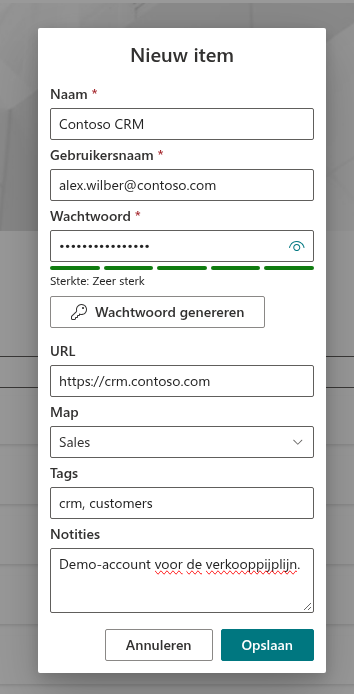
Veldoverzicht
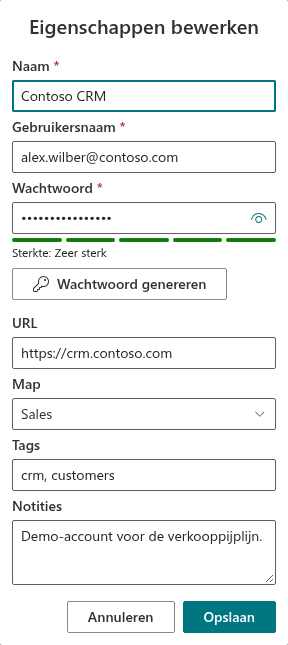
De dialoogvensters Nieuw item en Eigenschappen bewerken bevatten dezelfde velden, in deze volgorde:
| Veld | Verplicht | Maximale lengte | Wat u invult |
|---|---|---|---|
| Naam | Ja | 200 tekens | Een naam waaraan u het item herkent, bijvoorbeeld Contoso CRM. De tijdelijke aanduiding is Titel hier invoeren.... De lijst wordt op dit veld gesorteerd en de zoekfunctie doorzoekt het. |
| Gebruikersnaam | Ja | 200 tekens | De aanmeldnaam voor het account: een gebruikersnaam of e-mailadres (tijdelijke aanduiding iemand@example.com). |
| Wachtwoord | Ja | 100 tekens | Het wachtwoord. Dit wordt tijdens het typen gemaskeerd; de oogknop aan het einde van het veld maakt het zichtbaar. |
| Sterkte | - | - | Geen invoerveld: een meter met vijf segmenten en het label Sterkte: …, die onder het wachtwoord verschijnt zodra het veld niet meer leeg is. Zie KB10446. Wachtwoordsterkte in Password Vault: wat de niveaus betekenen. |
| Wachtwoord genereren | - | - | Een knop die de wachtwoordgenerator opent en een willekeurig wachtwoord in het veld Wachtwoord plaatst. Zie KB10445. Een sterk wachtwoord genereren met de generator van Password Vault. |
| URL | Nee | 500 tekens | Het adres van de website of dienst (tijdelijke aanduiding https://). In het uitgevouwen item wordt dit een koppeling die op een nieuw tabblad opent. |
| Map | Nee | - | Selecteer een bestaande map of typ een nieuwe naam (Selecteer of typ een mapnaam). Mapnamen zijn niet hoofdlettergevoelig: als u de naam van een bestaande map met andere hoofdletters typt, wordt het item in die bestaande map opgeslagen. Eén map per item. |
| Tags | Nee | 200 tekens | Een willekeurig aantal trefwoorden, gescheiden door komma’s of puntkomma’s (Scheid tags met komma's). Spaties rond tags worden verwijderd, evenals lege tags en dubbele tags, ongeacht hoofdletters. |
| Notities | Nee | 500 tekens | Vrije tekst op meerdere regels; regeleinden blijven bij het weergeven van het item behouden. |
De velden accepteren niet meer tekens dan de maximale lengte. Meer informatie over mappen en tags vindt u in KB10447. Items ordenen met mappen en tags in Password Vault.
❗ Belangrijk
Zolang de kluis vergrendeld is, toont het webonderdeel geen items. Na ontgrendeling zijn Naam, Gebruikersnaam, URL, Map, Tags en Notities in de lijst of het uitgevouwen item leesbaar voor iedereen die uw scherm kan zien. Alleen het wachtwoord blijft gemaskeerd totdat u het zichtbaar maakt. Bewaar geen geheimen zoals herstelcodes, antwoorden op beveiligingsvragen of een tweede wachtwoord in Notities.
Een item bewerken
- Klik op het item in de lijst om het uit te vouwen.
- Klik onderaan het uitgevouwen item op Bewerken.
- Het dialoogvenster Eigenschappen bewerken opent met de huidige waarden van alle velden, inclusief het wachtwoord. Breng de gewenste wijzigingen aan.
- Klik op Opslaan.
Het dialoogvenster sluit en de melding Opslaan gelukt. verschijnt. De favorietenmarkering en aanmaakdatum van het item blijven behouden; de wijzigingsdatum wordt bijgewerkt.
📝 Opmerking
De kluis wordt automatisch vergrendeld na 5 minuten zonder muisklik of toetsaanslag in het webonderdeel. Als het dialoogvenster Nieuw item, Eigenschappen bewerken of Bevestiging voor het verwijderen van een item dan openstaat, sluit dit zonder op te slaan. Niet-opgeslagen wijzigingen gaan verloren en kunnen na de vergrendeling niet meer worden opgeslagen. Zie KB10451. Automatische vergrendeling: wanneer Password Vault opnieuw om de pincode vraagt.
Als u een wachtwoord in de kluis wijzigt, vergeet dan niet het ook op de website of bij de dienst te wijzigen. Password Vault slaat aanmeldgegevens alleen op en wijzigt ze nergens anders.
Een item verwijderen
- Klik op het item in de lijst om het uit te vouwen.
- Klik op Verwijderen.
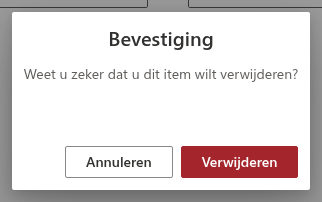
- Klik in het dialoogvenster Bevestiging - Weet u zeker dat u dit item wilt verwijderen? - op Verwijderen om het item te wissen, of op Annuleren om het te behouden.
Het item verdwijnt uit de lijst en de melding Het item is verwijderd. verschijnt.
❗ Belangrijk
Verwijderen is definitief. Password Vault heeft geen prullenbak en geen functie om dit ongedaan te maken: na bevestiging wordt het item uit uw kluisbestand verwijderd. Hebt u de aanmeldgegevens mogelijk nog nodig? Kopieer ze dan eerst naar een veilige plaats.
Statusmeldingen
Na elke wijziging verschijnt onder de knoppen bovenaan het webonderdeel een meldingsbalk. Deze verdwijnt na 3 seconden; u kunt de balk ook met de sluitknop sluiten.
| Melding | Betekenis |
|---|---|
| Het nieuwe item is gemaakt. | Het nieuwe item is in uw kluis opgeslagen. |
| Opslaan gelukt. | De wijzigingen aan het item zijn opgeslagen. |
| Het item is verwijderd. | Het item is uit uw kluis verwijderd. |
| Er is iets misgegaan. Vernieuw de pagina en probeer het nogmaals. (rood) | Het kluisbestand kon niet in uw OneDrive worden opgeslagen. Bij het maken of bewerken blijft het dialoogvenster met uw waarden geopend; klik nogmaals op Opslaan of laad de pagina opnieuw (niet-opgeslagen waarden gaan verloren). Blijft de fout bestaan? Zie KB10459. Waarom Password Vault niet wordt geladen: foutmeldingen en machtigingsproblemen. |
De kluis op meerdere apparaten gebruiken
Elke opslagactie wordt verzonden met de versie van het kluisbestand waarop deze is gebaseerd. Als uw kluis op twee plaatsen tegelijk openstaat, bijvoorbeeld op een SharePoint-pagina in de browser van uw laptop en in de Teams-app op een andere computer, en de kluis intussen elders is opgeslagen, laadt het webonderdeel het nieuwste bestand en past uw wijziging daarop toe. Wijzigingen aan andere items op het andere apparaat blijven daardoor behouden. Bewerken beide sessies hetzelfde item, dan vervangt de laatst met succes opgeslagen versie dat item; afzonderlijke velden worden niet samengevoegd. Wijzigingen verschijnen niet direct op de open pagina: u ziet ze na de volgende opslagactie of ontgrendeling, wanneer u op Vernieuwen klikt (de ronde pijl rechtsboven in het webonderdeel) of wanneer u de pagina opnieuw laadt.
📝 Opmerking
Als de pincode op een ander apparaat wordt gewijzigd of de kluis daar opnieuw wordt ingesteld, merkt de open pagina dit zodra zij het nieuwste bestand laadt, bijvoorbeeld bij vernieuwen, een pincodecontrole of een opslagconflict. De pagina verlaat dan de ontgrendelde toestand en toont het juiste scherm om de pincode in te voeren of in te stellen. Andere pagina’s ontvangen geen onmiddellijke melding.

💡 Tip
Markeer veelgebruikte items als favorieten en gebruik de zoekfunctie en het filter om items snel te vinden als uw kluis groeit. Zie KB10448. Favorieten in Password Vault: veelgebruikte items bovenaan houden en KB10449. Items zoeken en filteren in Password Vault. Zie KB10444. Een wachtwoord of gebruikersnaam bekijken en kopiëren in Password Vault om een opgeslagen wachtwoord te gebruiken.