Password Vault
Inleiding
Zelfbedachte wachtwoorden zijn vaak kort en voorspelbaar: een woord, een jaartal, een uitroepteken. Omdat Password Vault het wachtwoord voor u onthoudt, hoeft u het niet gemakkelijk te kunnen onthouden. De ingebouwde generator maakt een willekeurig wachtwoord met de gekozen lengte en tekenverzameling en plaatst het direct in het item.
De generator bevindt zich in de dialoogvensters Nieuw item en Eigenschappen bewerken. U gebruikt hem dus tijdens het maken of bewerken van een item (zie KB10443. Items toevoegen, bewerken en verwijderen in Password Vault). Deze vensters zijn alleen beschikbaar wanneer de kluis ontgrendeld is.
De generator openen
- Klik op Nieuw item, of vouw een bestaand item uit en klik op Bewerken.
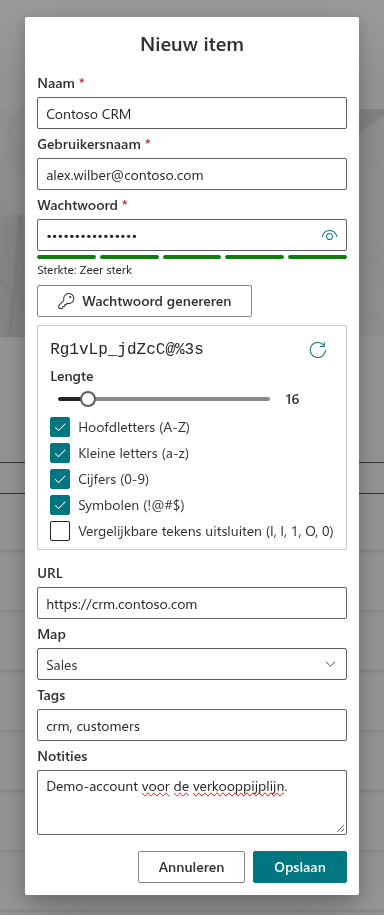
- Klik onder het veld Wachtwoord op Wachtwoord genereren.
Het generatorpaneel opent onder de knop en genereert meteen een nieuw wachtwoord: het verschijnt zowel in het paneel als in het veld Wachtwoord. De sterkte-indicator onder het veld toont de geschatte sterkte.
Klik opnieuw op Wachtwoord genereren om het paneel te sluiten. Het laatst gegenereerde wachtwoord blijft in het veld Wachtwoord staan.
❗ Belangrijk
In het venster Eigenschappen bewerken vervangt het openen van de generator direct het huidige wachtwoord in Wachtwoord. Elke wijziging in het paneel vervangt het opnieuw. Wilt u alleen de generator bekijken, klik dan op Annuleren: het item behoudt het oude wachtwoord. Klikt u op Opslaan, dan wordt het nieuwe wachtwoord opgeslagen. Wijzig het ook op de website of bij de dienst.
Generatoropties
| Optie | Standaard | Beschrijving |
|---|---|---|
| Voorbeeld en Opnieuw genereren | - | Het gegenereerde wachtwoord als leesbare tekst. De knop Opnieuw genereren (ronde pijl) maakt een nieuw wachtwoord met dezelfde instellingen. |
| Lengte | 16 | Een schuifregelaar van 8 tot 64 tekens. |
| Hoofdletters (A-Z) | Aan | Hoofdletters opnemen. |
| Kleine letters (a-z) | Aan | Kleine letters opnemen. |
| Cijfers (0-9) | Aan | Cijfers opnemen. |
| Symbolen (!@#$) | Aan | De symbolen ! @ # $ % ^ & * ( ) - _ = + [ ] { } ; : , . ? opnemen. |
| Vergelijkbare tekens uitsluiten (I, l, 1, O, 0, o) | Uit | Tekens weglaten die gemakkelijk te verwarren zijn bij het lezen of handmatig invoeren: I, l, 1, O, 0 en ook de kleine letter o. |
Elke wijziging - de schuifregelaar verplaatsen of een selectievakje in- of uitschakelen - genereert meteen een nieuw wachtwoord en plaatst dit in Wachtwoord. Een afzonderlijke bevestiging is niet nodig: het veld bevat steeds het wachtwoord uit het voorbeeld.
📝 Opmerking
Het voorbeeld toont het wachtwoord als leesbare tekst; het veld Wachtwoord houdt het gemaskeerd. Zorg dat niemand meekijkt wanneer het paneel openstaat.
Hoe het wachtwoord wordt gegenereerd
- Elke geselecteerde tekensoort is gegarandeerd aanwezig. Het wachtwoord bevat minstens één teken van elke geselecteerde soort, bijvoorbeeld minstens één cijfer wanneer Cijfers (0-9) is ingeschakeld. De overige tekens worden uit alle geselecteerde soorten samen gekozen.
- De tekens worden geschud. Na het samenstellen wordt de tekenvolgorde willekeurig gemaakt, zodat de gegarandeerde tekens niet steeds vooraan staan.
- Als u alle vier soorten uitschakelt, blijft de generator werken: hij gebruikt kleine letters.
- De willekeurige bron is cryptografisch. Tekens worden gekozen met de cryptografische toevalsgenerator van de browser (
crypto.getRandomValues), in plaats van een gewone pseudo-willekeurige functie. Elk teken uit de verzameling heeft dezelfde kans (geen modulo-bias). - Alles gebeurt in uw browser. Het wachtwoord wordt op uw apparaat gegenereerd en wordt alleen als onderdeel van uw versleutelde kluisbestand tussen de browser en uw OneDrive verzonden wanneer u het item opslaat. Vitextra ontvangt geen kluisgegevens (zie KB10363. Waar Vitextra-producten uw gegevens opslaan: privacy, gegevenslocatie en AVG).
Aanbevelingen
- Behoud de standaardlengte van 16 of kies meer tekens. Met alle vier soorten ingeschakeld krijgt een gegenereerd wachtwoord van 16 tekens vrijwel altijd het niveau Zeer sterk. Een wachtwoord met de minimumlengte van 8 tekens krijgt hoogstens Redelijk, zelfs met alle vier soorten.
- Gebruik alle vier soorten als de dienst dit toestaat. Accepteert een website bepaalde symbolen niet, schakel dan Symbolen (!@#$) uit en vergroot de lengte. Extra lengte levert meer sterkte op dan een grotere tekenverzameling.
- Sluit vergelijkbare tekens alleen uit als dat nodig is, bijvoorbeeld bij voorlezen of overtypen van een afdruk. Dit verkleint de verzameling mogelijke tekens enigszins.
- Gebruik voor elk account een ander wachtwoord. De generator en de kluis maken dit even gemakkelijk.
- Sla eerst het item op en stel daarna het wachtwoord bij de dienst in. Vouw het opgeslagen item uit en gebruik Naar Klembord kopiëren om het wachtwoord in het wijzigingsformulier van de dienst te plakken (zie KB10444. Een wachtwoord of gebruikersnaam bekijken en kopiëren in Password Vault). Bewaar het oude wachtwoord op een veilige, door uw organisatie goedgekeurde plaats totdat de dienst de wijziging bevestigt. Controleer of het wachtwoord in de kluis overeenkomt met het door de dienst geaccepteerde wachtwoord.
💡 Tip
De betekenis en berekening van de niveaus staan in KB10446. Wachtwoordsterkte in Password Vault: wat de niveaus betekenen. Een korte uitleg van alle dagelijkse taken vindt u in KB10441. Password Vault: een beknopte handleiding voor eindgebruikers.