Password Vault
Waar de indicator verschijnt
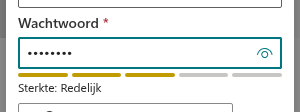
In de dialoogvensters Nieuw item en Eigenschappen bewerken van Password Vault verschijnt direct onder het veld Wachtwoord een sterkte-indicator zodra het veld niet leeg is. Deze bestaat uit vijf segmenten en het label Sterkte, bijvoorbeeld Sterkte: Redelijk. De indicator wordt bij elk ingevoerd teken bijgewerkt, en ook wanneer de wachtwoordgenerator een nieuw wachtwoord in het veld plaatst.
De vijf niveaus
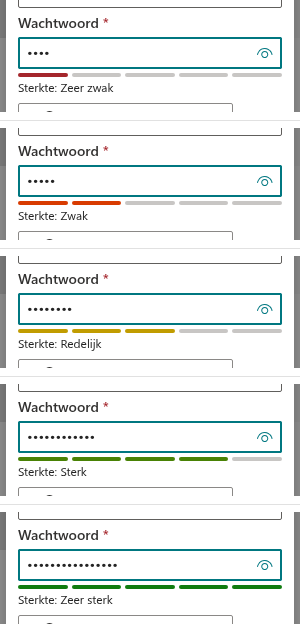
De indicator gebruikt een ruwe entropieschatting in bits. In het wiskundige model verdubbelt een extra bit de zoekruimte; deze vereenvoudigde berekening voorspelt niet het werkelijke aantal pogingen of de tijd die nodig is om een wachtwoord te kraken. De schatting wordt ingedeeld in vijf niveaus:
| Niveau | Gevulde segmenten | Kleur | Geschatte sterkte |
|---|---|---|---|
| Zeer zwak | 1 van 5 | Donkerrood | minder dan 28 bits |
| Zwak | 2 van 5 | Oranje | 28 tot minder dan 40 bits |
| Redelijk | 3 van 5 | Geel | 40 tot minder dan 60 bits |
| Sterk | 4 van 5 | Lichtgroen | 60 tot minder dan 80 bits |
| Zeer sterk | 5 van 5 | Groen | 80 bits of meer |
Hoe de schatting wordt berekend
De berekening vindt plaats in uw browser en houdt rekening met vier factoren.
- Tekenverzameling. De indicator controleert welke soorten tekens het wachtwoord bevat en telt de aantallen op: 26 kleine letters (
a-z), 26 hoofdletters (A-Z), 10 cijfers en 32 voor alle overige tekens (symbolen, spaties, letters met diakritische tekens enzovoort). Met alle vier soorten bevat de verzameling dus 94 tekens, ongeveer 6,55 bits per teken; met alleen kleine letters is dat ongeveer 4,7 bits per teken. - Effectieve lengte. Eerst wordt de wachtwoordlengte begrensd tot tweemaal het aantal verschillende tekens. Vervolgens wordt elk teken afgetrokken dat het vorige herhaalt (
aa) of een oplopende of aflopende reeks voortzet (ab,21), met nul als minimum. Een lang wachtwoord met weinig verschillende tekens levert dus weinig extra sterkte op. - Bits. De schatting is de effectieve lengte vermenigvuldigd met het aantal bits per teken van de verzameling.
- Veelgebruikte woorden. Bevat het wachtwoord een bekend zwak woord -
password,passw0rd,qwerty,admin,welcome,letmein,123456,abc123,iloveyou,11111- ongeacht hoofdletters of kleine letters, dan wordt de schatting beperkt tot 20 bits. Dat is altijd Zeer zwak, hoe lang de rest van het wachtwoord ook is.
Voorbeelden
De volgende voorbeelden tonen het niveau dat de indicator voor enkele wachtwoorden weergeeft:
| Wachtwoord | Niveau | Toelichting |
|---|---|---|
Password123! | Zeer zwak | Bevat het veelgebruikte woord password. |
qwerty2024! | Zeer zwak | Bevat het veelgebruikte woord qwerty. |
abcdefgh | Zeer zwak | Eén lange reeks; bijna elk teken is voorspelbaar. |
48271935 | Zeer zwak | Alleen cijfers: een kleine verzameling van 10 tekens. |
contosocrm | Redelijk | Alleen kleine letters. |
Contoso2026 | Redelijk | Drie soorten tekens, maar slechts 10 tekens lang. |
7Vq!x2Lp | Redelijk | Alle vier soorten, maar slechts 8 tekens lang. |
7Vq!x2Lp#9 | Sterk | Alle vier soorten, 10 tekens. |
7Vq!x2Lp#9Dk4 | Zeer sterk | Alle vier soorten, 13 tekens zonder patronen. |
Gebruik geen van deze voorbeeldwachtwoorden.
De indicator verhindert opslaan niet
De indicator geeft alleen een indicatie. U kunt een item met een Zeer zwak wachtwoord opslaan, bijvoorbeeld wanneer een dienst het wachtwoord voorschrijft of wanneer u een bestaand wachtwoord vastlegt. Password Vault weigert of wijzigt het niet; u beslist zelf.
📝 Opmerking
De schatting is een snelle, lokale berekening. Afgezien van de korte lijst met veelgebruikte woorden hierboven wordt het wachtwoord niet vergeleken met woordenboeken of lijsten met gelekte wachtwoorden. Ook weet de indicator niet of u hetzelfde wachtwoord elders gebruikt. Een wachtwoord met het niveau Zeer sterk kan toch onveilig zijn als u het hergebruikt op een andere website waar een datalek is opgetreden.
Tips voor een sterker wachtwoord
- Maak het langer. Lengte heeft de grootste invloed: elk extra willekeurig teken voegt tot 6,55 bits toe.
- Combineer alle vier soorten tekens - hoofdletters, kleine letters, cijfers en symbolen - voor zover de dienst dat toestaat.
- Vermijd patronen: herhaalde tekens, toetsenbord- of alfabetreeksen, jaartallen en de hierboven genoemde veelgebruikte woorden.
- Houd rekening met de beperkingen van een kleine tekenverzameling. Een wachtwoord met alleen cijfers bereikt nooit Zeer sterk, omdat het hoogstens 10 verschillende tekens bevat.
- Gebruik de generator. Een gegenereerd wachtwoord van 16 tekens met alle vier soorten is vrijwel altijd Zeer sterk - zie KB10445. Een sterk wachtwoord genereren met de generator van Password Vault.
💡 Tip
Als u een zwak wachtwoord in de kluis hebt verbeterd, wijzig het dan ook op de betreffende website of bij de betreffende dienst. Zie KB10443. Items toevoegen, bewerken en verwijderen in Password Vault voor het bewerken van items.