Password Vault
Overzicht
Een kluis met twaalf items is nog overzichtelijk; met honderd items is dat lastiger. Password Vault biedt twee aanvullende manieren om items te groeperen: een map plaatst een item in één groep, terwijl tags meerdere kenmerken toevoegen. Beide zijn optioneel, worden in het itemvenster ingesteld en verschijnen als opties in het filter boven de lijst. Dit artikel legt uit hoe ze werken, hoe u ze wijzigt en hoe u ze combineert.
Mappen en tags in één oogopslag
| Map | Tags | |
|---|---|---|
| Per item | Maximaal één | Binnen de veldlimiet van 200 tekens |
| Structuur | Platte lijst zonder submappen | Platte lijst met labels |
| Instellen | Keuzelijst Map in het itemvenster | Tekstvak Tags in het itemvenster |
| Weergave in item | Regel Map met de mapnaam | Regel Tags met één label per tag |
| In het filter | Sectie Mappen, met Geen map en elke map | Sectie Tags, elke tag als #tag |
| Blijft bestaan zolang | Minstens één item deze gebruikt | Minstens één item deze gebruikt |
Mappen en tags worden samen met de andere itemvelden versleuteld opgeslagen in uw kluisbestand in OneDrive. U hoeft geen aparte lijsten te beheren: het webonderdeel stelt beide lijsten telkens samen uit de items.
Een item in een map plaatsen
- Klik op Nieuw item, of vouw een bestaand item uit en klik op Bewerken. Beide zijn alleen beschikbaar bij een ontgrendelde kluis.
- Open in Map (hint Selecteer of typ een mapnaam) de lijst en kies een bestaande map, of typ een nieuwe naam.
- Klik op Opslaan.
Na opslaan verschijnt de nieuwe map in de lijst van Map en in het filter. Spaties vóór en achter de naam worden verwijderd. Wis Map en sla op om een item uit zijn map te halen; het valt dan onder Geen map.
Mapnamen maken geen onderscheid tussen hoofdletters en kleine letters: Financiën en financiën zijn één map. Typt u een bestaande naam met andere hoofdletters, bijvoorbeeld financiën terwijl Financiën bestaat, dan gebruikt het item de bestaande map en schrijfwijze Financiën. Daarom kunt u ook niet alleen het hoofdlettergebruik wijzigen door de naam opnieuw te typen.
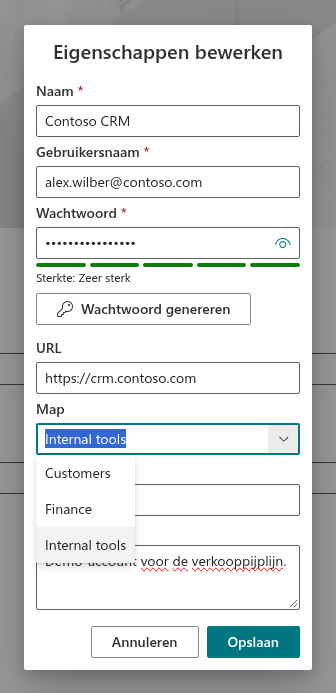
Mappen vormen een platte structuur: één item heeft één map en mappen bevatten geen andere mappen. Gebruik tags voor een tweede dimensie, bijvoorbeeld het systeem en de omgeving; zie Een eenvoudige indeling.
Tags toevoegen
Typ tags in Tags in Nieuw item of Eigenschappen bewerken, gescheiden door komma’s of puntkomma’s (hint Scheid tags met komma's). sales; weekly, partner portal geeft bijvoorbeeld drie tags: sales, weekly en partner portal. Een tag mag spaties bevatten.
Bij Opslaan schoont het webonderdeel de lijst op:
- Spaties vóór en achter elke tag worden verwijderd.
- Lege tags, bijvoorbeeld door
sales,,weeklyof een afsluitende komma, vervallen. - Dubbele tags binnen hetzelfde item vervallen zonder hoofdletteronderscheid: van
VPN, vpnblijft alleen VPN over.
De invoervolgorde blijft behouden. Tags accepteert in totaal maximaal 200 tekens. Opent u het item opnieuw met Bewerken, dan ziet u de opgeschoonde tags met komma’s ertussen.
Ook tussen items maken tags geen onderscheid naar hoofdletters: CRM bij het ene item en crm bij het andere verschijnen eenmaal in het filter en beide items voldoen eraan.
Hoe mappen en tags worden weergegeven
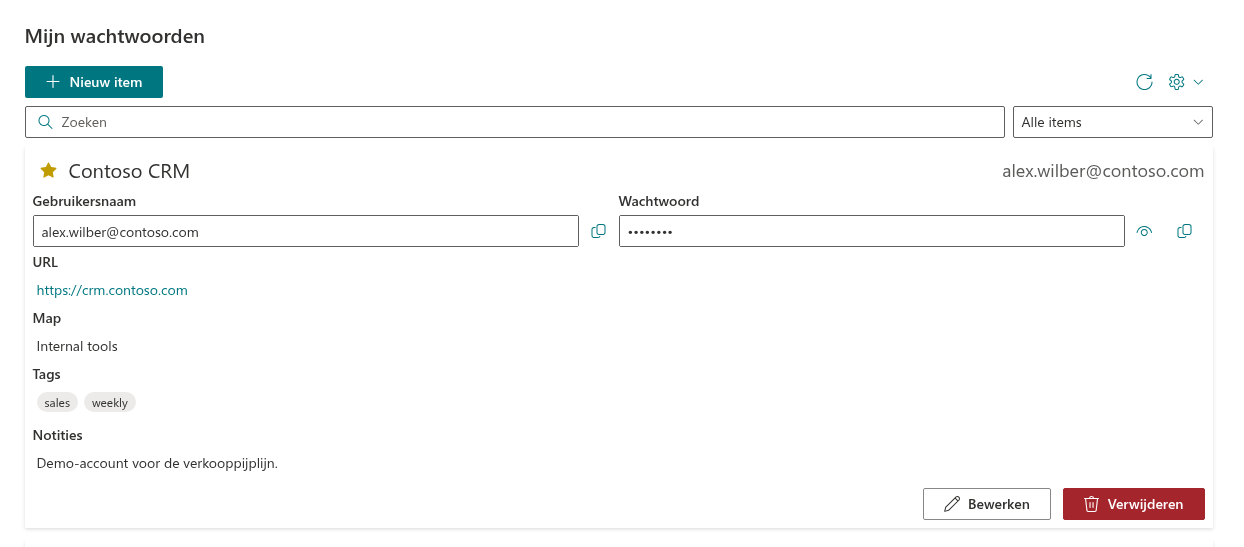
Een ingeklapt item toont alleen naam en gebruikersnaam. Klik erop om het uit te vouwen: onder Gebruikersnaam, Wachtwoord en URL verschijnen Map met de mapnaam en Tags met een label per tag. Een regel verschijnt alleen als het item een map of minstens één tag heeft. Net als de lijst zijn deze alleen zichtbaar bij een ontgrendelde kluis.
Filteren op map of tag
Na Alle items en Favorieten toont het filter naast Zoeken:
- De sectie Mappen, als minstens één item een map heeft, met Geen map (items zonder map) en daarna alle mappen alfabetisch. Namen die alleen in hoofdletters verschillen staan er eenmaal.
- De sectie Tags, als minstens één item een tag heeft, met alle tags alfabetisch als
#tag. Varianten met andere hoofdletters verschijnen eenmaal en gelden als dezelfde tag.
Selecteer een map of tag om alleen passende items te tonen. U kunt daarbij Zoeken gebruiken, bijvoorbeeld eerst een map kiezen en vervolgens een deel van een naam typen. Zie KB10449. Items zoeken en filteren in Password Vault voor alle opties en combinaties.

Een map of tag hernoemen of verwijderen
Wis het zoekvak voordat u de oude map selecteert, zodat alle bijbehorende items verschijnen.
Mappen en tags bestaan uitsluitend als waarden van items. Er is daarom geen centrale opdracht om ze te hernoemen of verwijderen:
- Een map hernoemen: open elk item met Bewerken, kies of typ de nieuwe naam in Map en klik op Opslaan. Selecteer eerst de oude map in het filter om precies de betreffende items te zien. Na het eerste opgeslagen item is de nieuwe naam voor de overige items beschikbaar.
- Een map verwijderen: wis Map bij alle bijbehorende items of verplaats ze naar een andere map. De map verdwijnt uit keuzelijst en filter zodra geen item deze meer gebruikt.
- Tags hernoemt en verwijdert u op dezelfde manier, door Tags bij elk item te bewerken.
Verdwijnt de geselecteerde map of tag, bijvoorbeeld nadat u het laatste item hebt verplaatst, dan keert het filter terug naar Alle items.
📝 Opmerking
Een item verwijderen met Verwijderen heeft nooit gevolgen voor andere items in dezelfde map. Een map of tag verdwijnt alleen uit de lijsten wanneer het laatste bijbehorende item is verwijderd of gewijzigd.
Een eenvoudige indeling
Mappen en tags werken het best als ze elk een eigen functie hebben:
- Mappen voor het hoofdonderwerp, één per item, bijvoorbeeld Klanten, Financiën, Interne hulpmiddelen, Leveranciers, Persoonlijk. Vijf tot tien is meestal genoeg; een lange mappenlijst is even onoverzichtelijk als de items zelf.
- Tags voor aanvullende kenmerken, zoals omgeving (test, productie), accountsoort (beheerder, partnerportaal), project of verlengingsperiode (per kwartaal). Een item kan meerdere tags hebben.
- Favorieten voor dagelijks gebruik: markeer dagelijkse items met de ster in plaats van een map Dagelijks te maken; zie KB10448. Favorieten in Password Vault: veelgebruikte items bovenaan houden.
- Korte tags in kleine letters, bijvoorbeeld vpn in plaats van VPN-toegangsaccount, zijn snel te typen en zorgen voor minder schrijfvarianten.
Omdat Zoeken ook mapnamen en tags doorzoekt, is bij een consequente indeling vaak één woord, zoals financiën, genoeg om de juiste groep te vinden.
💡 Tip
Mapnamen en tags zijn leesbaar voor iedereen die uw scherm kan zien wanneer de kluis ontgrendeld is. Gebruik ze om een item te beschrijven, nooit voor geheimen zoals beveiligingsantwoorden of herstelcodes. Zie KB10452. Hoe Password Vault uw gegevens beschermt: versleuteling, pincode en opslag en KB10443. Items toevoegen, bewerken en verwijderen in Password Vault.