Employee Directory
Overzicht
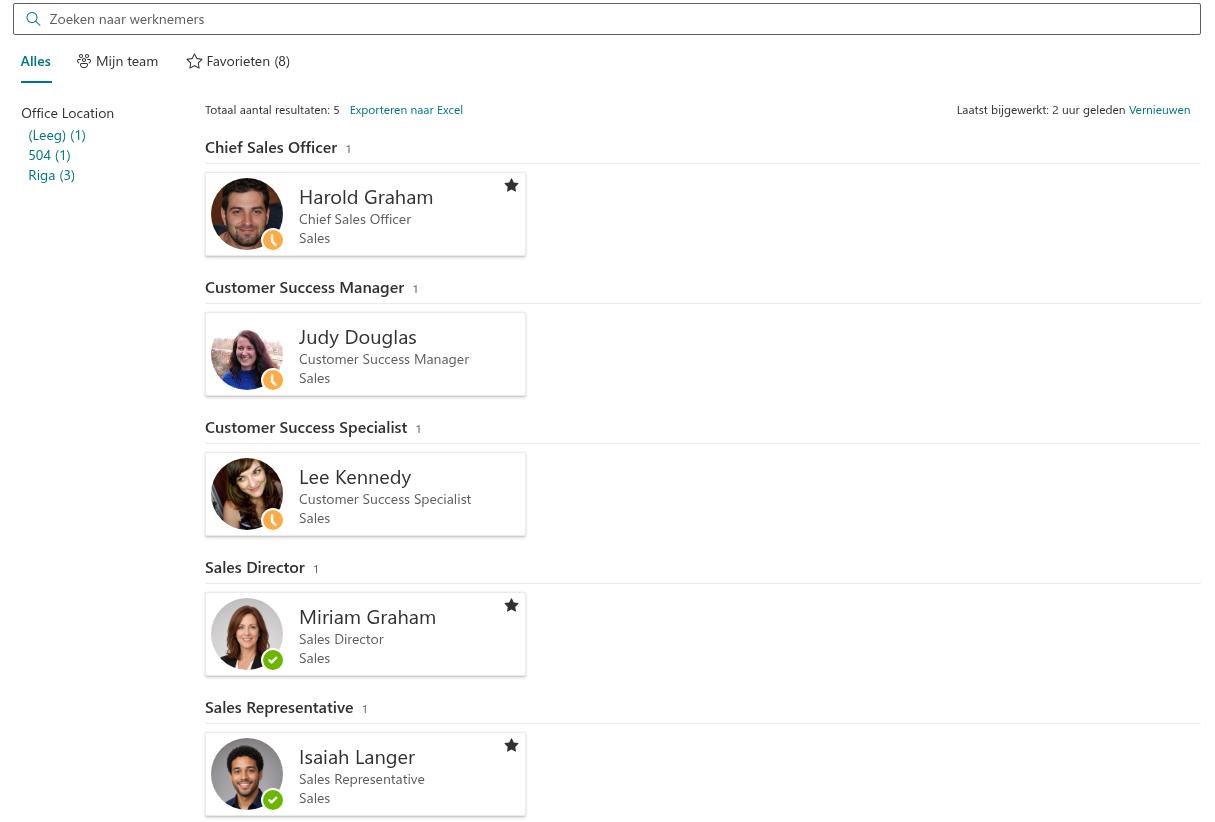
Een bedrijfsbrede directory beantwoordt de vraag wie er bij de organisatie werkt. Een afdelings- of kantoorwebsite vraagt om een gerichtere lijst: wie werkt bij Sales, op kantoor Riga of bij de Duitse dochteronderneming? Met Vitextra Employee Directory maakt u zo’n pagina met dezelfde webonderdelen als de hoofddirectory. U beperkt de getoonde personen en past de opmaak aan.
Dit praktijkvoorbeeld laat zien hoe u:
- de directory beperkt tot een afdeling, kantoor, land of bedrijf;
- passende kolommen, verfijningen, groepering en kaarten kiest;
- bepaalt welke snelfilters blijven;
- dezelfde pagina voor meerdere kantoren maakt;
- de gerichte directory in Teams gebruikt.
Andere artikelen beschrijven de instellingen afzonderlijk. Dit artikel verwijst daarnaar in plaats van iedere optie te herhalen.
Een aanpak kiezen
Hoe u de directory beperkt, hangt af van het webonderdeel en de gegevensbron:
| Aanpak | Webonderdeel en bron | Afbakening | Geschikt |
|---|---|---|---|
| Methode A (aanbevolen) | Employee Directory (Entra ID) | Visueel filter op iedere gewone of aangepaste kolom | Ja |
| Methode B | Employee Directory met Gebruikersprofielen | KQL-voorwaarde in Opgeslagen query | Ja |
| Methode C | Employee Directory met Entra ID (Azure AD) | Alleen Alleen gebruikers tonen met niet-lege afdeling | Nee |
Gebruik Methode A als u de gegevens in Microsoft Entra ID beheert. Hiervoor is geen querytaal nodig en ieder kenmerk, ook een aangepast kenmerk, is bruikbaar. Kies Methode B als uw directory al SharePoint-profielen en zoekopdrachten gebruikt, bijvoorbeeld aangepaste profieleigenschappen.
💡 Tip
Zie KB10310. Employee Directory en Employee Directory (Entra ID): welk webonderdeel kiest u? voor een volledige vergelijking.
Voordat u begint
- Employee Directory is geïnstalleerd: zie KB10035. Een Vitextra-product installeren in SharePoint Online. Graph-machtigingen zijn goedgekeurd: zie KB10360. Microsoft Graph API-machtigingen voor Vitextra-oplossingen goedkeuren in het SharePoint-beheercentrum.
- U kunt de pagina van de afdelings- of kantoorwebsite bewerken.
- Controleer de gegevens. Filter en query vergelijken opgeslagen waarden. Controleer de exacte schrijfwijze, bijvoorbeeld
SalesofSales Department,RigaofRiga HQ,LVofLatvia, en of iedereen de waarde heeft. Ontbrekende of anders gespelde waarden vallen buiten de selectie.
Methode A: Employee Directory (Entra ID) met een filter
Employee Directory (Entra ID) leest alle gebruikers uit Entra ID en filtert in de browser. Het filter bepaalt wie op de pagina thuishoort. Bezoekers kunnen het niet verwijderen.
Het filter maken
- Open de pagina, selecteer Bewerken en voeg Employee Directory (Entra ID) toe.
- Open de eigenschappen via het potlood Webonderdeel bewerken en vouw Gegevensbron uit.
- Selecteer bij Filter de knop Filter bewerken. Geavanceerd filteren wordt geopend.
- Selecteer Toevoegen › Voorwaarde.
- Kies Afdeling, is gelijk aan en de waarde
Sales. - Selecteer Opslaan. Alleen Sales verschijnt. Het voorbeeld toont [Afdeling] is gelijk aan Sales.
- Publiceer de pagina opnieuw.

De veldlijst bevat alle kolommen uit Kolommen en Aangepaste kolommen, ook verborgen kolommen. U kunt Afdeling dus verbergen en er toch op filteren.
📝 Opmerking
Tekstvergelijkingen zijn niet hoofdlettergevoelig. is gelijk aan vergelijkt de hele waarde; Begint met en Bevat vergelijken een deel. Dat helpt bij varianten als Riga, Riga HQ en Riga, Floor 3.
Voorwaarden combineren
Ieder filterniveau heeft EN / OF. Bij EN moet aan alle voorwaarden worden voldaan; bij OF aan minstens één.
- Alternatieven. Voeg voor Sales en iedereen in kantoor Riga op het hoogste niveau Afdeling is gelijk aan
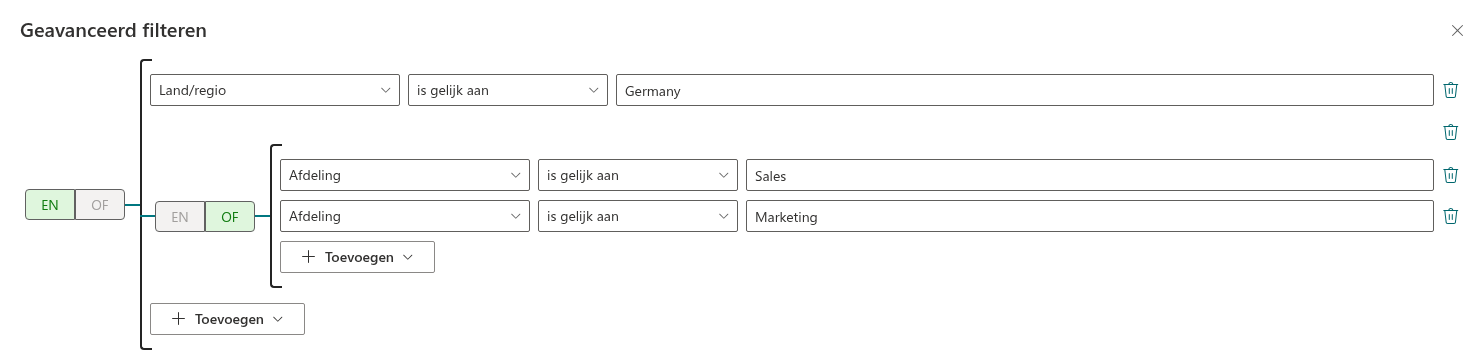
Salesen Kantoorlocatie Begint metRigatoe. Zet de schakelaar op OF. - Afbakening met alternatieven. Gebruik voor Sales en Marketing in Duitsland bovenaan EN met Land/regio is gelijk aan
Germany. Kies Toevoegen › Groep, zet de groep op OF en voeg Afdeling is gelijk aanSalesen Afdeling is gelijk aanMarketingtoe. Het resultaat is Germany en (Sales of Marketing).
❗ Belangrijk
Groepen worden altijd met EN aan de rest gekoppeld, ook als bovenaan OF staat. Groepen kunnen alleen op het hoogste niveau worden toegevoegd. Plaats alternatieven in één OF-groep wanneer u ze met andere voorwaarden combineert.
Zie KB10312. Employee Directory (Entra ID): naslaginformatie over de filtereditor voor alle velden, operatoren en voorbeelden.
Filter en uitsluitingen combineren
De uitsluitingsgroep verwijdert accounts die geen echte medewerkers zijn vóór het filter wordt toegepast. Het filter beperkt het resultaat verder. Meestal is dit nuttig:
- Laat Geblokkeerde gebruikers uitsluiten ingeschakeld, de standaard, om vertrokken medewerkers te verbergen.
- Schakel Medewerkers zonder licentie uitsluiten in als gedeelde postvakken of ruimteaccounts dezelfde afdeling of kantoorwaarde hebben.
- Schakel Werknemers met lege afdeling uitsluiten in bij negatieve voorwaarden als Afdeling Is niet gelijk aan
Sales: Is niet gelijk aan en Bevat niet selecteren ook lege velden.
Zie KB10311. Employee Directory (Entra ID) configureren: filters, uitsluitingen en A–Z-navigatie.
Methode B: Employee Directory met Gebruikersprofielen en een vooraf gedefinieerde query
Met Gebruikersprofielen zoekt Employee Directory via SharePoint. Een KQL-voorwaarde (Keyword Query Language) in Opgeslagen query bepaalt het bereik.
- Voeg Employee Directory toe en open de eigenschappen.
- Kies Gebruikersprofielen bij Gegevensbron in de gelijknamige groep.
- Vervang
*in Opgeslagen query door bijvoorbeeldDepartment:"Sales". - Laat Verborgen gebruikers tonen uit om SharePoint-profielen met de markering
SPS-HideFromAddressListsuit te sluiten. - Controleer het resultaat en publiceer opnieuw.

Let bij de query op het volgende:
- Toegevoegd aan iedere zoekopdracht. De query wordt gecombineerd met de tekst van de bezoeker. Zoeken blijft binnen de afdeling. Het snelfilter voor de eigen afdeling voegt daar de afdeling van de bezoeker aan toe.
- Gebruik standaardpersooneigenschappen.
Department,JobTitleenBaseOfficeLocationzijn beheerde eigenschappen, bijvoorbeeldJobTitle:"Engineer"ofBaseOfficeLocation:Riga*. De laatste*selecteert waarden die met Riga beginnen. - Combineer met OR in hoofdletters en haakjes, bijvoorbeeld
(Department:"Sales" OR Department:"Marketing"). Gebruik explicietANDwanneer aan alle voorwaarden moet worden voldaan. - Een eigenschapsbeperking vergelijkt woorden.
Department:"Sales"kan ook Inside Sales of Sales Operations opleveren. Controleer de resultaten en maak de waarde specifieker. - Een syntaxisfout geeft geen resultaten. Profielwijzigingen verschijnen pas na een nieuwe crawl van de gebruikersprofielen.
📝 Opmerking
Een niet-standaard eigenschap, zoals land, bedrijf of een aangepaste profieleigenschap, moet aan een beheerde eigenschap in het SharePoint-zoekschema worden gekoppeld. Zie KB10313. Het verfijningsvenster instellen in Employee Directory. Voor Entra ID-gegevens is Methode A meestal eenvoudiger.
Methode C: waarom de Entra ID-bron hier niet geschikt is
Employee Directory kan ook Entra ID (Azure AD) gebruiken onder Gegevensbron. Dan ontbreekt Opgeslagen query en kunt u alleen accounts zonder afdeling verbergen met Alleen gebruikers tonen met niet-lege afdeling. Een specifieke afdeling kiezen kan niet. Ook het verfijningspaneel is niet beschikbaar. Employee Directory heeft geen A–Z-navigatie.
Deze bron is daarom ongeschikt voor een afdelings- of kantoorpagina. Gebruik Employee Directory (Entra ID) met Methode A voor Entra ID-gegevens.
Voorbeeldfilters
De tabel toont veelvoorkomende pagina’s en de bijbehorende filters. Vervang de voorbeeldwaarden door uw directorywaarden.
| Pagina | Methode A: filtereditor | Methode B: vooraf gedefinieerde query |
|---|---|---|
| Eén afdeling | Afdeling is gelijk aan Sales | Department:"Sales" |
| Twee afdelingen | Groep (OF): Afdeling is gelijk aan Sales; Afdeling is gelijk aan Marketing | (Department:"Sales" OR Department:"Marketing") |
| Eén kantoor | Kantoorlocatie Begint met Riga | BaseOfficeLocation:Riga* |
| Eén stad | Plaats is gelijk aan Riga | Gekoppelde beheerde eigenschap vereist |
| Eén land | Land/regio is gelijk aan Latvia | Gekoppelde beheerde eigenschap vereist |
| Verschillende schrijfwijzen van een land | Groep (OF): Land/regio is gelijk aan Latvia; Land/regio is gelijk aan LV | Gekoppelde beheerde eigenschap vereist |
| Eén bedrijf binnen een tenant | Bedrijfsnaam is gelijk aan Contoso Baltics | Gekoppelde beheerde eigenschap vereist |
| Eén afdeling in één land | Hoogste niveau (EN): Afdeling is gelijk aan Sales; Land/regio is gelijk aan Germany | Gekoppelde beheerde landeigenschap vereist |
| Functiegroep | Functie Bevat engineer | JobTitle:"Engineer" |
| Kostenplaats of ander aangepast kenmerk | Voeg toe onder Aangepaste kolommen, daarna Kostenplaats is gelijk aan 4100 | Gekoppelde beheerde eigenschap vereist |
💡 Tip
Voeg kenmerken die ontbreken in de standaardlijst, zoals lokale extensiekenmerken, eerst toe onder Aangepaste kolommen. Zie KB10060. Aangepaste Entra ID-kenmerken tonen in het webonderdeel Employee Directory.
De pagina afstemmen
Pas na de afbakening de opmaak aan, zodat de pagina relevante informatie voor de doelgroep toont.
Kolommen
Op een afdelingspagina heeft iedereen dezelfde afdeling. Verberg daarom Afdeling: kies Configureren onder Kolommen in Gegevensbron en schakel Toon in de lijst en Toon op de kaart uit. Toon juist Functie, Kantoorlocatie of telefoonnummers. Op een kantoorpagina houdt u de afdeling zichtbaar en verbergt u de kantoorlocatie.
Verder verfijnen
Met het verfijningspaneel beperken bezoekers verder, bijvoorbeeld op functie binnen een afdeling of afdeling binnen een kantoor. Schakel Ingeschakeld in bij het verfijningspaneel, kies Configureren onder Verfijningen en voeg verfijningen toe:
- Kies in Employee Directory (Entra ID) bij Verfijnen met een kolom, bijvoorbeeld Functie. Waarden worden berekend uit personen die het filter doorstaan. Sales toont dus alleen functies die daar voorkomen.
- Voer in Employee Directory met Gebruikersprofielen een verfijnbare beheerde eigenschap in, bijvoorbeeld
JobTitle. Controleer eerst of deze verfijnbaar is in het zoekschema.
Zie KB10313. Het verfijningsvenster instellen in Employee Directory.
Groepering en kaartopmaak
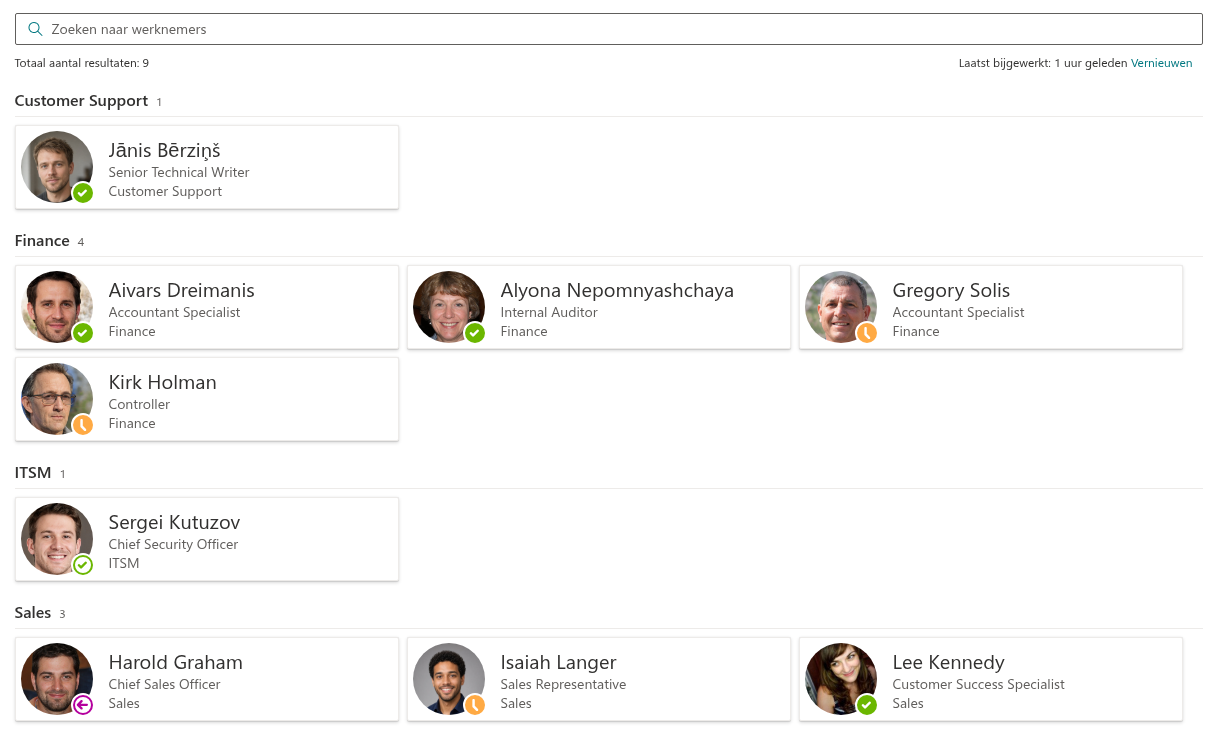
Onder Opmaak verdeelt Groeperen op de pagina in groepen: op functie of kantoor binnen een afdeling, op afdeling binnen een kantoor, of op de eerste letter van de achternaam voor een adresboek. Een kolom hoeft niet zichtbaar te zijn om erop te groeperen.
Voor bladeren werkt de kaartweergave doorgaans goed. Kies Contactpersoon bij Weergeven, bepaal Grootte en selecteer de regels onder Inhoudsvelden (Koptekst, Secundair, enzovoort), bijvoorbeeld naam, functie en kantoor.
❗ Belangrijk
Groepering gebruikt de geladen personen. Bij paginering bevat een groep dus alleen wat tot nu toe is geladen. Stel Het volgende aantal items per pagina weergeven: op een kleine afdelingspagina hoog genoeg in om iedereen te tonen. Bij Employee Directory (Entra ID) kunt u 0 gebruiken voor alle personen tegelijk. Zie KB10314. Employee Directory: details, kaarten, kaartgrootte, kaartvelden en groepering.
Snelfilters
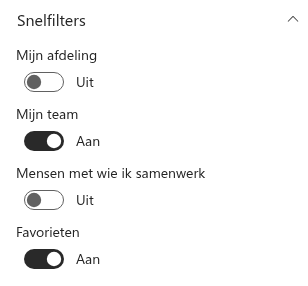
Snelfilters bevat een schakelaar voor ieder snelfilter. Controleer deze op een afgebakende pagina:
- Het snelfilter voor de eigen afdeling is overbodig op een afdelingspagina: het herhaalt de lijst voor afdelingsleden en toont niets voor anderen. Schakel het daar uit. Op een kantoor- of landpagina is het nuttig om de eigen afdeling binnen die locatie te tonen.
- Mijn team, Mensen met wie ik samenwerk en Favorieten zijn persoonlijke lijsten. In Employee Directory (Entra ID) respecteren ze het beheerdersfilter en de uitsluitingen. In Employee Directory gebruiken ze aparte lijsten en omzeilen ze Opgeslagen query, waardoor andere afdelingen kunnen verschijnen. Schakel ze bij Methode B uit als de pagina beperkt moet blijven tot één afdeling.
A–Z-navigatie, zoekvak en totalen
- Toon alfabetische navigatie, bij Opmaak in Employee Directory (Entra ID), toont achternaamletters uit de gefilterde personen. Op een kleine afdelingspagina kunt u dit uitlaten.
- Zoekvak weergeven: zoeken filtert de huidige lijst, ook wanneer een persoonlijk snelfilter is geselecteerd. Verberg het zoekvak voor een korte vaste lijst, bijvoorbeeld tien teamleden.
- Totalen weergeven toont het aantal personen, handig als personeelsaantal van een afdeling of kantoor.
Pagina’s voor meerdere kantoren maken
Configureer één pagina volledig en kopieer deze voor ieder kantoor, land of bedrijf:
- Kies + Nieuw › Kopie van deze pagina op de voltooide pagina.
- Bewerk het webonderdeel in de kopie en verander alleen de filterwaarde, bijvoorbeeld
RigainTallinn, of Opgeslagen query. - Pas de paginatitel aan en publiceer opnieuw.
Elk webonderdeel bewaart zijn eigen eigenschappen. Een gewijzigd filter beïnvloedt andere pagina’s of de persoonlijke Teams-app niet.
📝 Opmerking
Webonderdelen met dezelfde SharePoint-origin delen een gebruikerscache in de browser. Is de lijst ouder dan 24 uur, dan start bij het laden een achtergrondvernieuwing; handmatig vernieuwen kan eerder. Houd kolommen, aangepaste kolommen en de uitsluiting van geblokkeerde gebruikers gelijk op gekopieerde pagina’s. Vernieuw de gegevens nadat u de geladen kenmerken wijzigt, zodat de nieuwe waarden beschikbaar worden.
💡 Tip
Zie KB10040. Een app-pagina maken met Vitextra Employee Directory voor een paginabrede directory zonder andere webonderdelen.
Afdelingsdirectory’s in Microsoft Teams
De persoonlijke Employee Directory-app gebruikt één configuratie voor de hele tenant. De beheerder slaat deze op met Instellingen opslaan in de groep voor de persoonlijke Teams-app. De toelichting zegt dat de huidige configuratie als tenantstandaard kan worden opgeslagen en door de persoonlijke Teams-app wordt gebruikt. Iedere gebruiker krijgt deze configuratie.
❗ Belangrijk
Gebruik Instellingen opslaan niet op een afdelings- of kantoorpagina. Filter, vooraf gedefinieerde query en snelfilters worden meegestuurd. Daardoor zou iedereen in de persoonlijke app alleen die afdeling zien. Sla de persoonlijke configuratie op vanaf een bedrijfsbrede directory.
Plaats afgebakende directory’s waar de doelgroep werkt:
- Op de SharePoint-site van de afdeling: gebruik de pagina’s uit dit artikel.
- In het team van de afdeling: voeg de SharePoint-pagina als SharePoint-tabblad aan een kanaal toe; dit werkt met iedere methode. Employees kan ook als kanaaltabblad, maar opent Employee Directory, zodat alleen Methode B of Methode C van toepassing is. Het tabblad heeft eigen instellingen die u bij toevoegen configureert; de persoonlijke tenantstandaard geldt daar niet.

Problemen oplossen
| Symptoom | Controleer |
|---|---|
| Niemand verschijnt | Afwijkende filterwaarden, spelling, spaties of afkortingen; een AND-voorwaarde waaraan niemand voldoet; syntaxisfout in Opgeslagen query |
| Personen ontbreken | Lege of anders gespelde afdeling, kantoor of land; uitsluiting wegens ontbrekende licentie of functie; bij Gebruikersprofielen nog niet gecrawld of verborgen profiel |
| Andere afdelingen verschijnen | In Employee Directory (Methode B) omzeilt een persoonlijk snelfilter de paginaquery; een Bevat- of KQL-voorwaarde kan te veel waarden selecteren. |
| Eigen afdeling toont niemand | De bezoeker werkt elders; schakel dit filter op afdelingspagina’s uit |
| Persoonlijke Teams-app toont maar één afdeling | Instellingen opslaan is op een afgebakende pagina gebruikt; sla opnieuw op vanaf de bedrijfsdirectory |
Verwante artikelen
- KB10311. Employee Directory (Entra ID) configureren: filters, uitsluitingen en A–Z-navigatie
- KB10312. Employee Directory (Entra ID): naslaginformatie over de filtereditor
- KB10309. Het webonderdeel Employee Directory toevoegen en configureren
- KB10313. Het verfijningsvenster instellen in Employee Directory
- KB10314. Employee Directory: details, kaarten, kaartgrootte, kaartvelden en groepering
- KB10214. Snelfilters in Employee Directory: Mijn afdeling, Mijn team, Mensen met wie ik samenwerk en Favorieten