Employee Directory
Inleiding
De laadtijd hangt af van de directorygrootte, het netwerk, de browser en de configuratie. Bij duizenden of tienduizenden accounts wordt de manier van laden belangrijk: hoe snel verschijnt de eerste pagina, hoe snel reageren zoeken en verfijningen, hoe nauwkeurig zijn de totalen en hoe lang duurt een Excel-export?
De oplossing bevat twee directorywebonderdelen met verschillende laadmodellen. Employee Directory (Entra ID) laadt eenmaal de volledige lijst in de browser en werkt daarna in het geheugen. Employee Directory verstuurt bij elke zoekopdracht een serverquery en laadt de resultaten per pagina. Dit artikel beschrijft beide modellen, de relevante instellingen en de configuratie voor grote organisaties.
💡 Tip
Zie KB10310. Employee Directory en Employee Directory (Entra ID): welk webonderdeel kiest u? voor een algemene vergelijking van zoeken, filters, verfijningen en uitsluitingen.
De twee laadmodellen in één oogopslag
| Employee Directory (Entra ID) | Employee Directory | |
|---|---|---|
| Gegevensbron | Microsoft Entra ID via Microsoft Graph | Gebruikersprofielen, via SharePoint Search, of Entra ID (Azure AD), via Microsoft Graph, gekozen bij Gegevensbron |
| Wat wordt geladen | Alle gebruikers, in Microsoft Graph-pagina's van 900 | Eén resultatenpagina per aanvraag |
| Zoeken en filteren | In de browser, op de geladen lijst | Op de server, met een nieuwe query |
| Browsercache | Ja, gecomprimeerd in lokale opslag; bij een kopie ouder dan 24 uur wordt een achtergrondvernieuwing geprobeerd | Nee |
| Eerste keer laden in grote tenant | Duurt langer naarmate er meer accounts zijn | Eén pagina wordt opgevraagd; de responstijd hangt nog af van de service en query |
| Zoeken, verfijnen, A–Z | Lokale verwerking na het laden; snelheid hangt af van browser en lijstgrootte | Een serveraanvraag per zoekopdracht of verfijning |
| Totalen weergeven | Exact aantal in de gefilterde lijst | Totaal gerapporteerd door SharePoint Search of Microsoft Graph |
| Exporteren naar Excel | De gefilterde lijst in het geheugen | Alle resultaten opnieuw opgevraagd, per 100 |
Employee Directory (Entra ID): de volledige lijst in de browser
Eerste keer laden
Zonder cache leest het webonderdeel alle gebruikers uit Microsoft Graph in pagina's van 900 accounts. Het volgt de pagineringskoppelingen tot de laatste pagina binnen is. Pas daarna verschijnt de lijst. Tot dat moment ziet u een laadindicator. De laadtijd neemt dus toe met het aantal accounts in de tenant.
Twee instellingen veranderen wat Microsoft Graph retourneert:
- Geblokkeerde gebruikers uitsluiten, standaard aan in Medewerkers uitsluiten, wordt toegepast door Microsoft Graph. Uitgeschakelde accounts worden niet gedownload, wat het laden verkort.
- De kolom Manager: als Toon in de lijst of Toon op de kaart is ingeschakeld, wordt elke gebruiker samen met diens manager opgevraagd. Dit maakt aanvragen zwaarder en de cache groter. Als de kolom op beide plaatsen verborgen is, worden managers niet opgevraagd.
Alle overige uitsluitingen worden na het laden in de browser toegepast. Gastaccounts worden altijd weggelaten. Medewerkers zonder licentie uitsluiten, Werknemers met lege afdeling uitsluiten, Werknemers met lege functie uitsluiten en het vooraf ingestelde filter beperken de lijst verder. Ze verkorten de lijst, maar verminderen niet de gedownloade hoeveelheid gegevens.
📝 Opmerking
De lijst bevat standaardkenmerken en ingestelde aangepaste kolommen. Foto’s en aanwezigheid kunnen worden opgevraagd voor zichtbare rijen en kaarten. Het detailvenster laadt daarnaast het volledige profiel en aanvullende onderdelen. KB10469. Employee Directory: gelezen gegevens en opslag van favorieten en instellingen
Browsercache en vernieuwen
Na succesvol laden bewaart het webonderdeel de lijst als gecomprimeerde JSON in lokale browseropslag onder Vitextra.EmployeeDirectory.Data, samen met het laadtijdstip. Bij een volgend bezoek:
- De directory gebruikt de gebruikerslijst uit de cache voordat een achtergrondvernieuwing plaatsvindt. Foto’s, aanwezigheid en andere functies kunnen aanvullende gegevens opvragen.
- Als de kopie ouder is dan 24 uur, worden de gegevens op de achtergrond opnieuw geladen. De gecachte lijst blijft zichtbaar en wordt vervangen zodra de nieuwe gegevens beschikbaar zijn.
Boven de resultaten toont Laatst bijgewerkt: de ouderdom van de gegevens, bijvoorbeeld drie uur. Met Vernieuwen ernaast laadt u op verzoek de hele lijst opnieuw uit Microsoft Graph. Bij handmatig vernieuwen verschijnt de laadindicator, net als bij de eerste keer laden.
Mislukt een achtergrondvernieuwing of handmatige vernieuwing terwijl al een niet-lege lijst is geladen, dan behoudt het webonderdeel die lijst en het oorspronkelijke bijwerktijdstip. De waarschuwing De lijst kon niet worden bijgewerkt. De opgeslagen kopie wordt weergegeven. verschijnt, eventueel gevolgd door technische foutdetails. Na een mislukte handmatige vernieuwing maakt de laadindicator weer plaats voor de vorige lijst. Zonder eerder geladen niet-lege lijst verschijnt een foutmelding. Probeer Vernieuwen later opnieuw en controleer bij een blijvende waarschuwing de verbinding en goedgekeurde Microsoft Graph-machtigingen.

Houd rekening met het volgende:
- Browseropslag. De cache wordt gedeeld binnen hetzelfde browserprofiel en dezelfde SharePoint-origin, niet gescheiden per aangemeld Microsoft 365-account. Andere profielen en apparaten hebben eigen opslag. Browsergegevens wissen verwijdert de cache.
- Eén kopie voor alle webonderdelen. Alle Employee Directory (Entra ID)-webonderdelen in dezelfde browser op hetzelfde SharePoint-domein delen één kopie, ongeacht de pagina.
- Wijzigingen in Entra ID verschijnen na vernieuwen. Wijzigingen die Microsoft Graph teruggeeft, worden na een geslaagde achtergrond- of handmatige vernieuwing verwerkt, met de ingestelde filters en uitsluitingen.
- Sommige instellingen laden opnieuw, andere niet. Wijzigingen in Medewerkers zonder licentie uitsluiten, Werknemers met lege afdeling uitsluiten, Werknemers met lege functie uitsluiten, Geblokkeerde gebruikers uitsluiten of Aangepaste kolommen laden de lijst opnieuw. Het tonen van Manager doet dat niet: de cache is zonder managers geladen.
❗ Belangrijk
Na het inschakelen van Manager, of bij meerdere webonderdelen met verschillende instellingen voor Aangepaste kolommen of Manager in dezelfde browser, kunnen waarden in de gedeelde cache ontbreken. Selecteer dan Vernieuwen naast Laatst bijgewerkt: om de gegevens opnieuw te laden met de huidige instellingen.
Als de browseropslag vol is
Lokale opslag heeft een beperkte capaciteit en wordt gedeeld met andere gegevens van dezelfde origin. Mislukt het opslaan van de gecomprimeerde directory, dan blijft de geladen lijst in het geheugen bruikbaar. Een oudere cachekopie kan blijven bestaan; zonder bruikbare kopie moet de volgende keer alles opnieuw worden geladen.
Typische signalen: elk bezoek duurt even lang als de eerste keer en Laatst bijgewerkt: toont steeds dat de gegevens zojuist zijn bijgewerkt. Beperk de gegevens door Geblokkeerde gebruikers uitsluiten aan te laten, Manager te verbergen als deze niet nodig is en alleen benodigde Aangepaste kolommen in te stellen.
Wat in het geheugen werkt
Tekstzoeken, verfijningen, A–Z-navigatie, Mijn afdeling, sortering, groepering, totalen en export verwerken de geladen lijst in de browser. De snelheid hangt af van lijstgrootte en apparaat. Zoeken op vaardigheden, persoonlijke snelfilters, rollidmaatschappen, foto’s, aanwezigheid en detailsecties kunnen nog netwerkaanvragen uitvoeren.
Het volgende aantal items per pagina weergeven: verandert niet wat wordt gedownload. Het beperkt alleen het aantal personen dat tegelijk wordt weergegeven. Meer resultaten weergeven... onder de lijst toont het volgende deel van de al geladen gegevens.
Employee Directory: één serverpagina tegelijk
Employee Directory bewaart geen volledige lijst in de browser. Bij het openen van de pagina, zoeken, selecteren van een verfijning of inschakelen van Mijn afdeling verstuurt het een nieuwe query naar Gegevensbron en ontvangt alleen de eerste resultatenpagina:
- Gebruikersprofielen - het webonderdeel voert een SharePoint-personenzoekopdracht uit. De paginagrootte bepaalt het aantal terug te geven rijen. Elke volgende pagina begint na de al geladen rijen. SharePoint Search retourneert de verfijningswaarden bij elke query.
- Entra ID (Azure AD) - het webonderdeel vraagt Microsoft Graph om gebruikers met de ingestelde paginagrootte. Graph retourneert een koppeling voor het volgende deel.
Bij meer resultaten verschijnt Meer resultaten weergeven.... Deze knop vraagt de volgende pagina op en voegt deze aan de lijst toe. Tijdens de aanvraag verschijnt Zoeken... in plaats van de knop.
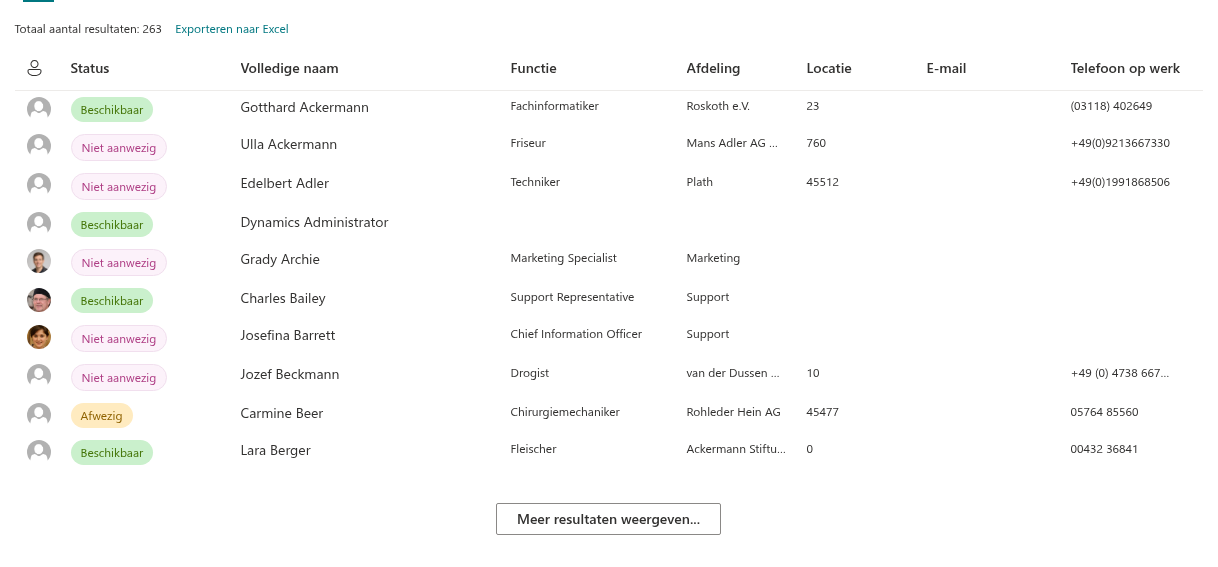
Eén pagina opvragen beperkt de eerste gegevensoverdracht. Elke serverzoekopdracht of verfijningsselectie vereist nog een aanvraag; de vertraging hangt af van de service en query. Resultaten weerspiegelen de actuele Graph-reactie of SharePoint-zoekindex.
📝 Opmerking
In Employee Directory sorteert een kolomkop alleen de al geladen resultaten. De volgorde van de volledige resultaatset wordt bepaald door Sorteren op en de sorteerrichting in Gegevensbron, die met elke query naar de server worden gestuurd.
Mijn team, Mensen met wie ik samenwerk en Favorieten zijn in beide webonderdelen een uitzondering: zij tonen eigen korte lijsten die in de browser worden gefilterd en niet gepagineerd.
Paginagrootte instellen
De schuifregelaar Het volgende aantal items per pagina weergeven: in Gegevensbron bepaalt de paginagrootte. Het bereik en de standaardwaarde verschillen:
| Webonderdeel | Bereik | Standaard | Betekenis van één pagina |
|---|---|---|---|
| Employee Directory (Entra ID) | 0–50 | 20 bij een nieuw webonderdeel | Aantal personen tegelijk weergegeven uit de geladen lijst; 0 toont alles zonder paginering |
| Employee Directory | 1–50 | 40 | Aantal personen per query naar SharePoint Search of Microsoft Graph |
Er is geen aparte optie voor alles weergeven. Zet in Employee Directory (Entra ID) de schuifregelaar op 0. In Employee Directory blijven resultaten altijd gepagineerd; Meer resultaten weergeven... laadt de rest.
❗ Belangrijk
Met Het volgende aantal items per pagina weergeven: op 0 wordt iedereen tegelijk weergegeven. In Contactpersoon vraagt elke kaart een foto en aanwezigheidsstatus op bij Microsoft Graph. Duizenden kaarten betekenen daardoor duizenden aanvragen en een zware pagina. Gebruik 0 alleen voor beheersbare lijsten of een filter dat de lijst kort houdt.
Totalen
Als Totalen weergeven in Opmaak is ingeschakeld, standaard aan, toont de werkbalk Totaal aantal resultaten:. De betekenis verschilt per model:
- Employee Directory (Entra ID) telt de gefilterde lijst in het geheugen, na uitsluitingen, het vooraf ingestelde filter, snelfilter, verfijningen, A–Z en zoektekst. Het aantal is exact en omvat het hele resultaat, niet alleen de huidige pagina.
- Employee Directory toont het servertotaal voor de huidige query: van SharePoint Search of Microsoft Graph. Bij Entra ID (Azure AD) en Zoeken op vaardigheden worden op vaardigheden gevonden personen toegevoegd. Het totaal omvat alle overeenkomsten, niet alleen geladen pagina's.
- Bij Mijn team, Mensen met wie ik samenwerk en Favorieten tellen beide webonderdelen de personen in die lijst.
Instellingen die de prestaties beïnvloeden
| Instelling | Locatie | Effect in een grote lijst |
|---|---|---|
| Het volgende aantal items per pagina weergeven: | Gegevensbron | Entra ID: aantal tegelijk weergegeven personen. Employee Directory: aantal per serveraanvraag. Kleine pagina's verschijnen sneller; grote vereisen minder klikken op Meer resultaten weergeven.... |
| Weergeven - Details of Contactpersoon | Opmaak | In Contactpersoon vraagt elke kaart op geladen pagina's een foto en status op. Details doet dit alleen voor Afbeelding en Status, als deze kolommen zichtbaar zijn. |
| Compacte Lijst | Opmaak | Verkleint alleen de rijhoogte in Details en verandert niet wat wordt geladen. |
| Afbeelding en Status | Kolommen | Eén foto- en één aanwezigheidsaanvraag per getoonde rij. Verberg deze indien niet nodig in zeer lange lijsten. |
| Manager | Kolommen | Entra ID: vraagt bij het laden de manager van elke gebruiker op en vergroot de cache, alleen als de kolom in de lijst of op de kaart staat. De lijst toont ook de foto van de manager. |
| Aangepaste kolommen | Gegevensbron | Elk extra kenmerk wordt voor alle gebruikers gedownload en in de Entra ID-cache opgeslagen. |
| Geblokkeerde gebruikers uitsluiten | Medewerkers uitsluiten | Filtert uitgeschakelde accounts bij Microsoft Graph, zodat minder gegevens worden gedownload en gecachet. |
| Verfijningen en Maximum aantal artikelen | Verfijningspaneel | Entra ID berekent waarden en aantallen per verfijning in de browser over de volledige lijst. Employee Directory met gebruikersprofielen ontvangt verfijningen bij elke SharePoint-query. Gebruik alleen benodigde verfijningen. |
💡 Tip
Zie KB10314. Employee Directory: details, kaarten, kaartgrootte, kaartvelden en groepering voor Details, Contactpersoon, kaartgrootte, Compacte Lijst en Groeperen op.
Excel-export bij grote resultaatsets
Met Microsoft Excel-werkblad in Exporteren ingeschakeld verschijnt Exporteren naar Excel boven de resultaten. Beide webonderdelen maken employee-directory.xlsx met één tabel Employees in Table Style Medium 2. De tabel bevat de kolommen uit Details waarvoor Toon in de lijst is ingesteld, in de gekozen volgorde, inclusief aangepaste kolommen, behalve Afbeelding en Status.
De inhoud hangt af van het laadmodel:
- Employee Directory (Entra ID) exporteert de volledige gefilterde lijst in de huidige sorteervolgorde, na alle uitsluitingen, filters, verfijningen, A–Z en zoektekst. Niet alleen de huidige pagina. De gegevens staan al in het geheugen; extra aanvragen zijn niet nodig.
- Employee Directory vraagt alle resultaten opnieuw op voor de huidige zoektekst, Opgeslagen query, verfijningen en Mijn afdeling, in pagina's van 100. Daarna maakt het het bestand. Grote sets kosten tijd, want elke pagina van 100 is een aparte aanvraag.
- Bij Mijn team, Mensen met wie ik samenwerk of Favorieten exporteren beide webonderdelen die lijst.
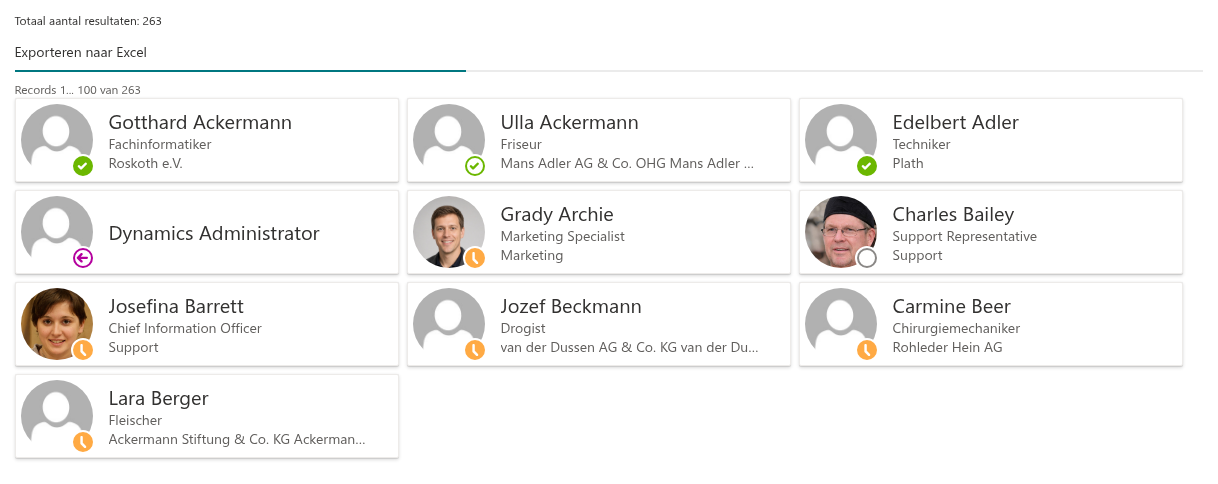
Tijdens het ophalen van pagina’s is de exportkoppeling verborgen. Zowel Details als Contactpersoon tonen Exporteren naar Excel en een teller, bijvoorbeeld ‘Records 1... 300 van 1250’. Houd de pagina open tot de download begint.
💡 Tip
Zie KB10062. Zoekresultaten van Employee Directory exporteren naar Microsoft Excel voor het inschakelen en kiezen van kolommen.
Aanbevelingen per organisatiegrootte
Dit zijn algemene aanbevelingen. De werkelijke laadtijd hangt af van service, netwerk, browser en ingestelde kolommen. Test met een nieuw browserprofiel of wis de browsergegevens van de site om een laadactie zonder cache te meten.
| Organisatiegrootte | Aanbevolen instellingen |
|---|---|
| Honderden accounts | Beide webonderdelen. In Employee Directory (Entra ID) kunt u Het volgende aantal items per pagina weergeven: op 0 zetten om iedereen te tonen. Contactpersoon werkt hier goed. |
| Enkele duizenden accounts | Employee Directory (Entra ID) kan de lijst uit de cache hergebruiken. Houd paginering aan, bijvoorbeeld de standaardwaarde, laat Geblokkeerde gebruikers uitsluiten aan en toon Manager alleen indien nodig. |
| Tienduizenden accounts | Geef de voorkeur aan Employee Directory met serverpaginering, vooral bij merkbare eerste laadtijd of opslaglimieten. Voor Entra ID-functies: beperk de getoonde lijst met uitsluitingen en het vooraf ingestelde filter, verberg onnodige kolommen en gebruik Details met Compacte Lijst. |
| Afdelings- of kantoorpagina's in elke tenant | Employee Directory (Entra ID) met vooraf ingesteld filter of Employee Directory met Opgeslagen query. Entra ID downloadt nog steeds de volledige lijst; het filter beperkt alleen de weergave. |
📝 Opmerking
Een volledige Excel-export gaat het snelst met Employee Directory (Entra ID), omdat alles al geladen is. Beperk in Employee Directory eerst de resultaten met zoeken of verfijningen als u slechts een deel nodig hebt.
Problemen en oplossingen
| Probleem | Oorzaak | Oplossing |
|---|---|---|
| Entra ID opent bij elk bezoek langzaam | De lokale opslag voor het SharePoint-domein is vol en de cache kan niet worden opgeslagen | Laat Geblokkeerde gebruikers uitsluiten aan, verberg Manager, verwijder onnodige Aangepaste kolommen of gebruik Employee Directory |
| Nieuwe medewerker of gewijzigde waarde ontbreekt | De gecachte gegevens zijn nog niet met succes vernieuwd | Selecteer Vernieuwen naast Laatst bijgewerkt: |
| Manager blijft leeg na inschakelen | De cache is zonder managers geladen | Selecteer Vernieuwen |
| Er verschijnt een waarschuwing, maar de eerder geladen lijst blijft zichtbaar | Achtergrondvernieuwing of handmatig vernieuwen is mislukt terwijl een niet-lege lijst beschikbaar was | Probeer Vernieuwen later opnieuw; controleer bij een blijvende waarschuwing de verbinding en Microsoft Graph-machtigingen |
| De pagina wordt traag na instellen van Het volgende aantal items per pagina weergeven: op 0 | Iedereen wordt tegelijk weergegeven; elke kaart vraagt een foto en status op | Kies een paginagrootte of gebruik Details zonder Afbeelding en Status |
| Kolomsortering in Employee Directory zet niet de verwachte personen bovenaan | Alleen geladen resultaten worden opnieuw gesorteerd | Stel Sorteren op en de richting in bij Gegevensbron of beperk de resultaten met zoeken |
Gerelateerde artikelen
💡 Tip
- KB10310. Employee Directory en Employee Directory (Entra ID): welk webonderdeel kiest u?
- KB10314. Employee Directory: details, kaarten, kaartgrootte, kaartvelden en groepering
- KB10062. Zoekresultaten van Employee Directory exporteren naar Microsoft Excel
- KB10469. Employee Directory: gelezen gegevens en opslag van favorieten en instellingen