Short URL Online
Inleiding
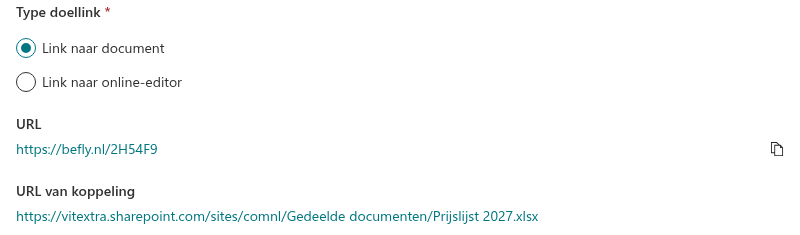
Wanneer u met de opdracht Short URL een korte koppeling voor een document of map maakt, bevat het dialoogvenster de optie Type doellink. Deze bepaalt naar welk adres van het item de korte koppeling verwijst. Dit artikel beschrijft de twee mogelijkheden en helpt u de juiste keuze te maken.
Zie KB10471. Een korte koppeling voor een document of map maken in SharePoint Online voor het maken van een korte koppeling.
De twee koppelingstypen
| Optie | De korte koppeling verwijst naar | Gebruik |
|---|---|---|
| Link naar document | Het gewone adres van het document of de map in SharePoint. Dit is de standaardinstelling. | Algemeen delen. Het item wordt op de gebruikelijke manier door SharePoint geopend. |
| Link naar online-editor | Het adres dat SharePoint aanbiedt om het document in de online-editor te openen (het insluitadres van het item). | Een document versturen dat de ontvanger in de browser moet bekijken of bewerken. |
Als u van optie wisselt, verandert de URL van koppeling onder de opties in het adres van het geselecteerde type. Zo ziet u vóór het opslaan precies waarnaar de korte koppeling zal verwijzen.
Het koppelingstype wijzigen
- Selecteer het item in de bibliotheek en klik op Short URL.
- Selecteer bij Type doellink de optie Link naar document of Link naar online-editor.
- Controleer de URL van koppeling.
- Klik op Bijwerken.
Wanneer u het dialoogvenster opnieuw voor hetzelfde item opent, wordt het opgeslagen type weergegeven.
Wanneer de optie niet beschikbaar is
De groep Type doellink is uitgeschakeld als SharePoint geen adres voor de online-editor voor het geselecteerde item aanbiedt. Alleen Link naar document kan dan worden gebruikt. De groep is ook uitgeschakeld terwijl uw wijzigingen worden opgeslagen.
📝 Opmerking
SharePoint levert het adres voor de online-editor per item aan. Vitextra Short URL Online maakt dit adres niet zelf. De beschikbaarheid van Link naar online-editor hangt daarom af van het item en uw SharePoint-omgeving.
Toegangsrechten
Een korte koppeling stuurt alleen door naar het adres van het item en verleent geen machtigingen. Degene die de koppeling volgt, moet toegang hebben tot het document of de map in SharePoint. Anders vraagt SharePoint om aanmelding of verschijnt een melding dat de toegang is geweigerd.
❗ Belangrijk
Controleer voordat u een korte koppeling naar personen buiten uw team verstuurt of het document in SharePoint met hen is gedeeld.
💡 Tip
Wilt u alleen het adres van een webpagina of externe bron verkorten? Gebruik dan het webonderdeel Short URL. Zie KB10475. Het webonderdeel Short URL toevoegen aan een pagina.