Short URL Online
Inleiding
Het webonderdeel Short URL zet elk webadres om in een korte koppeling zonder dat u SharePoint hoeft te verlaten. De opdracht Short URL werkt met documenten en mappen in een bibliotheek. Het webonderdeel accepteert daarentegen elk adres: een SharePoint-pagina, een Teams-koppeling, een elders opgeslagen document of een externe website.
Voordat u begint
- Het pakket vitextra.short-url-online.webparts.sppkg is geïmplementeerd in de app-catalogus. Zie KB10057. Short URL Online implementeren en instellen.
- U hebt toestemming om de pagina te bewerken.
Het webonderdeel toevoegen aan een pagina
- Open de SharePoint-pagina en klik op Bewerken.
- Klik op + op de plaats waar u het webonderdeel wilt invoegen.
- Typ Short URL in het zoekvak en selecteer het webonderdeel Short URL.
- Klik desgewenst op het gebied Titel van webonderdeel en voer een titel in, bijvoorbeeld Een koppeling verkorten.
- Publiceer de pagina of publiceer deze opnieuw.
📝 Opmerking
U kunt het webonderdeel Short URL toevoegen aan een sectie van een moderne pagina. Het kan niet op een app-pagina over de volledige breedte worden geplaatst en ondersteunt geen klassieke SharePoint-pagina's.
Een korte koppeling maken
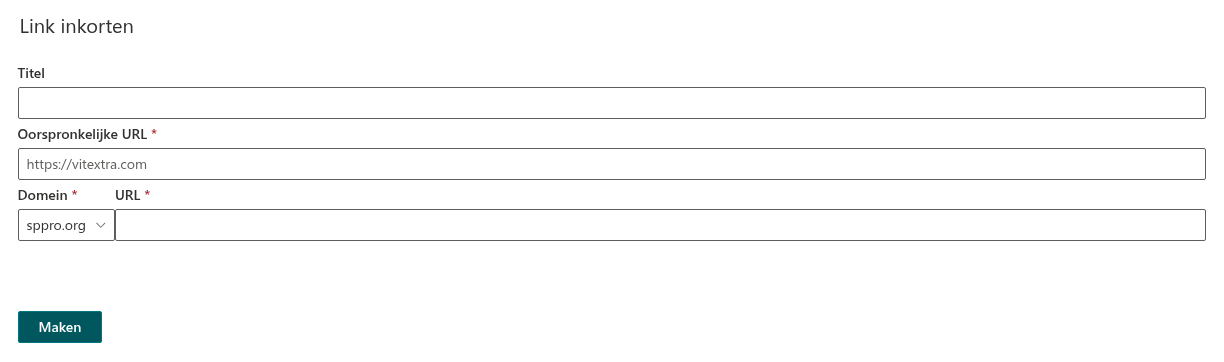
- Voer bij Titel eventueel een naam voor de koppeling in. Hiermee kunt u de koppeling later herkennen in het webonderdeel Short URL Management.
- Voer bij Oorspronkelijke URL het adres in dat u wilt verkorten. Dit veld is verplicht. De tijdelijke aanduiding toont de verwachte notatie:
https://vitextra.com. - Selecteer bij Domein het domein van de korte koppeling.
- Voer bij URL de korte naam in. Dit veld is verplicht.
- Klik op Maken.
Tijdens het maken van de koppeling toont de knop een klokpictogram. Zodra de koppeling is gemaakt, verschijnt de melding Het opslaan is voltooid. en toont het veld Verkorte URL de nieuwe koppeling met een kopieerpictogram.

- Klik op het kopieerpictogram. Het woord Gekopieerd verschijnt kort. Plak de koppeling waar u deze nodig hebt.
De zojuist gemaakte koppeling wijzigen
Nadat de koppeling is gemaakt, verandert de knop Maken in Bijwerken. Als u de Oorspronkelijke URL, het Domein of de URL wijzigt en op Bijwerken klikt, wordt dezelfde koppeling aangepast. Er wordt geen nieuwe koppeling gemaakt.
❗ Belangrijk
Het webonderdeel onthoudt de koppeling niet nadat u de pagina sluit of opnieuw laadt. Gebruik het webonderdeel Short URL Management om een koppeling later te wijzigen of te verwijderen. Zie KB10474. Het webonderdeel Short URL Management toevoegen en configureren.
Meldingen
| Melding | Betekenis |
|---|---|
| Dit veld is verplicht | Oorspronkelijke URL of URL is leeg. |
| Deze naam bestaat al. U moet een unieke naam opgeven. | De korte naam is al in gebruik. Kies een andere naam. Zie KB10473. Een domein kiezen en de korte naam van een koppeling aanpassen in Short URL Online. |
| De volgende fout is opgetreden: gevolgd door tekst | De Short URL-service heeft een andere fout geretourneerd. Probeer het opnieuw. Neem contact op met Vitextra Support als de fout zich blijft voordoen. |
💡 Tip
Gebruik de opdracht Short URL om een koppeling naar een document of map vanuit een bibliotheek te verkorten. De opdracht vult het adres en de titel voor u in. Zie KB10471. Een korte koppeling voor een document of map maken in SharePoint Online.